1. Vorbereitung von Software und Hardware
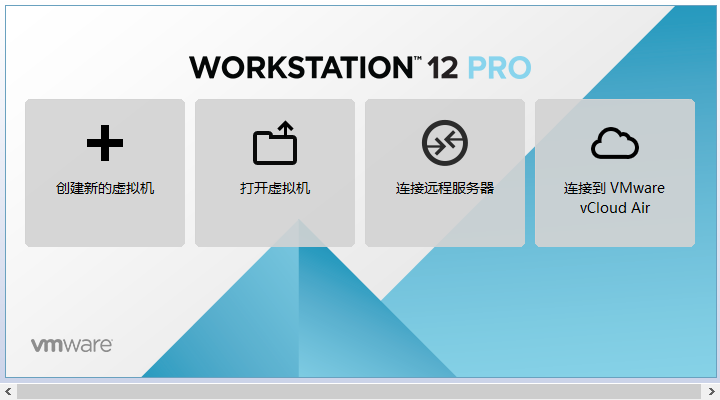
Software: VMware wird empfohlen. Ich verwende VMware 12.
Image: CentOS6. Wenn Sie kein Image haben, können Sie es von Alibaba Cloud herunterladen.https://mirrors.aliyun.com/centos/
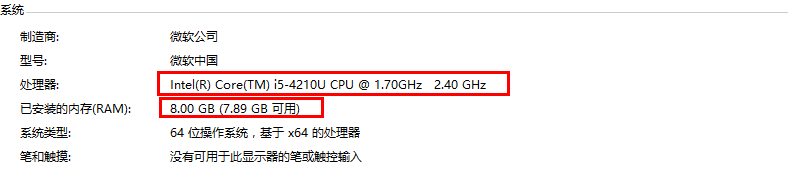
Hardware: Da Sie Virtualisierungssoftware auf dem Host-Rechner ausführen, um CentOS zu installieren, gibt es bestimmte Anforderungen an die Konfiguration des Host-Rechners. Mindestens: eine i5-Dual-Core-CPU, eine 500-GB-Festplatte und 4 GB oder mehr RAM.
2. Vorbereitung der virtuellen Maschine
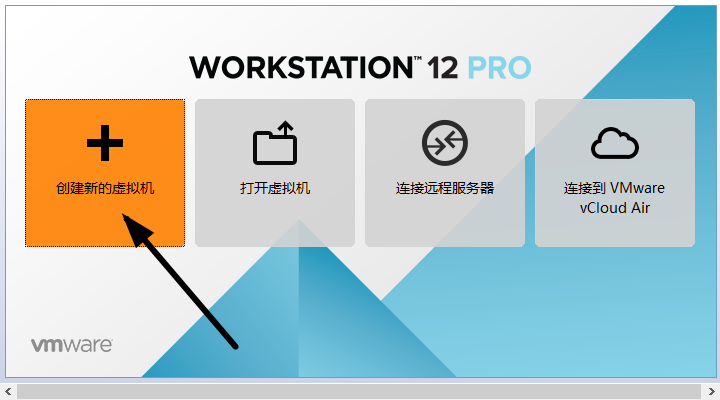
1. Öffnen Sie VMware und wählen Sie Create a New Virtual Machine.
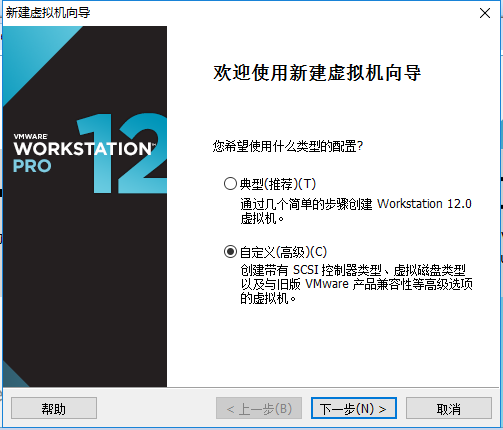
2. Typische Installation vs. Benutzerdefinierte Installation
Typische Installation: VMware wendet gängige Konfigurationen auf das Betriebssystem der virtuellen Maschine an, was für Anfänger sehr benutzerfreundlich ist.
Benutzerdefinierte Installation: Die benutzerdefinierte Installation kann einige Ressourcen gezielt verstärken und nicht benötigte entfernen, wodurch Ressourcenverschwendung vermieden wird.
Hier wähle ich Benutzerdefinierte Installation.
3. Auswahl der Kompatibilität der virtuellen Maschine
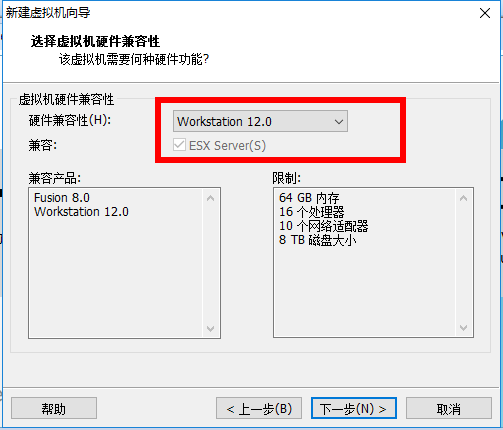
Achten Sie hier auf die Kompatibilität. Wenn eine in VMware 12 erstellte virtuelle Maschine auf VMware 11, 10 oder eine noch niedrigere Version kopiert wird, können Inkompatibilitätsprobleme auftreten. Wenn eine in VMware 10 erstellte virtuelle Maschine in VMware 12 geöffnet wird, treten keine Kompatibilitätsprobleme auf.
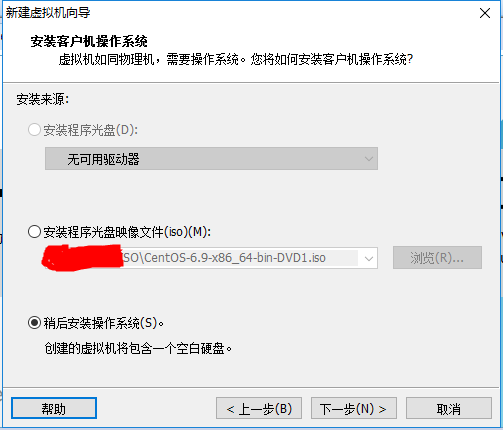
4. Wählen Sie "Install Operating System Later"
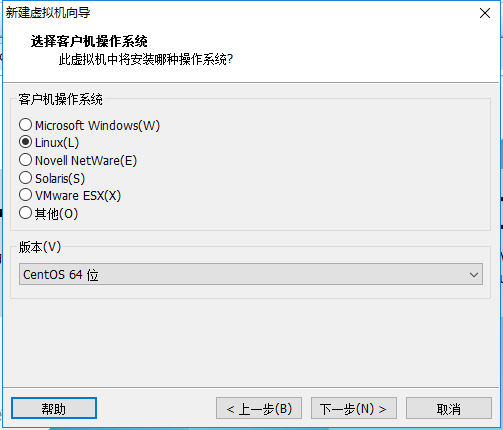
5. Auswahl des Betriebssystems
Wählen Sie hier das später zu installierende Betriebssystem aus. Eine korrekte Auswahl macht VMware Tools kompatibler. Wählen Sie hier CentOS unter Linux aus.
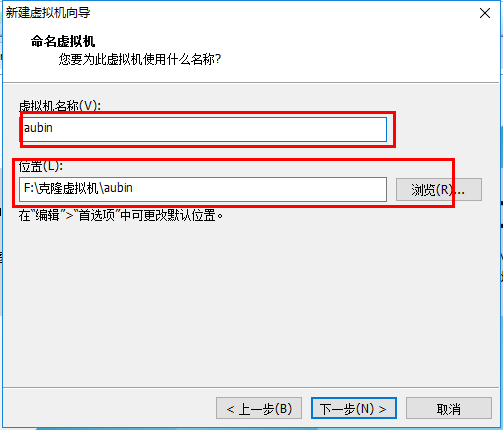
6. Speicherort und Benennung der virtuellen Maschine
Der Name der virtuellen Maschine ist nur ein Name; er erleichtert das Auffinden, wenn es viele virtuelle Maschinen gibt.
Der Standardspeicherort von VMware befindet sich auf Laufwerk C. Hier ändere ich ihn auf Laufwerk F.
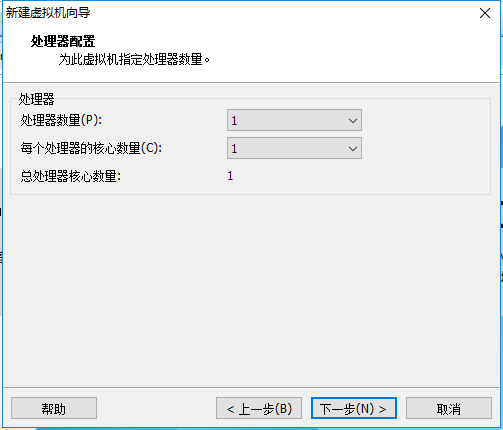
7. Prozessor- und Arbeitsspeicherzuweisung
Die Prozessorzuweisung sollte auf Ihren tatsächlichen Bedürfnissen basieren. Wenn die CPU während der Nutzung nicht ausreicht, kann sie später erhöht werden. Dies ist nur eine CentOS-Installationsdemo, daher werden sowohl der Prozessor als auch die Kerne auf 1 gesetzt.
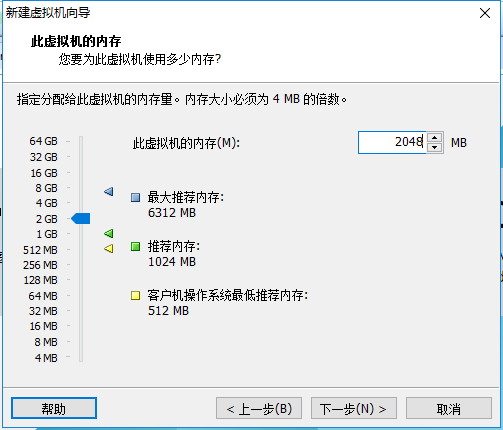
Der Arbeitsspeicher sollte ebenfalls nach dem tatsächlichen Bedarf zugewiesen werden. Mein Host-Rechner verfügt über 8GB RAM, daher weise ich der virtuellen Maschine 2GB Arbeitsspeicher zu.
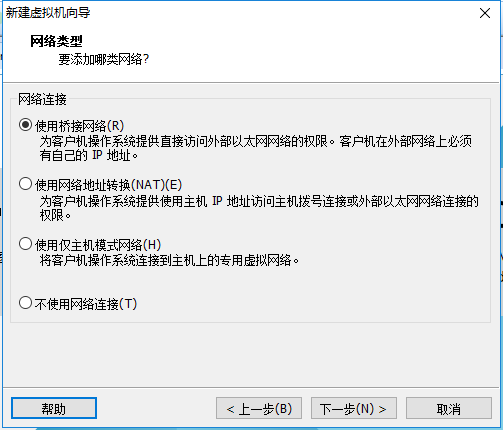
8. Auswahl des Netzwerkverbindungstyps. Insgesamt gibt es vier Netzwerkverbindungstypen: Bridged, NAT, Host-Only und No Networking.
Bridged: Im Bridged-Modus haben die virtuelle Maschine und der Host-Rechner auf Netzwerkebene eine gleichrangige Beziehung, was dem Anschluss an denselben Switch entspricht.
NAT: Im NAT-Modus muss die virtuelle Maschine zunächst über den Host-Rechner mit der Außenwelt kommunizieren, um auf das Netzwerk zuzugreifen.
Host-Only: Die virtuelle Maschine ist direkt mit dem Host-Rechner verbunden.
Der Prozess des Internetzugriffs im Bridged- und NAT-Modus ist in der folgenden Abbildung dargestellt.
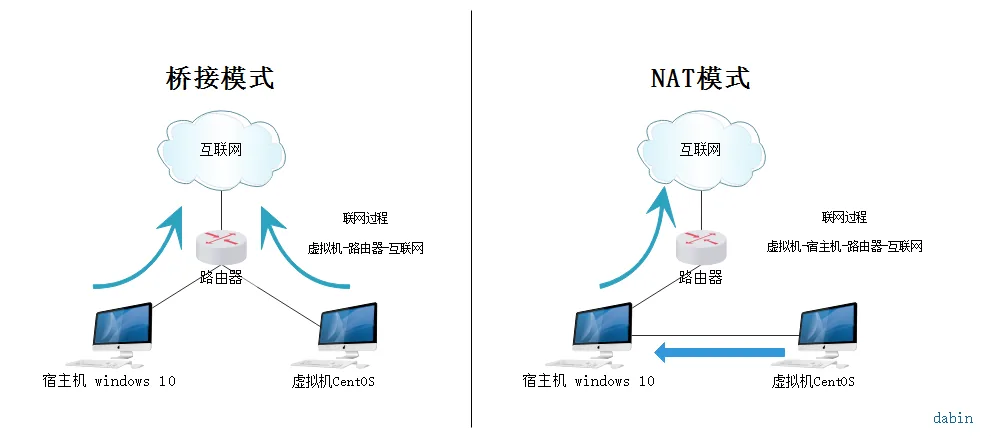
Der Unterschied zwischen Bridged und NAT
Hier wähle ich den Bridged-Modus.
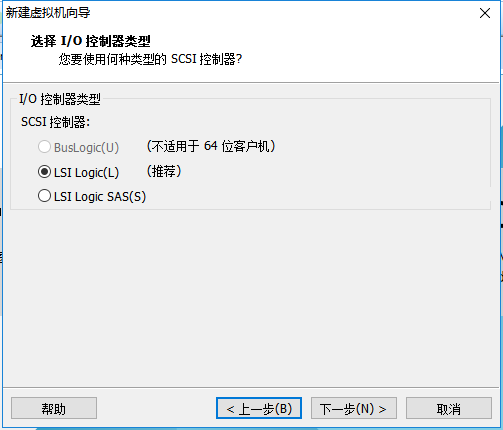
9. Behalten Sie für die verbleibenden zwei Punkte die Standardoptionen bei.
10. Festplattenkapazität
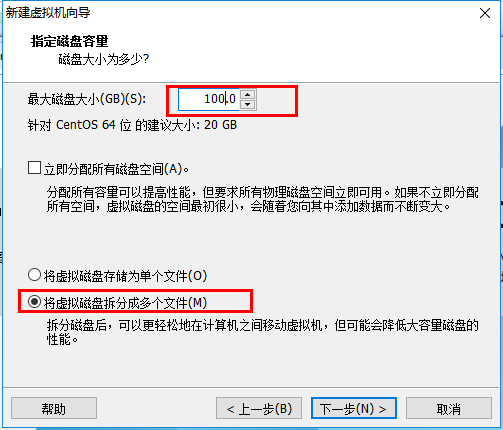
Weisen Sie vorübergehend 100GB Festplattenkapazität zu; sie kann später jederzeit erhöht werden. Aktivieren Sie nicht „Gesamten Festplattenplatz jetzt zuweisen“, da die virtuelle Maschine sonst die gesamten 100GB direkt CentOS zuweist, wodurch der verbleibende Festplattenplatz des Host-Rechners verringert wird. Aktivieren Sie „Virtuelle Festplatte in mehrere Dateien aufteilen“, was das Kopieren und Duplizieren der virtuellen Maschine mithilfe von Speichergeräten erleichtert.
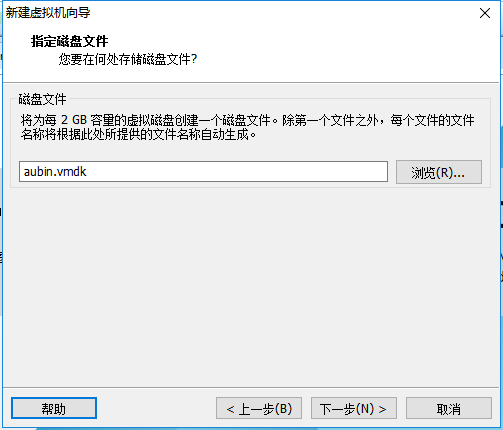
11. Festplattenname: Standard beibehalten.
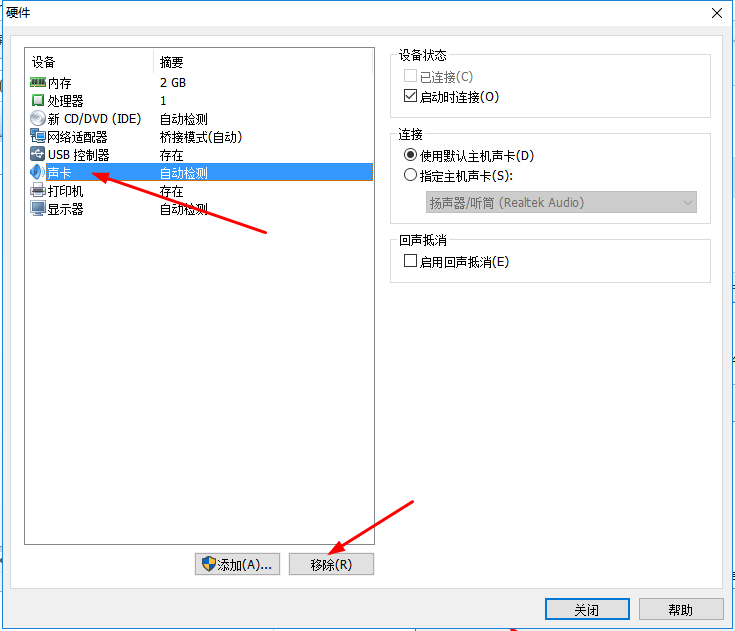
12. Nicht benötigte Hardware entfernen
Klicken Sie auf „Hardware anpassen“.
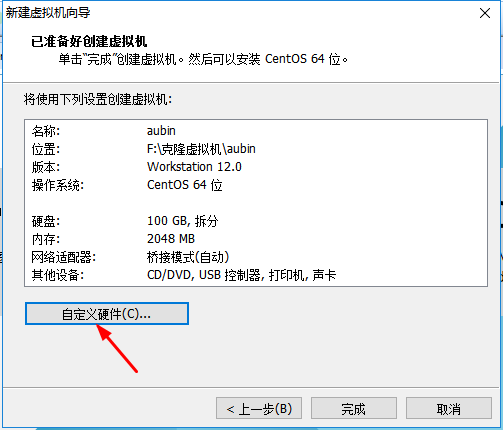
Wählen Sie nicht benötigte Hardware wie Soundkarte und Drucker aus und entfernen Sie sie anschließend.
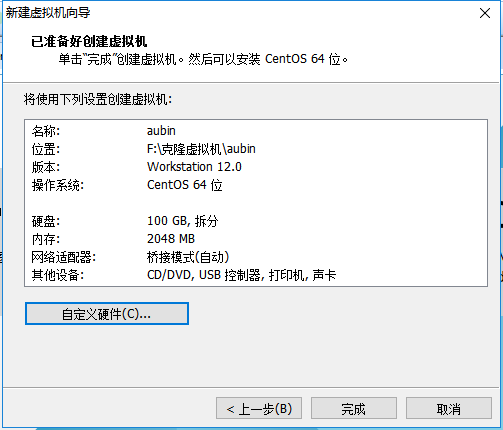
13. Klicken Sie auf Fertig stellen; die virtuelle Maschine wurde erstellt.
3. CentOS installieren
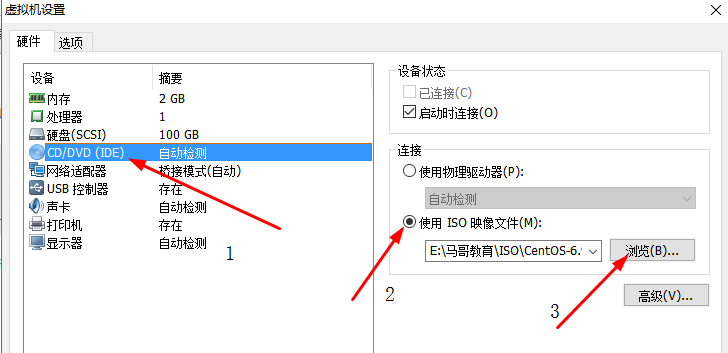
1. Datenträger einbinden
Klicken Sie mit der rechten Maustaste auf die neu erstellte virtuelle Maschine und wählen Sie Einstellungen.
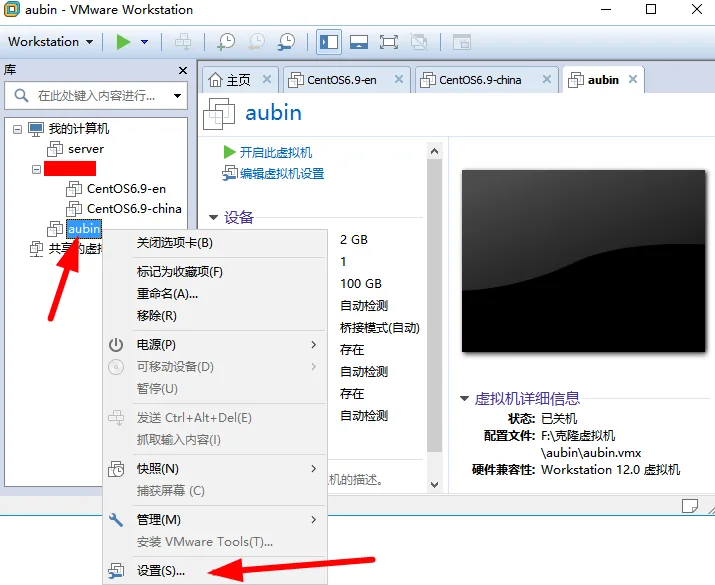
Wählen Sie zuerst CD/DVD, wählen Sie dann „ISO-Image-Datei verwenden“ und klicken Sie schließlich auf Durchsuchen, um die heruntergeladene Image-Datei zu suchen. Achten Sie darauf, „Beim Einschalten verbinden“ zu aktivieren, und klicken Sie dann auf OK.
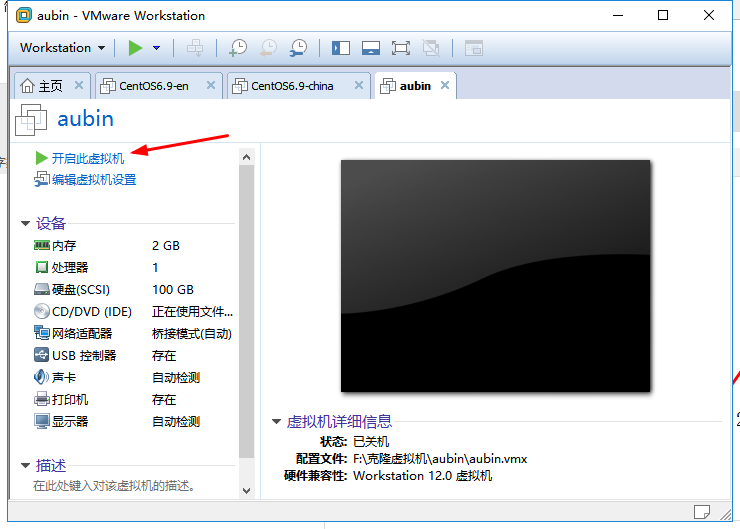
2. Virtuelle Maschine einschalten
3. Das Betriebssystem installieren
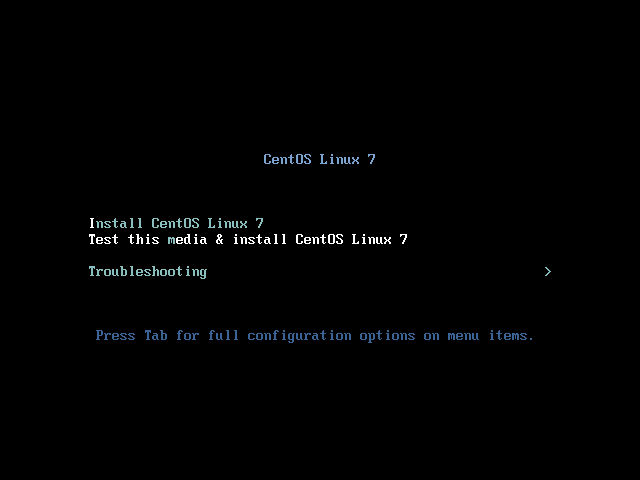
Nach dem Einschalten der virtuellen Maschine erscheint der folgende Bildschirm:
- CentOS 7 installieren
- Dieses Medium testen & CentOS 7 installieren
- Fehlerbehebung
Wählen Sie die erste Option, um CentOS 7 zu installieren, drücken Sie Enter, und der folgende Bildschirm erscheint.
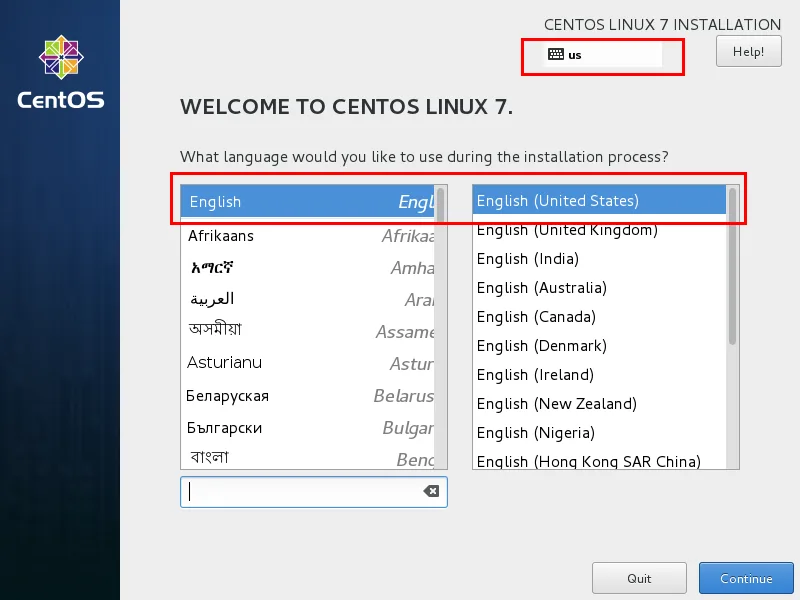
Wählen Sie die Sprache aus, die während der Installation verwendet werden soll. Wählen Sie hier Englisch als Sprache und ein US-Tastaturlayout. Klicken Sie auf Weiter.
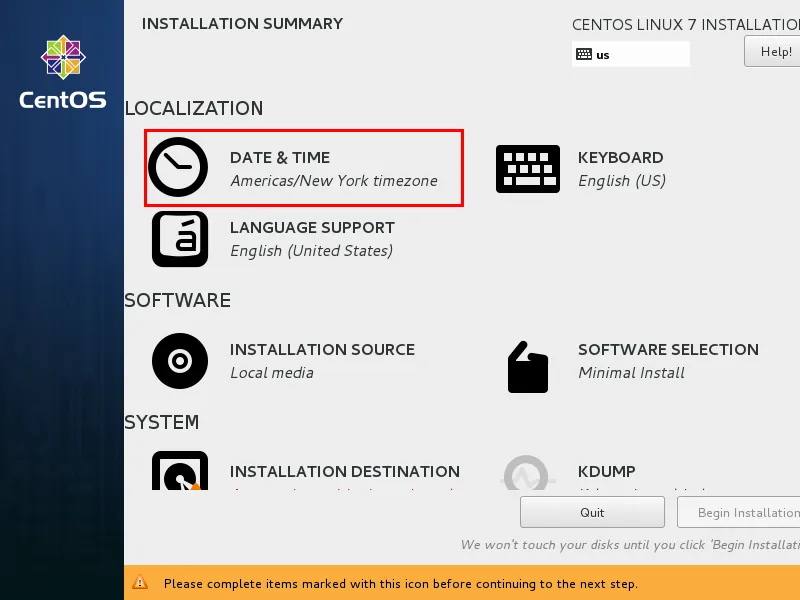
Stellen Sie zuerst die Zeit ein.
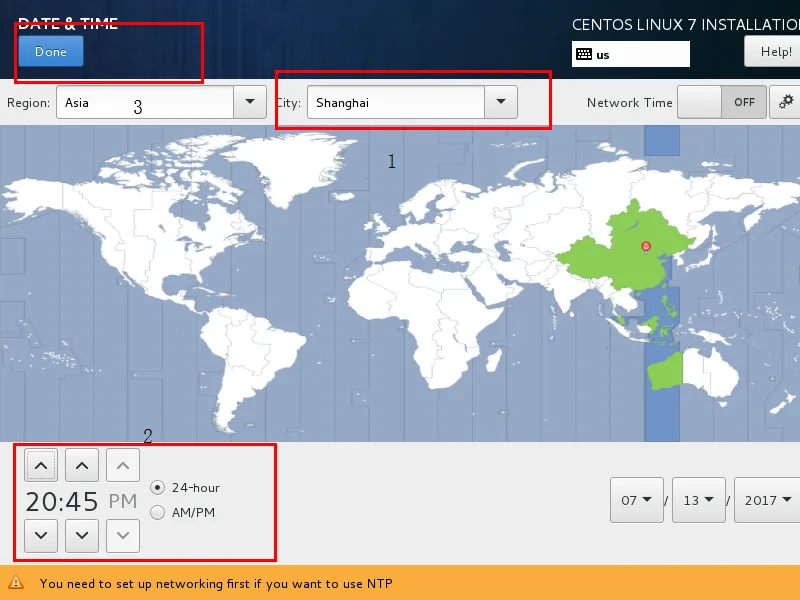
Wählen Sie Shanghai als Zeitzone und prüfen Sie, ob die Zeit korrekt ist. Klicken Sie dann auf Fertig.
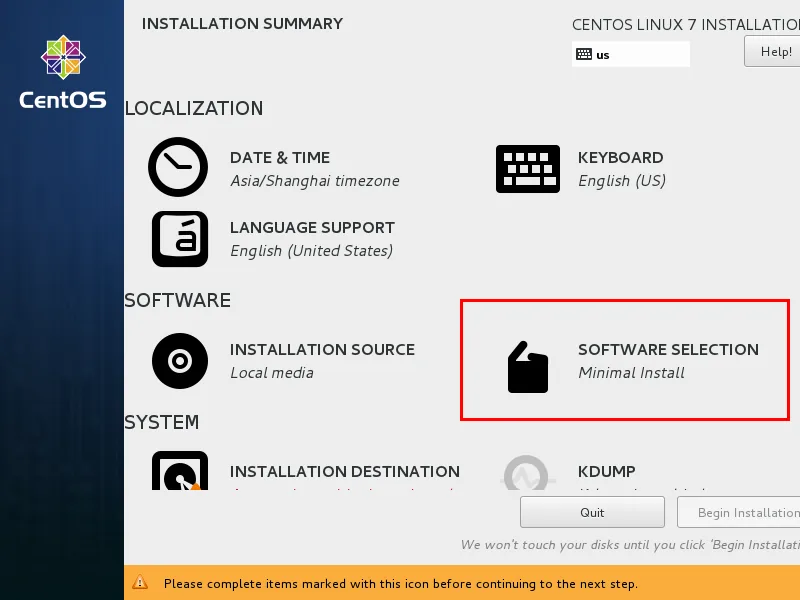
Wählen Sie die zu installierende Software aus.
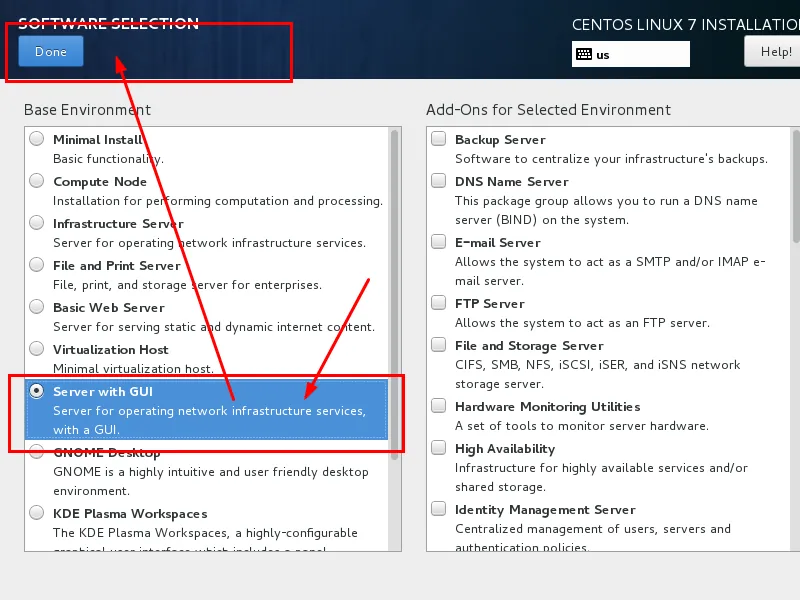
Wählen Sie "Server mit GUI" und klicken Sie dann auf Fertig.
Wählen Sie "Installationsziel"; hier können Sie die Festplatte partitionieren.
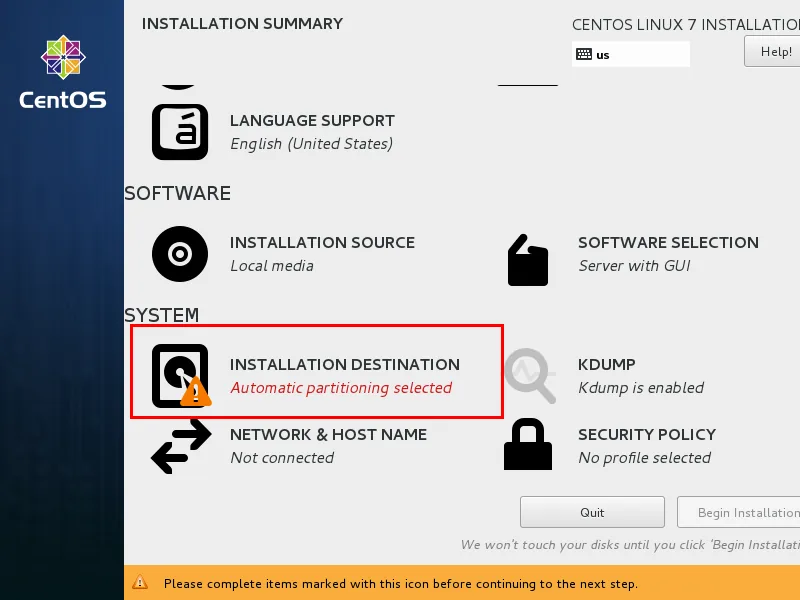
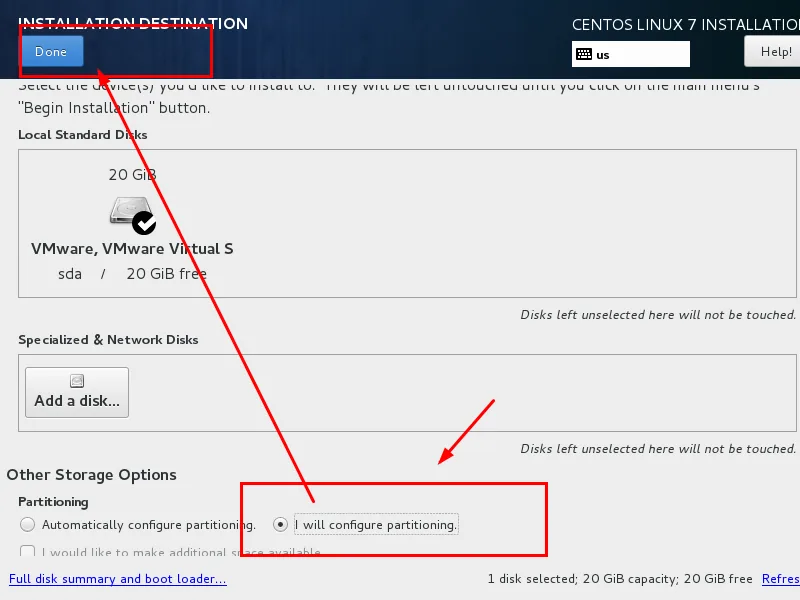
Wählen Sie "Ich werde die Partitionierung konfigurieren" und klicken Sie dann auf Fertig.
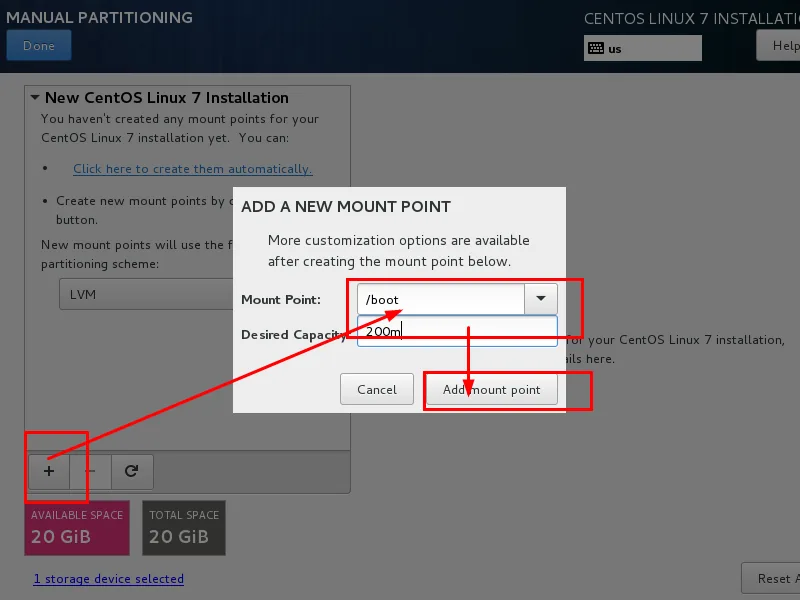
Wie in der folgenden Abbildung gezeigt, klicken Sie auf das Pluszeichen, wählen Sie /boot aus und weisen Sie der Boot-Partition 200MB zu. Klicken Sie abschließend auf Hinzufügen.
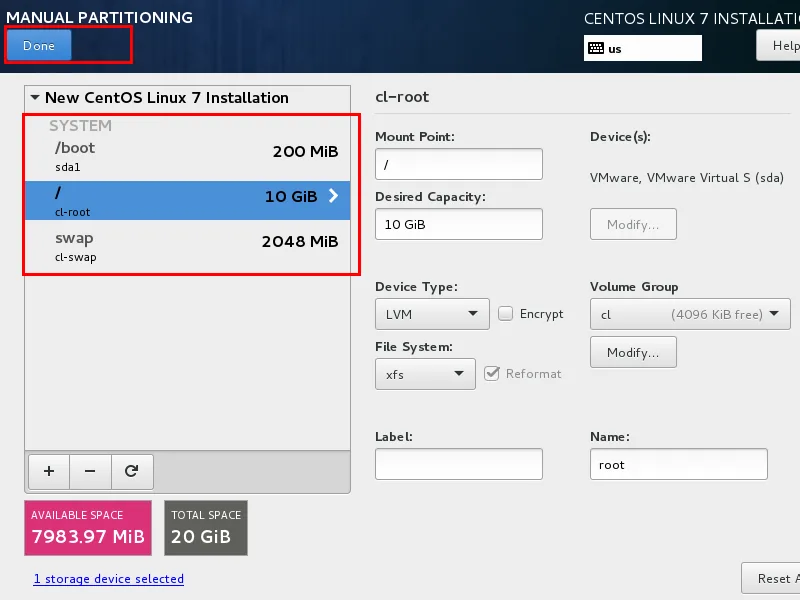
Weisen Sie dann den anderen drei Partitionen auf dieselbe Weise Speicherplatz zu und klicken Sie auf Fertig.
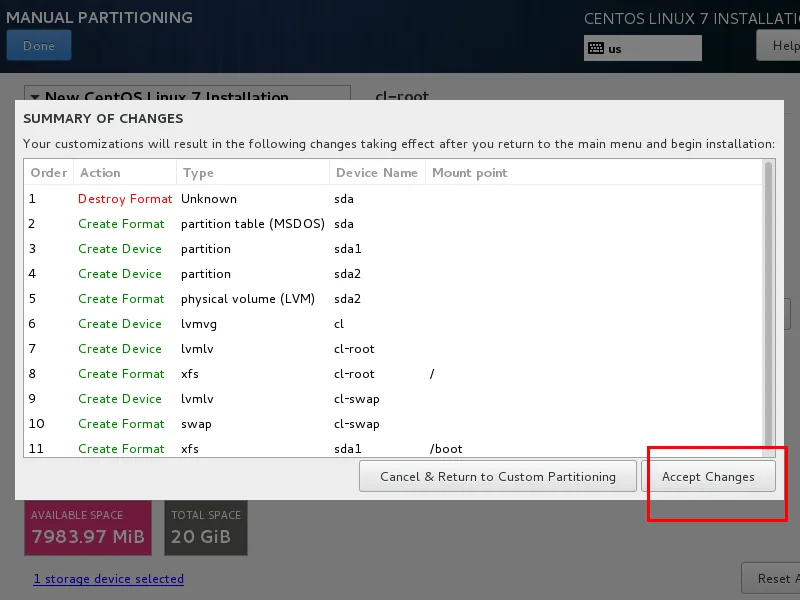
Es wird eine Zusammenfassungsmeldung eingeblendet; klicken Sie auf "Änderungen akzeptieren".
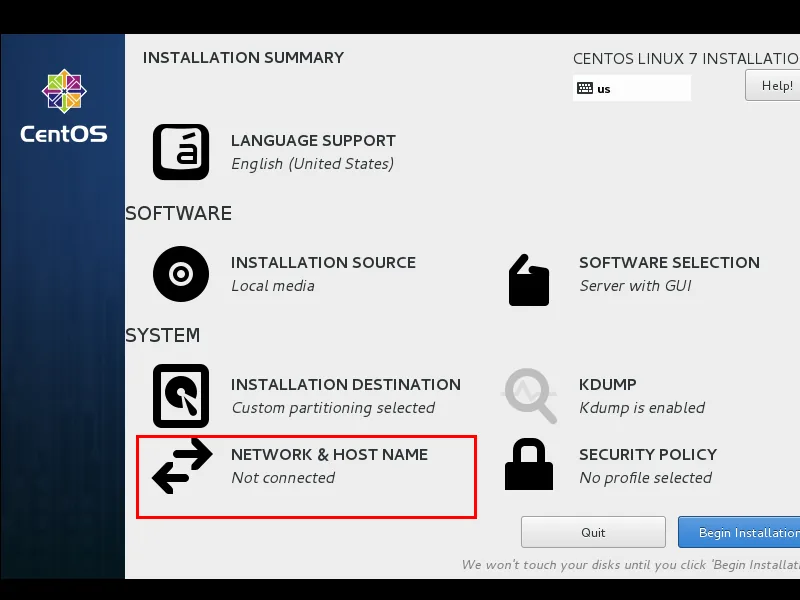
Legen Sie den Hostnamen und die Netzwerkadapterinformationen fest.
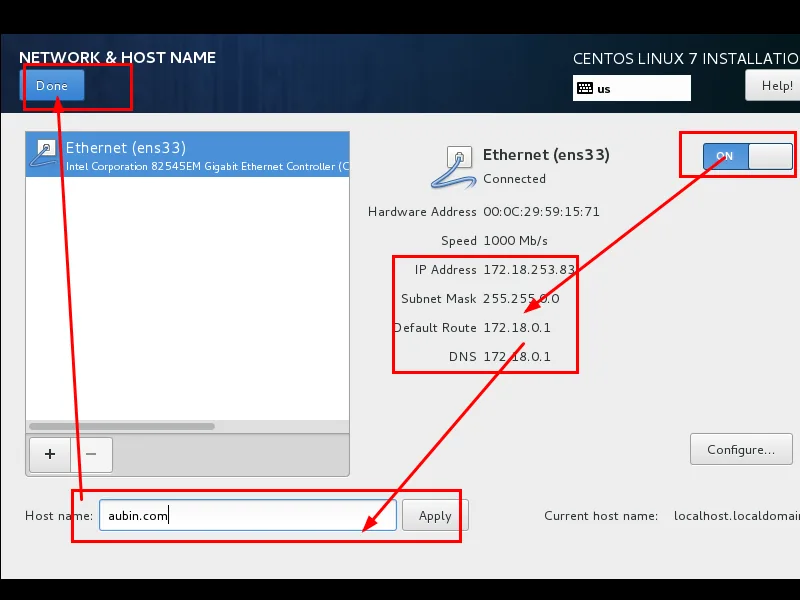
Schalten Sie zuerst den Netzwerkadapter ein und prüfen Sie dann, ob eine IP-Adresse bezogen werden kann (ich verwende hier den Bridge-Modus). Ändern Sie anschließend den Hostnamen und klicken Sie auf Fertig.
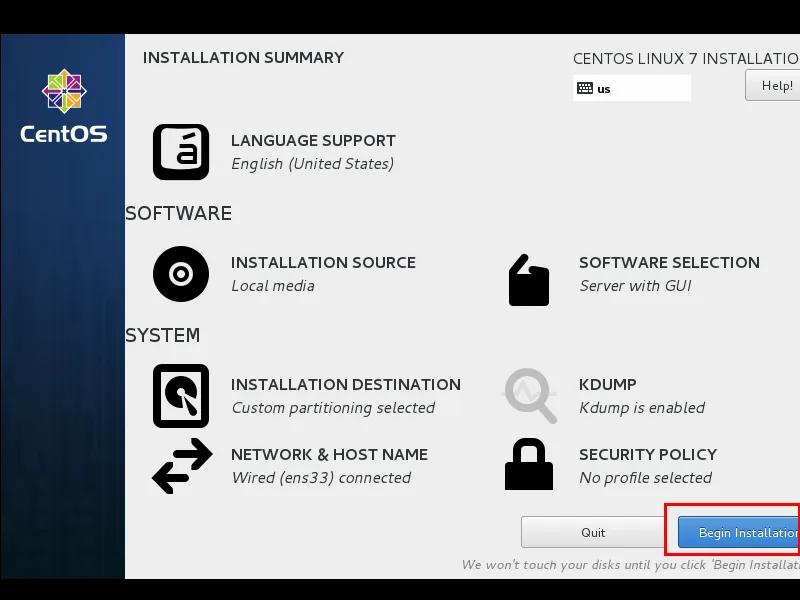
Wählen Sie abschließend "Installation starten" aus.
Legen Sie das Root-Passwort fest.
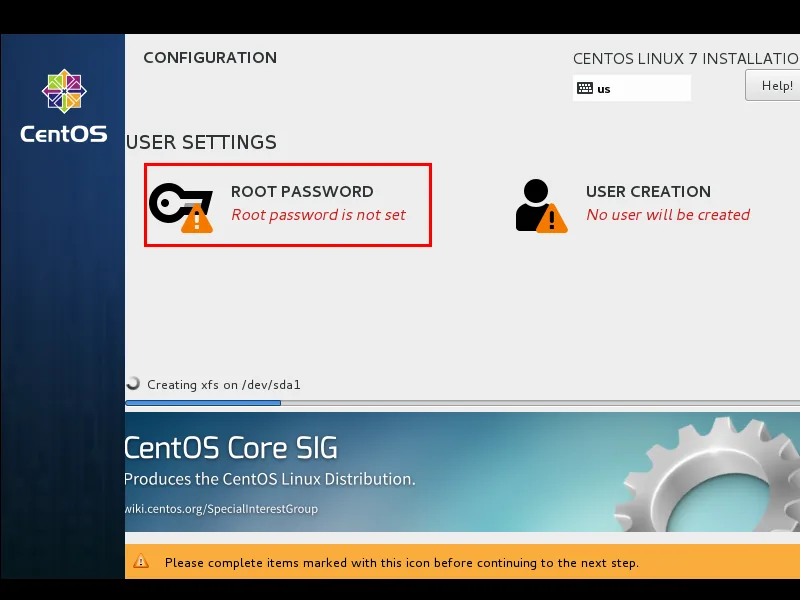
Klicken Sie nach dem Festlegen des Root-Passworts auf Fertig.
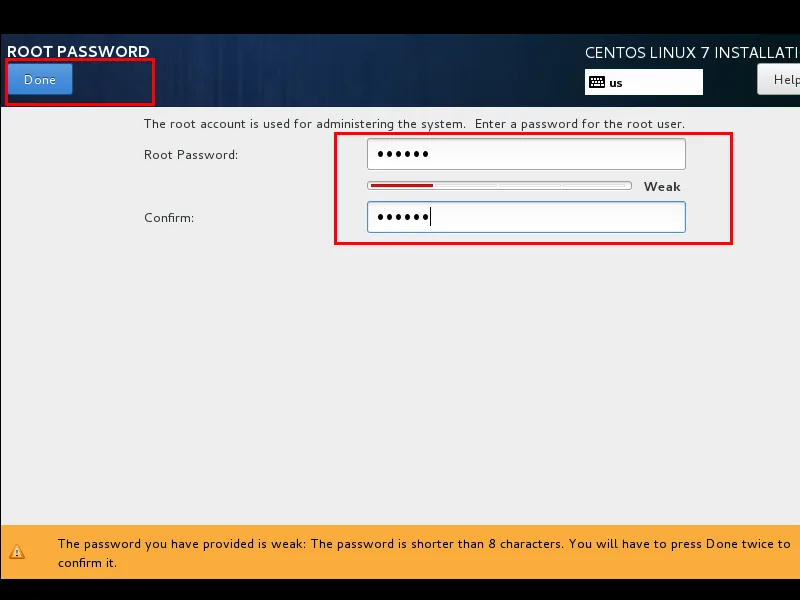
Klicken Sie auf "BENUTZERERSTELLUNG", um einen Administratorbenutzer zu erstellen.
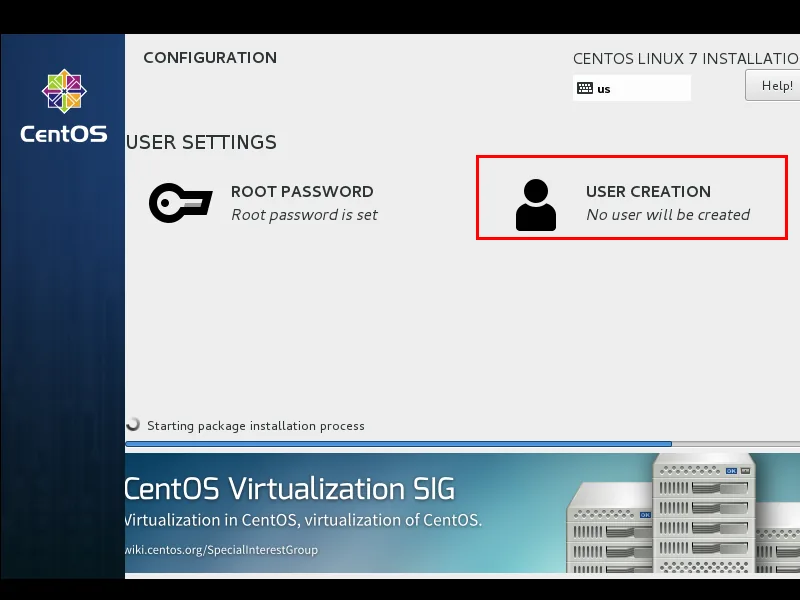
Geben Sie den Benutzernamen und das Passwort ein und klicken Sie dann auf Fertig.
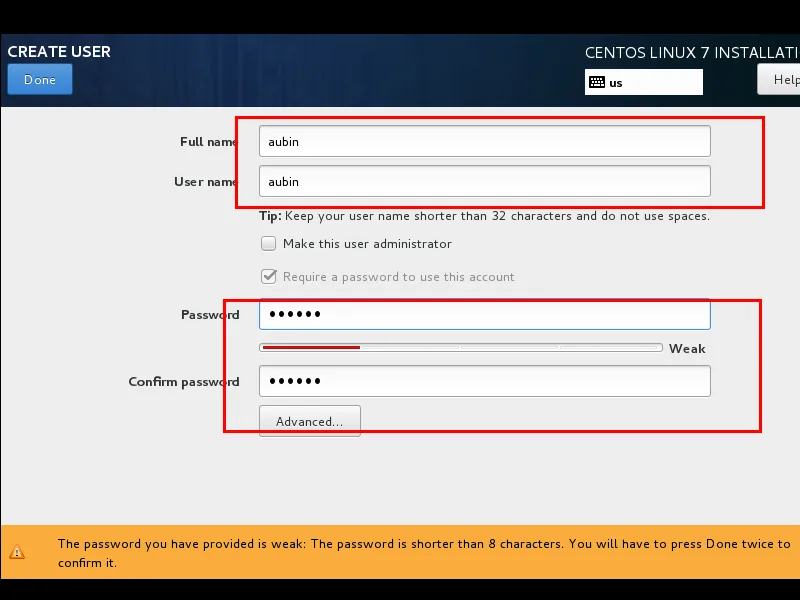
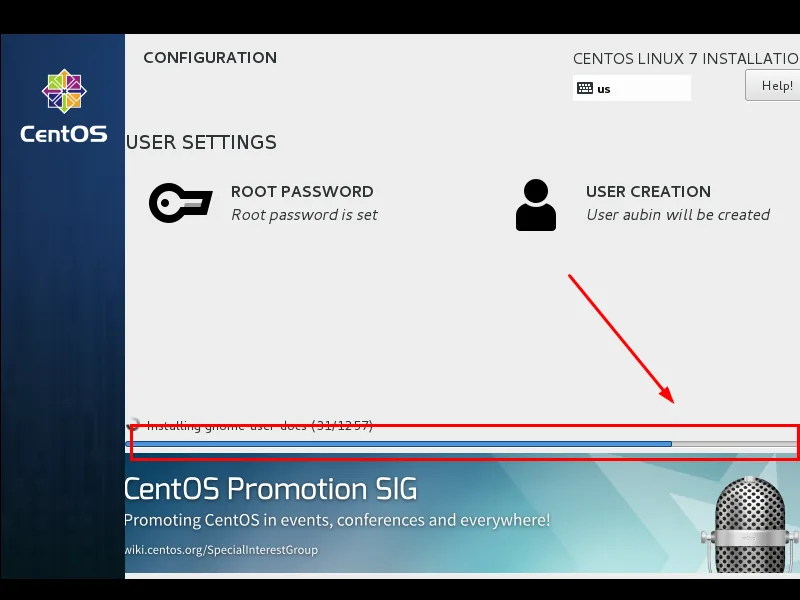
Warten Sie, bis die Systeminstallation abgeschlossen ist, und starten Sie das System dann neu.
Autor: Aubin
Link: https://www.jianshu.com/p/ce08cdbc4ddb
Quelle: Jianshu