Comando bg de Linux
 Manual completo de comandos de Linux
bgEs uno de los comandos principales para el control de trabajos (Job Control) en sistemas Linux/Unix, su nombre completo es "background". Su función principal es transferir el trabajo (job) actualmente en pausa al segundo plano para que continúe ejecutándose.
Conceptos básicos
- Trabajo en primer plano: proceso que se ejecuta en la terminal y ocupa entrada/salida
- Trabajo en segundo plano: proceso que se ejecuta en segundo plano de la terminal sin ocupar entrada/salida
- Control de trabajos: capacidad de gestionar procesos en primer y segundo plano
Sintaxis del comando
bg [作业号]
Descripción de parámetros
| Parámetro | Descripción |
|---|---|
| Sin parámetro | Actúa sobre el trabajo actual (es decir, el trabajo pausado más recientemente) |
| Número de trabajo | Especifica el número de trabajo a operar (se puede consultar con eljobscomando) |
Escenarios de uso
1. Reanudar trabajos en pausa
Cuando usasCtrl+Zpara pausar un trabajo en primer plano, puedes usar elbgcomando para que continúe ejecutándose en segundo plano:
Ejemplo
^Z # Pulsar Ctrl+Z para pausar
[1]+ Stopped sleep 100
$ bg # Hacer que continúe en segundo plano
[1]+ sleep 100 &
2. Reanudar especificando el número de trabajo
Cuando hay varios trabajos en pausa, se puede especificar el número de trabajo:
Ejemplo
[1]- Stopped vim file1.txt
[2]+ Stopped python script.py
$ bg 2 # Hacer que el segundo trabajo continúe en segundo plano
3. Uso combinado con el comando fg
bgyfg(foreground) son un par de comandos complementarios:
bg: coloca el trabajo en segundo planofg: trae el trabajo de vuelta al primer plano
Ejemplo de aplicación práctica
Escenario: flujo de trabajo típico en desarrollo
Ejemplo
$ vim app.py
# 2. Necesitas ejecutar pruebas temporalmente (pulsa Ctrl+Z para pausar vim)
^Z
[1]+ Stopped vim app.py
# 3. Ejecutar el script de prueba
$ python test.py
# 4. Después de las pruebas, hacer que el editor vuelva al segundo plano y continúe
$ bg 1
[1]+ vim app.py &
# 5. Ver trabajos en segundo plano
$ jobs
[1]+ Running vim app.py &
Preguntas frecuentes
Q1: ¿Cómo ver qué trabajos hay actualmente?
Usa eljobscomando:
Ejemplo
[1]- Running sleep 100 &
[2]+ Stopped vim notes.txt
Q2: ¿Cuál es la diferencia entre bg y &?
&: coloca directamente en segundo plano al iniciar el comandobg: coloca en segundo plano un trabajo ya pausado
Q3: ¿Qué ocurre con los trabajos de bg después de cerrar la terminal?
Por defecto, los trabajos en segundo plano se terminan al cerrar la terminal. Para conservarlos, se puede usar:
Ejemplo
Técnicas avanzadas
1. Uso combinado con disown
Desvincula el trabajo de la terminal; no se terminará incluso al cerrar la terminal:
Ejemplo
^Z
$ bg
$ disown %1
2. Usar atajos de número de trabajo
%n: trabajo número n%str: trabajo que comienza con str%?str: trabajo que contiene str
Ejemplo
Diagrama de flujo de resumen
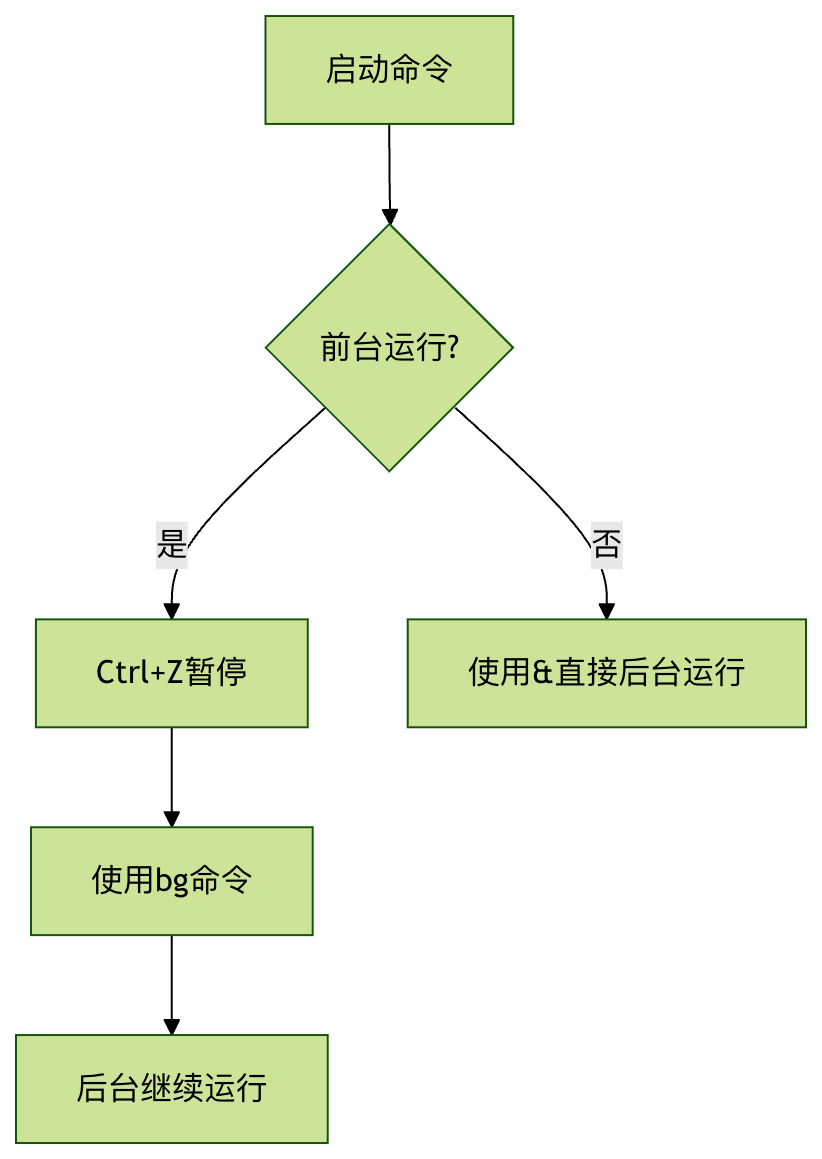
Dominar elbgcomando puede mejorar significativamente tu eficiencia en Linux, especialmente cuando necesitas manejar múltiples tareas a la vez. Combinado conjobs、fgykilletc., puedes lograr una potente capacidad de control de trabajos.