jQuery EasyUI Basis-Plugin -Searchbox
 jQuery EasyUI Plugins
Überschreiben Sie die Standardeinstellungen über $.fn.searchbox.defaults.
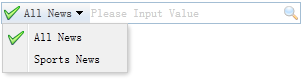
Die Searchbox fordert den Benutzer auf, einen Suchwert einzugeben. Sie kann mit einem Menü kombiniert werden, damit der Benutzer verschiedene Suchkategorien auswählen kann. Wenn der Benutzer die EINGABETASTE drückt oder auf die Suchschaltfläche auf der rechten Seite der Komponente klickt, wird die Suchaktion ausgeführt.
Abhängigkeiten
- menubutton
Nutzung
Searchbox erstellen
1. Aus Markup erstellen. Fügen Sie die Klasse 'easyui-searchbox' zum <input>-Tag hinzu.
<script type="text/javascript">
    function qq(value,name){
    alert(value+":"+name)
    }
</script>
<input id="ss" class="easyui-searchbox" style="width:300px"
    data-options="searcher:qq,prompt:'Please Input Value',menu:'#mm'"></input>
<div id="mm" style="width:120px">
    <div data-options="name:'all',iconCls:'icon-ok'">All News</div>
    <div data-options="name:'sports'">Sports News</div>
</div>
2. Programmgesteuert erstellen.
<input id="ss"></input>
<div id="mm" style="width:120px">
    <div data-options="name:'all',iconCls:'icon-ok'">All News</div>
    <div data-options="name:'sports'">Sports News</div>
</div>
$('#ss').searchbox({
    searcher:function(value,name){
    alert(value + "," + name)
    },
    menu:'#mm',
    prompt:'Please Input Value'
});
Eigenschaften
| Name | Type | Beschreibung | Standardwert |
|---|---|---|---|
| width | number | Die Breite der Komponente. | auto |
| height | number | Die Höhe der Komponente. Diese Eigenschaft ist seit Version 1.3.2 verfügbar. | 22 |
| prompt | string | Die im Eingabefeld angezeigte Hinweismeldung. | '' |
| value | string | Der eingegebene Wert. | '' |
| menu | selector | Das Menü der Suchtypen. Jedes Menüelement kann die folgenden Eigenschaften haben: name: Der Name des Suchtyps. selected: Der Name des aktuell ausgewählten Suchtyps. Das folgende Beispiel zeigt, wie der Name eines ausgewählten Suchtyps definiert wird. <input class="easyui-searchbox" style="width:300px" data-options="menu:'#mm'" /> <div id="mm" style="width:150px"> <div data-options="name:'item1'">Search Item1</div> <div data-options="name:'item2',selected:true">Search Item2</div> <div data-options="name:'item3'">Search Item3</div> </div> |
null |
| searcher | function(value,name) | Wenn der Benutzer die Suchschaltfläche oder die ENTER-Taste drückt, wird die searcher-Funktion aufgerufen. | null |
Methoden
| Name | Parameters | Beschreibung |
|---|---|---|
| options | none | Gibt das Optionsobjekt zurück. |
| menu | none | Gibt das Menüobjekt der Suchtypen zurück. Das folgende Beispiel zeigt, wie das Symbol des Menüelements geändert wird.
var m = $('#ss').searchbox('menu');  // get the menu object
var item = m.menu('findItem', 'Sports News');  // find the menu item
// change the menu item icon
m.menu('setIcon', {
    target: item.target,
    iconCls: 'icon-save'
});
// select the searching type name
$('#ss').searchbox('selectName', 'sports');
|
| textbox | none | Gibt das Textfeldobjekt zurück. |
| getValue | none | Gibt den aktuellen Suchwert zurück. |
| setValue | value | Legt einen neuen Suchwert fest. |
| getName | none | Gibt den Namen des aktuellen Suchtyps zurück. |
| selectName | name | Wählt den Namen des aktuellen Suchtyps aus. Codebeispiel:
$('#ss').searchbox('selectName', 'sports');
|
| destroy | none | Zerstört die Komponente. |
| resize | width | Setzt die Breite der Komponente zurück. |
jQuery EasyUI Plugins Weitere Erweiterungen