jQuery EasyUI Base Plugin -Searchbox
 Plugins jQuery EasyUI
Remplacez les valeurs par défaut via $.fn.searchbox.defaults.
Le composant searchbox invite l'utilisateur à saisir une valeur de recherche. Il peut être combiné avec un menu pour permettre à l'utilisateur de sélectionner différentes catégories de recherche. Lorsque l'utilisateur appuie sur la touche Entrée ou clique sur le bouton de recherche à droite du composant, l'action de recherche sera exécutée.
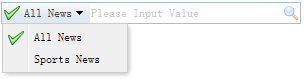
Dépendances
- menubutton
Utilisation
Créer Searchbox
1. Créer à partir du balisage. Ajoutez la classe 'easyui-searchbox' à la balise <input>.
<script type="text/javascript">
    function qq(value,name){
    alert(value+":"+name)
    }
</script>
<input id="ss" class="easyui-searchbox" style="width:300px"
    data-options="searcher:qq,prompt:'Please Input Value',menu:'#mm'"></input>
<div id="mm" style="width:120px">
    <div data-options="name:'all',iconCls:'icon-ok'">All News</div>
    <div data-options="name:'sports'">Sports News</div>
</div>
2. Créer par programmation.
<input id="ss"></input>
<div id="mm" style="width:120px">
    <div data-options="name:'all',iconCls:'icon-ok'">All News</div>
    <div data-options="name:'sports'">Sports News</div>
</div>
$('#ss').searchbox({
    searcher:function(value,name){
    alert(value + "," + name)
    },
    menu:'#mm',
    prompt:'Please Input Value'
});
Propriétés
| Name | Type | Description | Valeur par défaut |
|---|---|---|---|
| width | nombre | La largeur du composant. | auto |
| height | nombre | La hauteur du composant. Cette propriété est disponible depuis la version 1.3.2. | 22 |
| prompt | string | Le message d'indication affiché dans la zone de saisie. | '' |
| value | string | La valeur saisie. | '' |
| menu | selector | Le menu des types de recherche. Chaque élément de menu peut avoir les propriétés suivantes : name : Le nom du type de recherche. selected : Le nom du type de recherche actuellement sélectionné. L'exemple suivant montre comment définir un nom de type de recherche sélectionné. <input class="easyui-searchbox" style="width:300px" data-options="menu:'#mm'" /> <div id="mm" style="width:150px"> <div data-options="name:'item1'">Search Item1</div> <div data-options="name:'item2',selected:true">Search Item2</div> <div data-options="name:'item3'">Search Item3</div> </div> |
null |
| searcher | function(value,name) | Lorsque l'utilisateur appuie sur le bouton de recherche ou sur la touche ENTRÉE, la fonction searcher sera appelée. | null |
Méthodes
| Name | Parameters | Description |
|---|---|---|
| options | none | Renvoie l'objet options. |
| menu | none | Renvoie l'objet menu des types de recherche. L'exemple suivant montre comment modifier l'icône d'un élément de menu.
var m = $('#ss').searchbox('menu');  // get the menu object
var item = m.menu('findItem', 'Sports News');  // find the menu item
// change the menu item icon
m.menu('setIcon', {
    target: item.target,
    iconCls: 'icon-save'
});
// select the searching type name
$('#ss').searchbox('selectName', 'sports');
|
| textbox | none | Renvoie l'objet zone de texte. |
| getValue | none | Retourne la valeur de recherche actuelle. |
| setValue | value | Définit une nouvelle valeur de recherche. |
| getName | none | Retourne le nom du type de recherche actuel. |
| selectName | name | Sélectionne le nom du type de recherche actuel. Exemple de code :
$('#ss').searchbox('selectName', 'sports');
|
| destroy | none | Détruit le composant. |
| resize | width | Réinitialise la largeur du composant. |
Plugins jQuery EasyUI Autres extensions