jQuery EasyUI Layout-Plugin -Layout
 jQuery EasyUI Plugins
Überschreiben Sie die Standardeinstellungen über $.fn.layout.defaults.
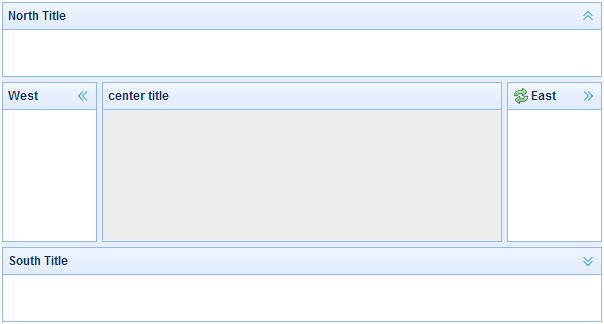
Das Layout ist ein Container mit fünf Bereichen (Nord, Süd, Ost, West und Mitte). Das Panel des mittleren Bereichs ist erforderlich, während die Panels der Randbereiche optional sind. Jedes Panel eines Randbereichs kann durch Ziehen an seinem Rand in der Größe verändert werden und kann auch durch Klicken auf den Einklapp-Auslöser eingeklappt werden. Layouts können verschachtelt werden, sodass Benutzer komplexe Layouts erstellen können.
Abhängigkeiten
- panel
- resizable
Nutzung
Ein Layout erstellen
1. Erstellen Sie ein Layout über Markup.
Fügen Sie die Klasse 'easyui-layout' zu einem <div>-Tag hinzu.
<div id="cc" class="easyui-layout" style="width:600px;height:400px;">
    <div data-options="region:'north',title:'North Title',split:true" style="height:100px;"></div>
    <div data-options="region:'south',title:'South Title',split:true" style="height:100px;"></div>
    <div data-options="region:'east',title:'East',split:true" style="width:100px;"></div>
    <div data-options="region:'west',title:'West',split:true" style="width:100px;"></div>
    <div data-options="region:'center',title:'center title'" style="padding:5px;background:#eee;"></div>
</div>
2. Erstellen Sie ein Layout auf der gesamten Seite.
<body class="easyui-layout">
    <div data-options="region:'north',title:'North Title',split:true" style="height:100px;"></div>
    <div data-options="region:'south',title:'South Title',split:true" style="height:100px;"></div>
    <div data-options="region:'east',title:'East',split:true" style="width:100px;"></div>
    <div data-options="region:'west',title:'West',split:true" style="width:100px;"></div>
    <div data-options="region:'center',title:'center title'" style="padding:5px;background:#eee;"></div>
</body>
3. Erstellen Sie ein verschachteltes Layout.
Beachten Sie, dass das West-Bereichs-Panel des inneren Layouts eingeklappt ist.
<body class="easyui-layout">
    <div data-options="region:'north'" style="height:100px"></div>
    <div data-options="region:'center'">
        <div class="easyui-layout" data-options="fit:true">
            <div data-options="region:'west',collapsed:true" style="width:180px"></div>
            <div data-options="region:'center'"></div>
        </div>
    </div>
</body>
4. Laden Sie Inhalte über Ajax.
Das Layout wird basierend auf dem Panel erstellt. Jedes Bereichs-Panel bietet integrierte Unterstützung für das dynamische Laden von Inhalten von einer URL. Durch dynamisches Laden können Benutzer ihre Layoutseiten schneller anzeigen lassen.
<body class="easyui-layout">
    <div data-options="region:'west',href:'west_content.php'" style="width:180px" ></div>
    <div data-options="region:'center',href:'center_content.php'" ></div>
</body>
Layout-Panel einklappen
$('#cc').layout();
// collapse the west panel
$('#cc').layout('collapse','west');
Ein West-Bereichs-Panel mit einer Werkzeugschaltfläche hinzufügen
$('#cc').layout('add',{
    region: 'west',
    width: 180,
    title: 'West Title',
    split: true,
    tools: [{
        iconCls:'icon-add',
        handler:function(){alert('add')}
    },{
        iconCls:'icon-remove',
        handler:function(){alert('remove')}
    }]
});
Layout-Optionen
| Name | Type | Beschreibung | Standardwert |
|---|---|---|---|
| fit | boolesch | Wenn auf true gesetzt, wird die Größe des Layouts so festgelegt, dass sie in den übergeordneten Container passt. Wenn ein Layout im 'body'-Tag erstellt wird, wird es automatisch auf die volle Größe der gesamten Seite maximiert. | false |
Bereichs-Panel-Optionen
Bereichs-Panel-Optionen werden in der Panel-Komponente definiert. Die folgenden sind einige gängige und neue Eigenschaften:
| Name | Type | Beschreibung | Standardwert |
|---|---|---|---|
| title | string | Der Titeltext des Layout-Panels. | null |
| region | string | Definiert die Position des Layout-Panels. Sein Wert ist einer der folgenden: north, south, east, west, center. | |
| border | boolesch | Wenn auf true gesetzt, wird der Rahmen des Layout-Panels angezeigt. | wahr |
| split | boolesch | Wenn auf true gesetzt, wird die Trennleiste angezeigt, mit der Benutzer die Größe des Panels ändern können. | false |
| iconCls | string | Eine CSS-Klasse, die ein Symbol in der Kopfzeile des Panels anzeigt. | null |
| href | string | Die URL zum Laden von Daten von einer entfernten Website. | null |
| collapsible | boolesch | Definiert, ob die einklappbare Schaltfläche angezeigt wird. | wahr |
| minWidth | number | Die Mindestbreite des Panels. | 10 |
| minHeight | number | Die Mindesthöhe des Panels. | 10 |
| maxWidth | number | Die maximale Breite des Panels. | 10000 |
| maxHeight | number | Die maximale Höhe des Panels. | 10000 |
Methoden
| Name | Parameter | Beschreibung |
|---|---|---|
| resize | none | Legt die Größe des Layouts fest. |
| panel | region | Gibt das angegebene Panel zurück. Mögliche Werte des Parameters 'region' sind: 'north', 'south', 'east', 'west', 'center'. |
| collapse | region | Klappt das angegebene Panel ein. Mögliche Werte des Parameters 'region' sind: 'north', 'south', 'east', 'west'. |
| expand | region | Klappt das angegebene Panel aus. Mögliche Werte des Parameters 'region' sind: 'north', 'south', 'east', 'west'. |
| hinzufügen | options | Fügt ein angegebenes Panel hinzu. Der Parameter options ist ein Konfigurationsobjekt. Weitere Details finden Sie in den Eigenschaften des Tab-Panels. |
| entfernen | region | Entfernt das angegebene Panel. Mögliche Werte des Parameters 'region' sind: 'north', 'south', 'east', 'west'. |
jQuery EasyUI Plugins Weitere Erweiterungen