jQuery EasyUI Layout Plugin -Panneau
 Plugins jQuery EasyUI
Surchargez les valeurs par défaut via $.fn.panel.defaults.
Le panneau est utilisé comme conteneur pour d'autres contenus. Il est le composant fondamental pour construire d'autres composants (tels que Layout, Tabs, Accordion, etc.). Il fournit également des comportements intégrés tels que la réduction, la fermeture, la maximisation et la minimisation, ainsi que d'autres comportements personnalisés. Un panneau peut être facilement intégré n'importe où sur une page web.
Utilisation
Créer un panneau
1. Créer un panneau via le balisage
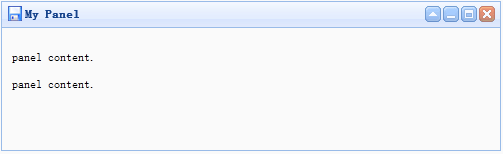
Il est plus facile de créer un panneau à partir du balisage. Ajoutez la classe 'easyui-panel' à la balise <div>.
<div id="p" class="easyui-panel" title="My Panel"
    style="width:500px;height:150px;padding:10px;background:#FAFAFA;"
    data-options="iconCls:'icon-save',closable:true,
    collapsible:true,minimizable:true,maximizable:true">
    <p>panel content.</p>
    <p>panel content.</p>
</div>
2. Créer un panneau par programmation
Créons un panneau avec une barre d'outils en haut à droite.
<div id="p" style="padding:10px;">
    <p>panel content.</p>
    <p>panel content.</p>
</div>
$('#p').panel({
    width:500,
    height:150,
    title:'My Panel',
    tools:[{
    iconCls:'icon-add',
    handler:function(){alert('new')}
    },{
    iconCls:'icon-save',
    handler:function(){alert('save')}
    }]
});
Déplacer le panneau
Appelez la méthode 'move' pour déplacer le panneau vers une nouvelle position.
$('#p').panel('move',{
    left:100,
    top:100
});
Charger le contenu
Chargeons le contenu du panneau via ajax et affichons des informations lorsque le chargement réussit.
$('#p').panel({
    href:'content_url.php',
    onLoad:function(){
        alert('loaded successfully');
    }
});
Propriétés
| Name | Type | Description | Valeur par défaut |
|---|---|---|---|
| id | string | L'attribut id du panneau. | null |
| title | string | Le texte du titre affiché dans l'en-tête du panneau. | null |
| iconCls | string | Une classe CSS qui affiche une icône 16x16 dans le panneau. | null |
| width | nombre | Définir la largeur du panneau. | auto |
| height | nombre | Définir la hauteur du panneau. | auto |
| left | nombre | Définir la position à gauche du panneau. | null |
| top | nombre | Définir la position en haut du panneau. | null |
| cls | string | Ajouter une classe CSS au panneau. | null |
| headerCls | string | Ajouter une classe CSS à l'en-tête du panneau. | null |
| bodyCls | string | Ajouter une classe CSS au corps du panneau. | null |
| style | objet | Ajouter des styles personnalisés au panneau. Exemple de code pour modifier la largeur de bordure du panneau :
<div class="easyui-panel" style="width:200px;height:100px"
        data-options="style:{borderWidth:2}">
</div>
|
{} |
| fit | booléen | Lorsqu'il est défini sur true, la taille du panneau s'adapte à son conteneur parent. L'exemple suivant montre un panneau qui se redimensionne automatiquement à la taille interne maximale de son conteneur parent.<div style="width:200px;height:100px;padding:5px"> <div class="easyui-panel" style="width:200px;height:100px" data-options="fit:true,border:false"> Embedded Panel </div> </div> |
false |
| border | booléen | Définit s'il faut afficher la bordure du panneau. | vrai |
| doSize | booléen | Si défini sur true, le panneau sera redimensionné et mis en page lors de sa création. | vrai |
| noheader | booléen | Si défini sur true, l'en-tête du panneau ne sera pas créé. | false |
| content | string | Le contenu du corps du panneau. | null |
| collapsible | booléen | Définit s'il faut afficher le bouton de réduction. | false |
| minimizable | booléen | Définit s'il faut afficher le bouton de minimisation. | false |
| maximizable | booléen | Définit s'il faut afficher le bouton d'agrandissement. | false |
| closable | booléen | Définit s'il faut afficher le bouton de fermeture. | false |
| tools | tableau, sélecteur | Outils personnalisés, valeurs possibles : 1. Tableau, chaque élément contient deux propriétés : iconCls et handler. 2. Sélecteur, indiquant les outils. Les outils du panneau peuvent être déclarés via une balise <div> existante :
<div class="easyui-panel" style="width:300px;height:200px"
        title="My Panel" data-options="iconCls:'icon-ok',tools:'#tt'">
</div>
<div id="tt">
    <a href="../index.html" class="icon-add" onclick="javascript:alert('add')"></a>
    <a href="../index.html" class="icon-edit" onclick="javascript:alert('edit')"></a>
</div>
Les outils du panneau peuvent être définis via un tableau :
<div class="easyui-panel" style="width:300px;height:200px"
        title="My Panel" data-options="iconCls:'icon-ok',tools:[
                {
                    iconCls:'icon-add',
                    handler:function(){alert('add')}
                },{
                    iconCls:'icon-edit',
                    handler:function(){alert('edit')}
                }]">
</div>
|
[] |
| collapsed | booléen | Définit si le panneau est initialement réduit. | false |
| minimized | booléen | Définit si le panneau est initialement minimisé. | false |
| maximized | booléen | Définit si le panneau est initialement maximisé. | false |
| closed | booléen | Définit si le panneau est initialement fermé. | false |
| href | string | Une URL utilisée pour charger des données distantes et les afficher dans le panneau. Notez que le contenu ne sera pas chargé tant que le panneau n'est pas ouvert. Cela est utile pour créer un panneau à chargement différé :
<div id="pp" class="easyui-panel" style="width:300px;height:200px"
        data-options="href='get_content.php.html',closed:true">
</div>
<a href="../index.html" onclick="javascript:$('#pp').panel('open')">Open</a>
|
null |
| cache | booléen | Défini sur true pour mettre en cache le contenu du panneau chargé depuis href. | vrai |
| loadingMessage | string | Affiche un message dans le panneau lors du chargement de données distantes. | Chargement… |
| extractor | fonction | Définit comment extraire le contenu de la réponse ajax, en renvoyant les données extraites.
extractor: function(data){
    var pattern = /<body[^>]*>((.|[\n\r])*)<\/body>/im;
    var matches = pattern.exec(data);
    if (matches){
        return matches[1];    // only extract body content
    } else {
        return data;
    }
}
|
Événements
| Name | Parameters | Description |
|---|---|---|
| onLoad | none | Se déclenche lorsque des données distantes sont chargées. |
| onBeforeOpen | none | Se déclenche avant l'ouverture du panneau ; renvoyez false pour l'empêcher de s'ouvrir. |
| onOpen | none | Se déclenche après l'ouverture du panneau. |
| onBeforeClose | none | Se déclenche avant la fermeture du panneau ; retournez false pour annuler la fermeture. Le panneau déclaré ci-dessous ne se fermera pas.
<div class="easyui-panel" style="width:300px;height:200px;"
        title="My Panel" data-options="onBeforeClose:function(){return false}">
    The panel cannot be closed.
</div>
|
| onClose | none | Se déclenche après la fermeture du panneau. |
| onBeforeDestroy | none | Se déclenche avant la destruction du panneau ; retournez false pour annuler la destruction. |
| onDestroy | none | Se déclenche après la destruction du panneau. |
| onBeforeCollapse | none | Se déclenche avant le repli du panneau ; retournez false pour arrêter le repli. |
| onCollapse | none | Se déclenche après le repli du panneau. |
| onBeforeExpand | none | Se déclenche avant le déploiement du panneau ; retournez false pour arrêter le déploiement. |
| onExpand | none | Se déclenche après l'expansion du panneau. |
| onResize | width, height | Se déclenche après le redimensionnement du panneau. width: la nouvelle largeur extérieure height: la nouvelle hauteur extérieure |
| onMove | left,top | Se déclenche après le déplacement du panneau. left: la nouvelle position à gauche top: la nouvelle position en haut |
| onMaximize | none | Se déclenche après la maximisation de la fenêtre. |
| onRestore | none | Se déclenche après la restauration de la fenêtre à sa taille d'origine. |
| onMinimize | none | Se déclenche après la réduction de la fenêtre. |
Méthodes
| Name | Parameters | Description |
|---|---|---|
| options | none | Renvoie la propriété options. |
| panel | none | Retourne l'objet du panneau extérieur. |
| header | none | Retourne l'objet d'en-tête du panneau. |
| body | none | Retourne l'objet du corps du panneau. |
| setTitle | title | Définit le texte du titre de l'en-tête. |
| open | forceOpen | Lorsque le paramètre forceOpen est défini sur true, ouvrez le panneau en contournant la fonction de rappel onBeforeOpen. |
| close | forceClose | Lorsque le paramètre forceClose est défini sur true, fermez le panneau en contournant la fonction de rappel onBeforeClose. |
| destroy | forceDestroy | Lorsque le paramètre forceDestroy est défini sur true, détruisez le panneau en contournant la fonction de rappel onBeforeDestroy. |
| refresh | href | Actualisez le panneau pour charger des données distantes. Si un paramètre 'href' est assigné, il remplacera l'ancienne propriété 'href'. Exemple de code :
// open a panel and then refresh its contents.
$('#pp').panel('open').panel('refresh');
// refresh contents with a new URL.
$('#pp').panel('open').panel('refresh','new_content.php');
|
| resize | options | Définissez la taille du panneau et effectuez la mise en page. L'objet Options contient les propriétés suivantes : width: la nouvelle largeur du panneau height: la nouvelle hauteur du panneau left: la nouvelle position gauche du panneau top: la nouvelle position supérieure du panneau Exemple de code :
$('#pp').panel('resize',{
    width: 600,
    height: 400
});
|
| move | options | Déplacez le panneau vers une nouvelle position. L'objet Options contient les propriétés suivantes : left: la nouvelle position gauche du panneau top: la nouvelle position supérieure du panneau |
| maximize | none | Le panneau s'adapte à la taille de son conteneur. |
| minimize | none | Réduire le panneau. |
| restaurer | none | Restaurer le panneau agrandi à sa taille et à sa position d'origine. |
| collapse | animer | Replier le corps du panneau. |
| expand | animer | Déplier le corps du panneau. |
Plugins jQuery EasyUI Autres extensions