Eclipse verfügt über leistungsstarke Bearbeitungsfunktionen. Wie das Sprichwort sagt: Um eine gute Arbeit zu leisten, muss man zuerst seine Werkzeuge schärfen. Die Beherrschung der Eclipse-Tastenkombinationen kann die Arbeitseffizienz erheblich verbessern.
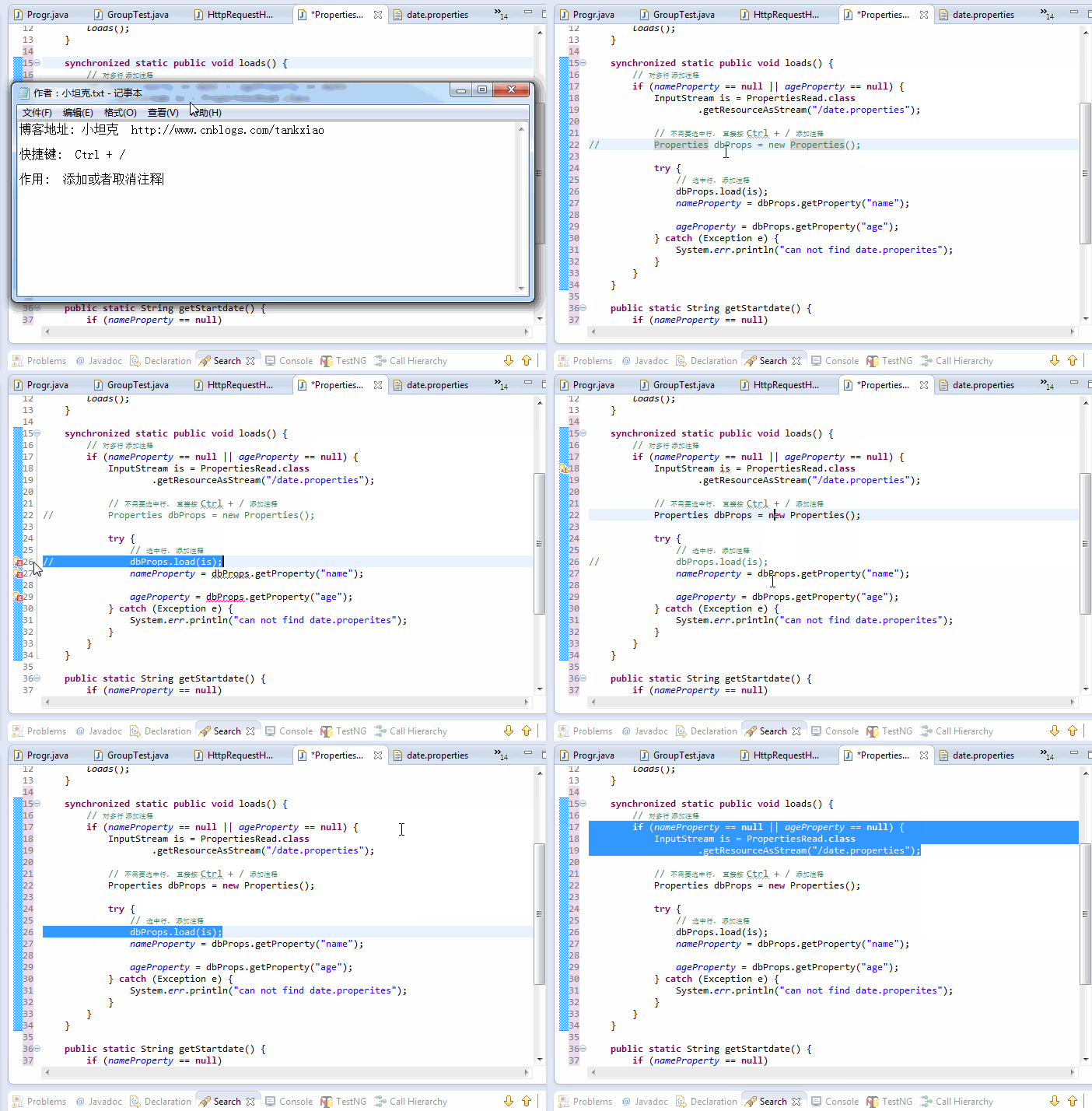
Kommentieren Ctrl+/
Kann Kommentare zur Zeile, in der sich der Cursor befindet, oder zu den ausgewählten Zeilen hinzufügen oder daraus entfernen. Es kann auch Kommentare in mehreren Zeilen hinzufügen oder entfernen.
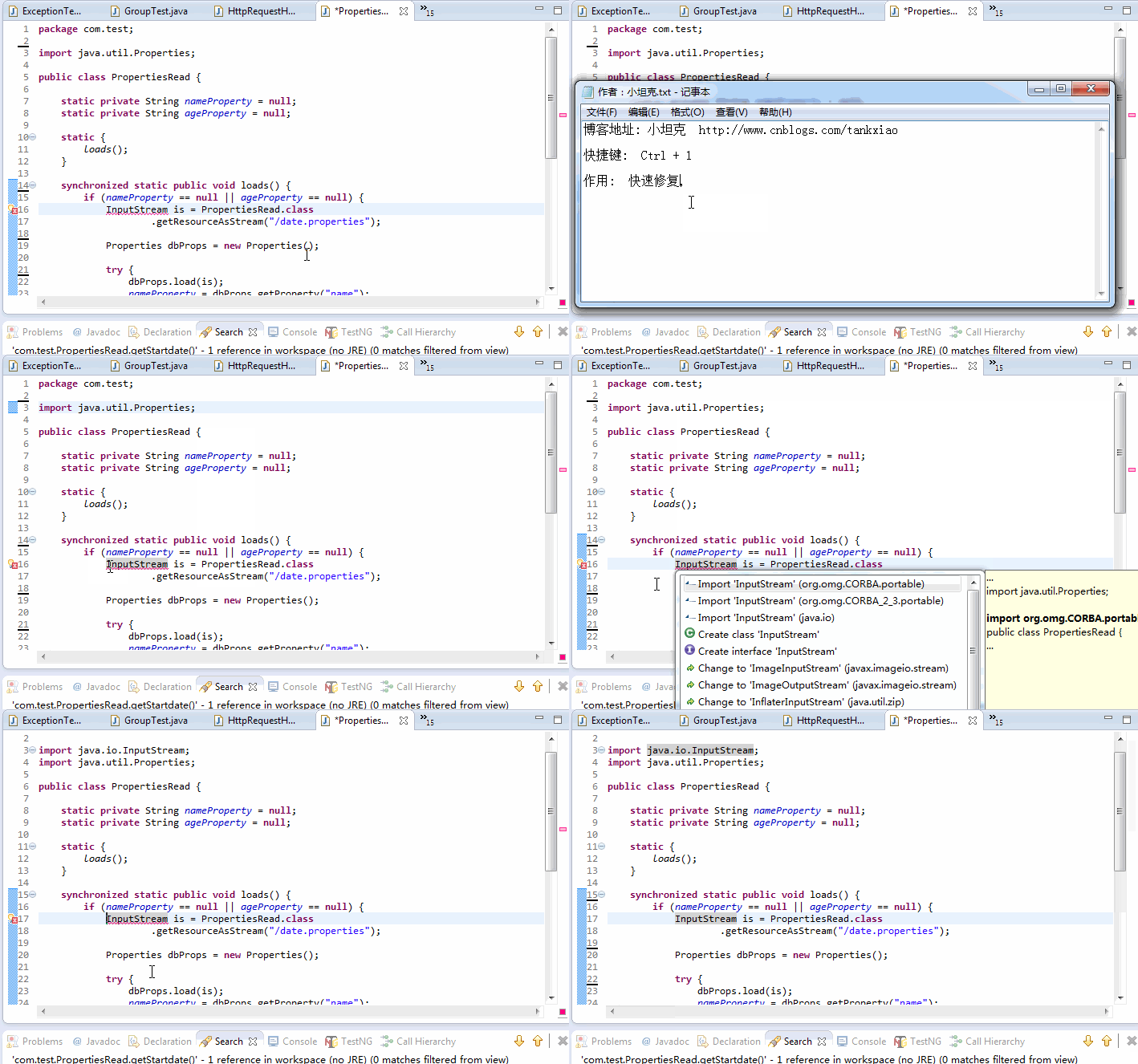
Schnellkorrektur Ctrl + 1
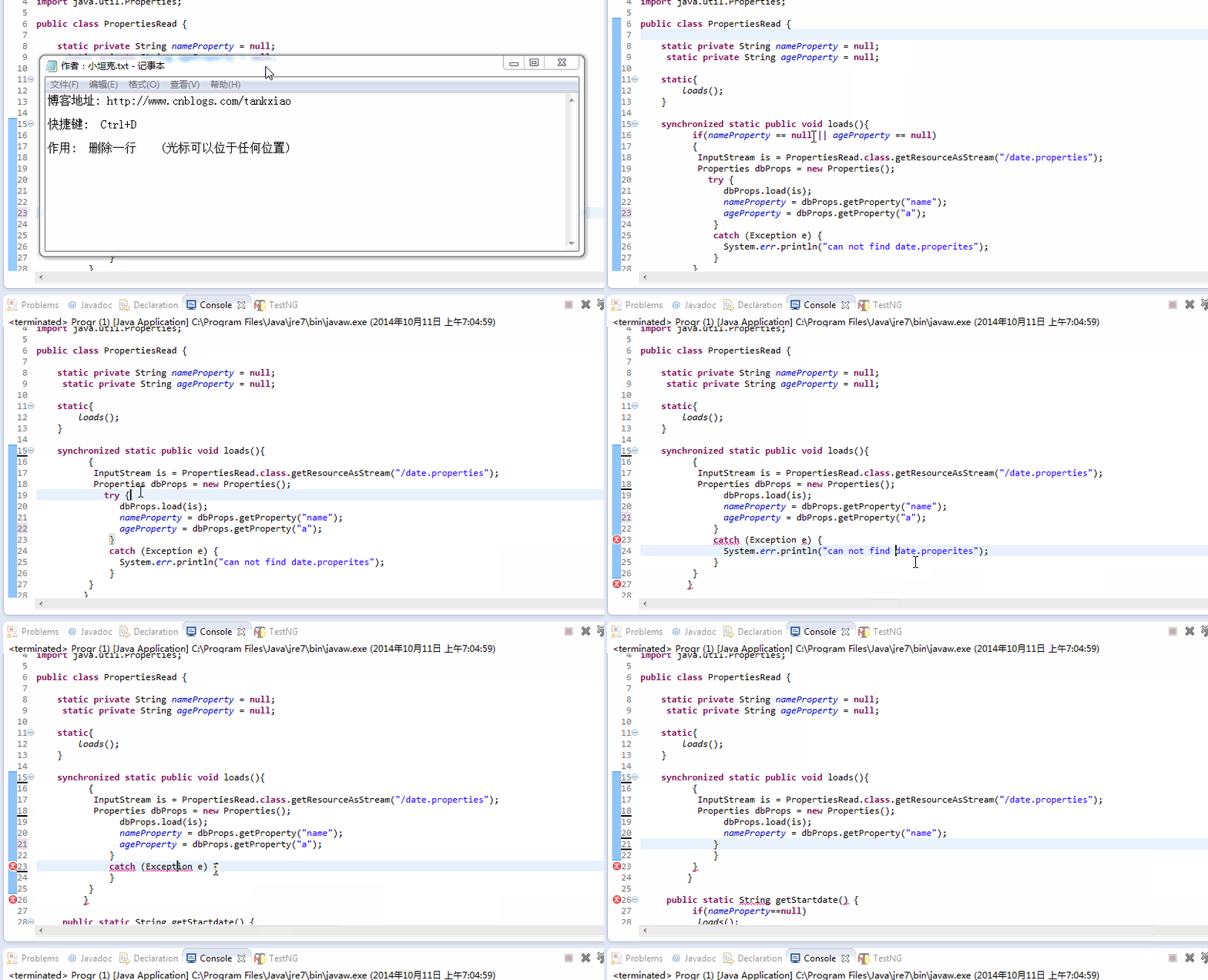
Aktuelle Zeile löschen Ctrl+D
Egal, wo sich der Cursor in der Zeile befindet, drücken Sie Ctrl+D, um die aktuelle Zeile zu löschen. Natürlich können damit auch leere Zeilen gelöscht werden, sodass Sie nicht viele Male die Entf-Taste drücken müssen, um eine Zeile zu löschen.
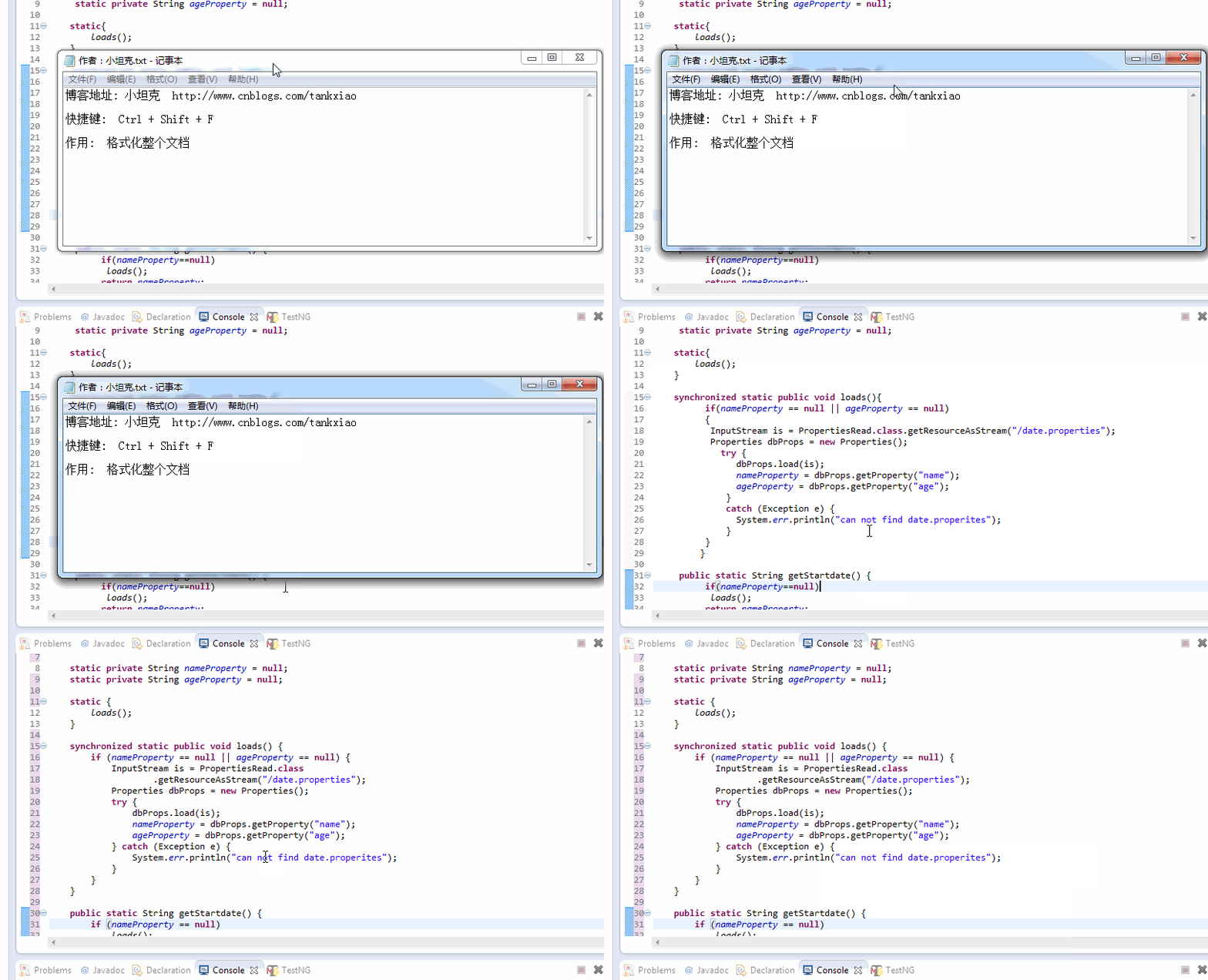
Gesamtes Dokument formatieren Ctrl+Shift+F
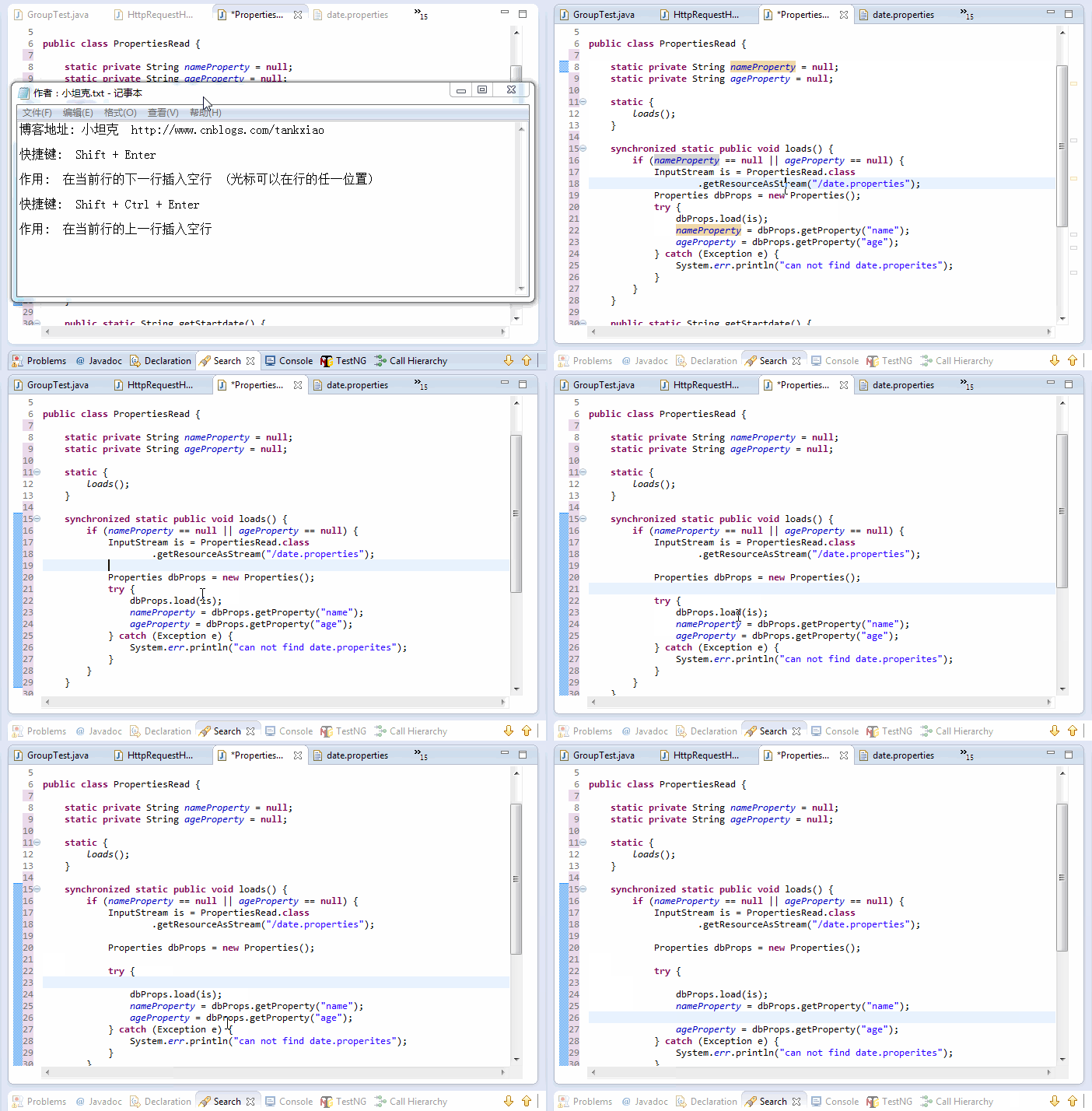
Leerzeile einfügen Shift + Enter
Shift+Enter fügt eine Leerzeile unter der aktuellen Zeile ein (dabei kann sich die Maus an einer beliebigen Stelle der aktuellen Zeile befinden, nicht unbedingt am Ende).
Shift + Ctrl + Enter fügt eine Leerzeile über der aktuellen Zeile ein.
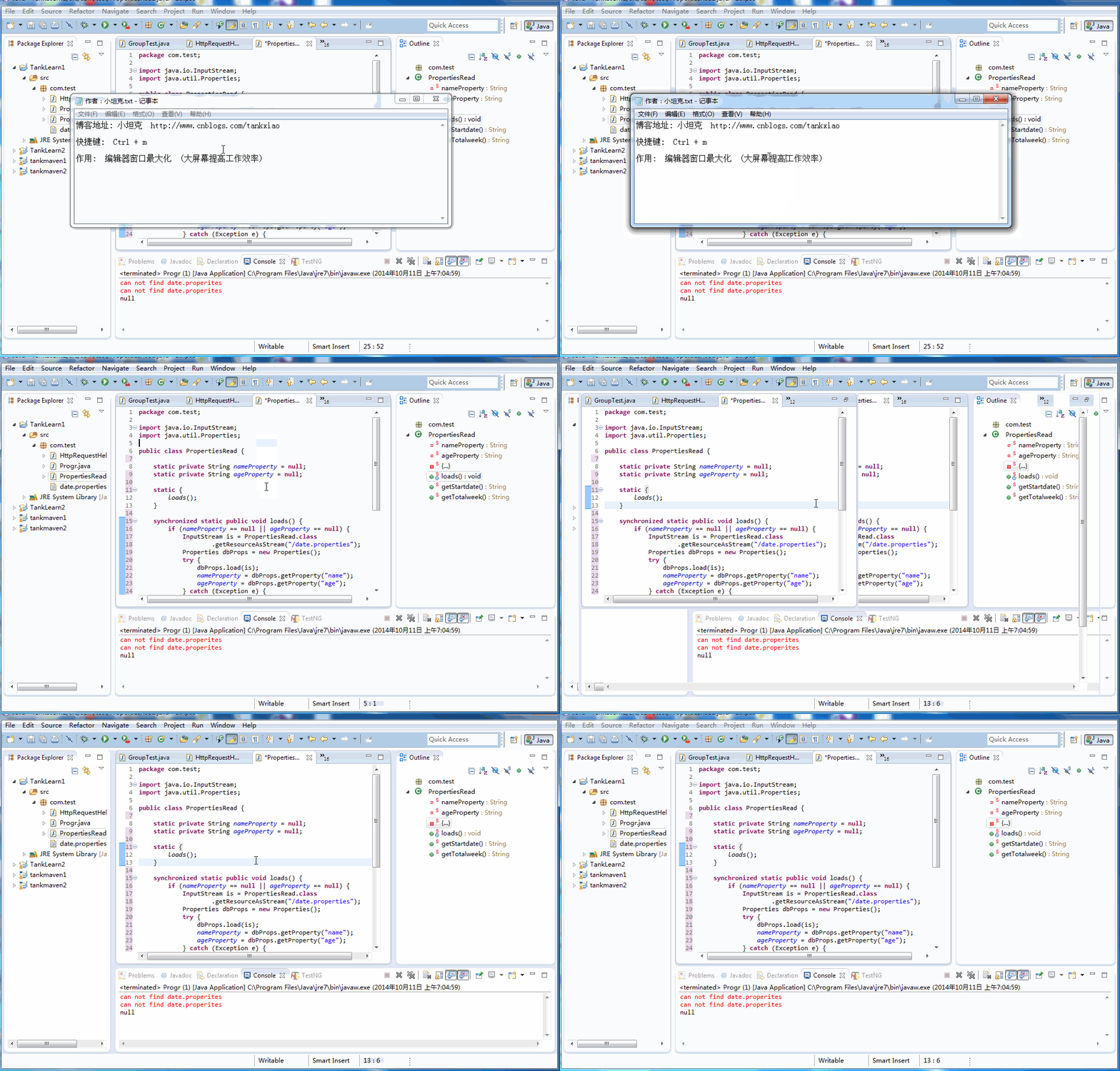
Editorfenster maximieren Ctrl + M
Ein großer Bildschirm kann die Arbeitseffizienz verbessern. Mit Ctrl + M kann das Editorfenster maximiert werden.
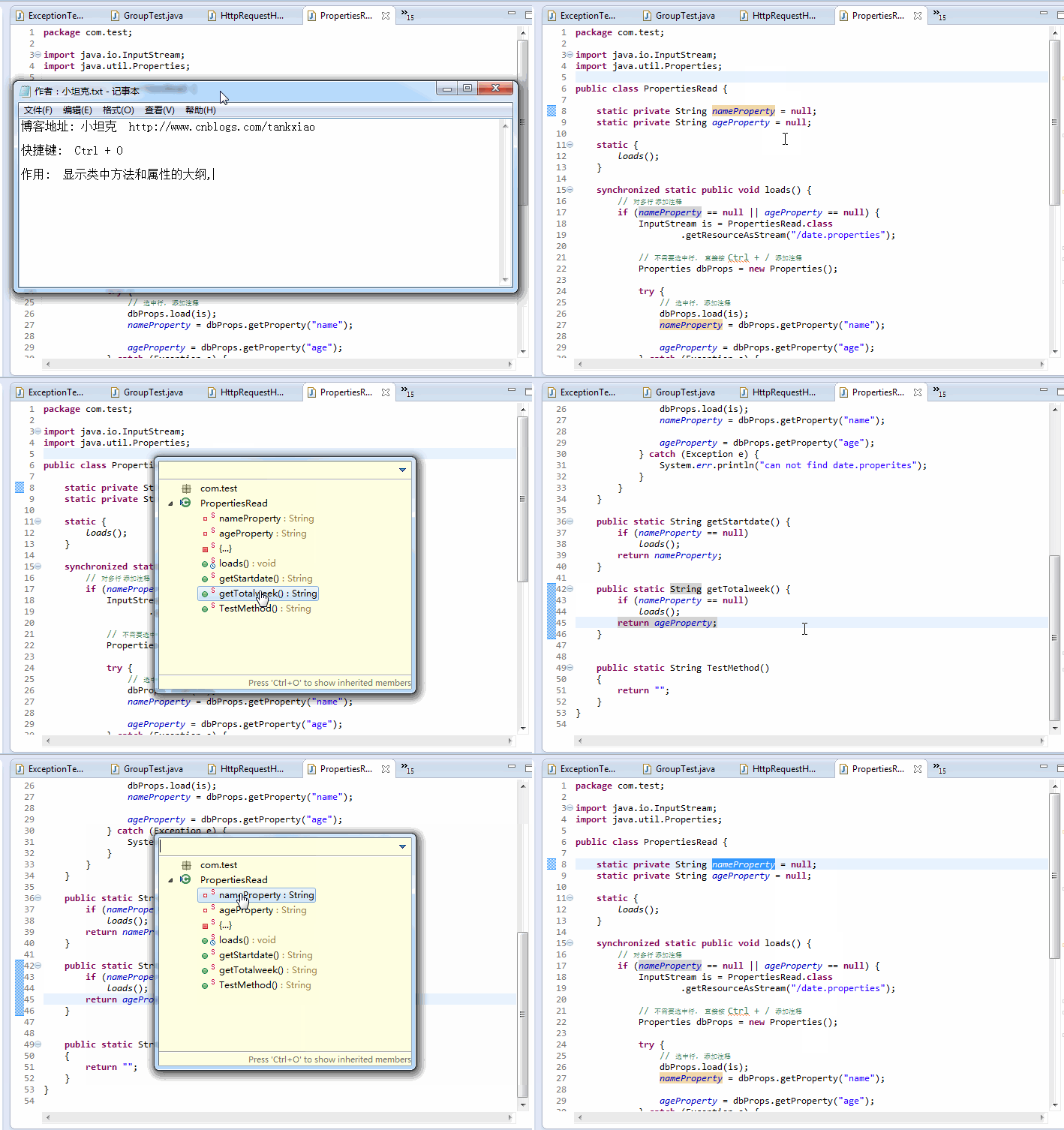
Gliederung anzeigen Ctrl + O
Zeigt die Gliederung der Methoden und Eigenschaften in der Klasse an, sodass Sie die Methoden und Eigenschaften der Klasse schnell finden können.
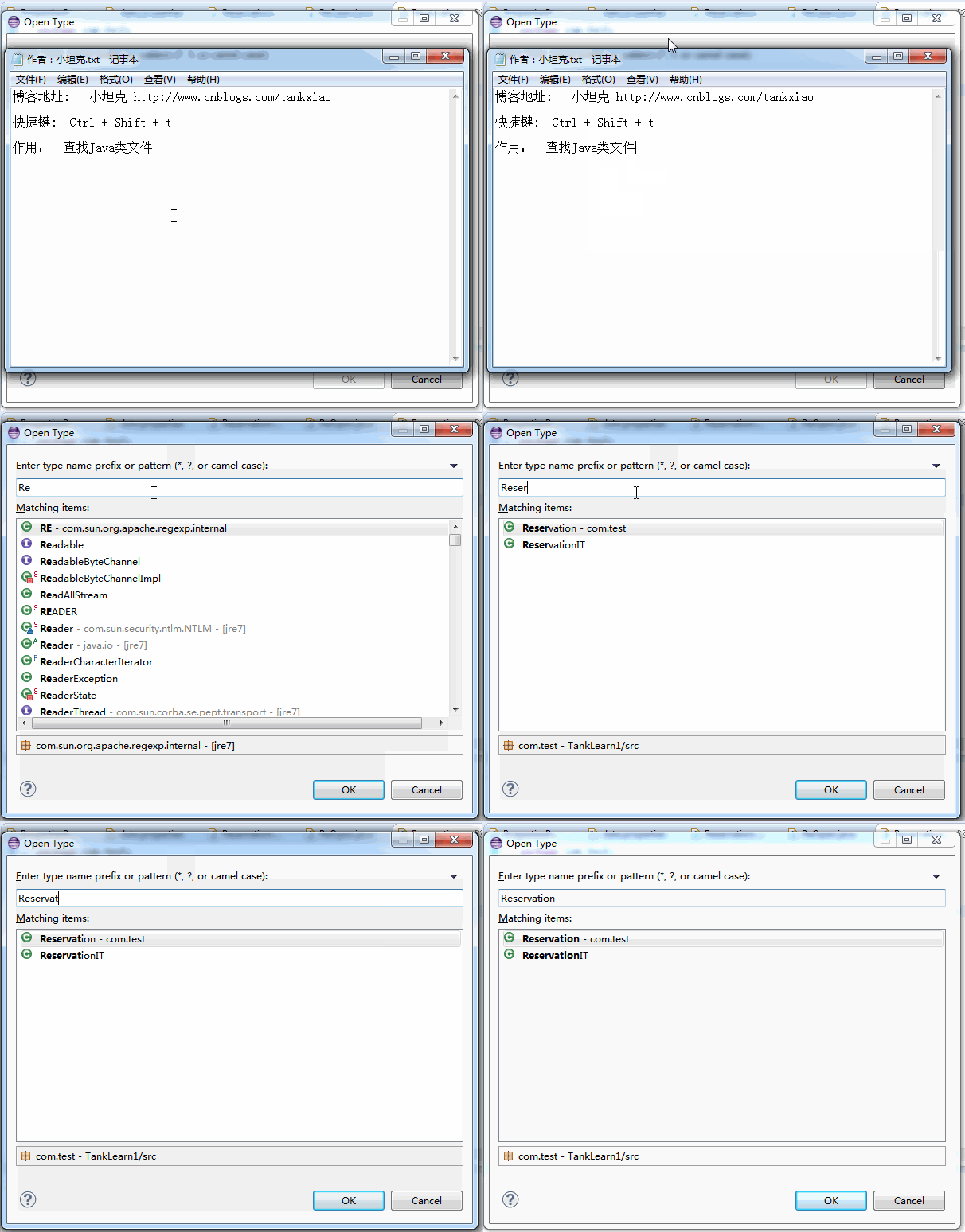
Java-Klassendatei suchen Ctrl + Shift + T
Findet Java-Klassendateien im Build-Pfad des Arbeitsbereichs. Sie müssen nicht mehr darunter leiden, Klassen nicht finden zu können. Sie können auch Platzhalter wie "*" und "?" verwenden.
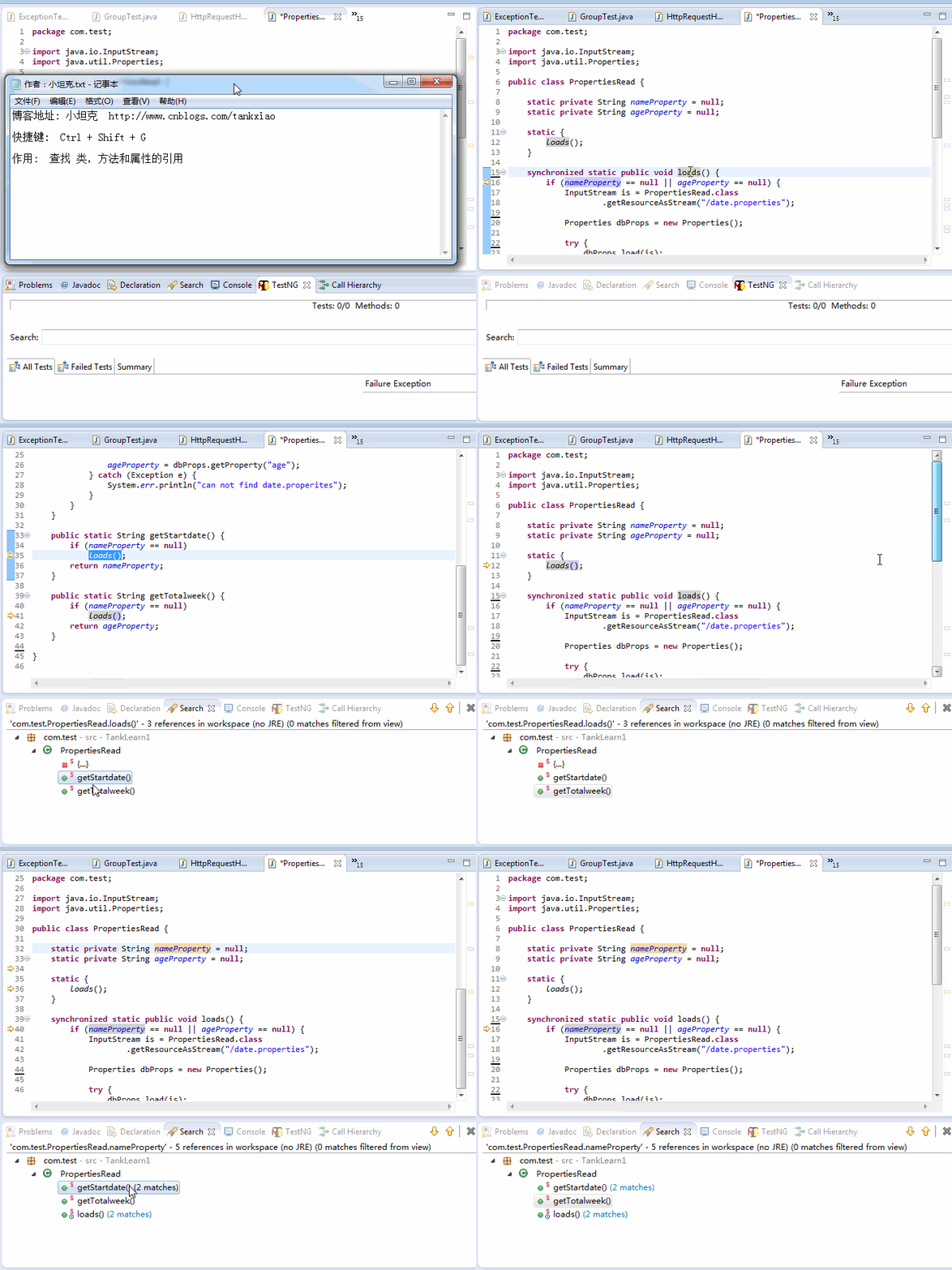
Referenzen suchen Ctrl+Shift+G
Findet Referenzen auf Klassen, Methoden und Eigenschaften. Dies ist eine sehr praktische Tastenkombination. Wenn Sie beispielsweise Code ändern möchten, der auf eine bestimmte Methode verweist, können Sie mit der Tastenkombination [Ctrl+Shift+G] schnell alle Stellen finden, die auf diese Methode verweisen.
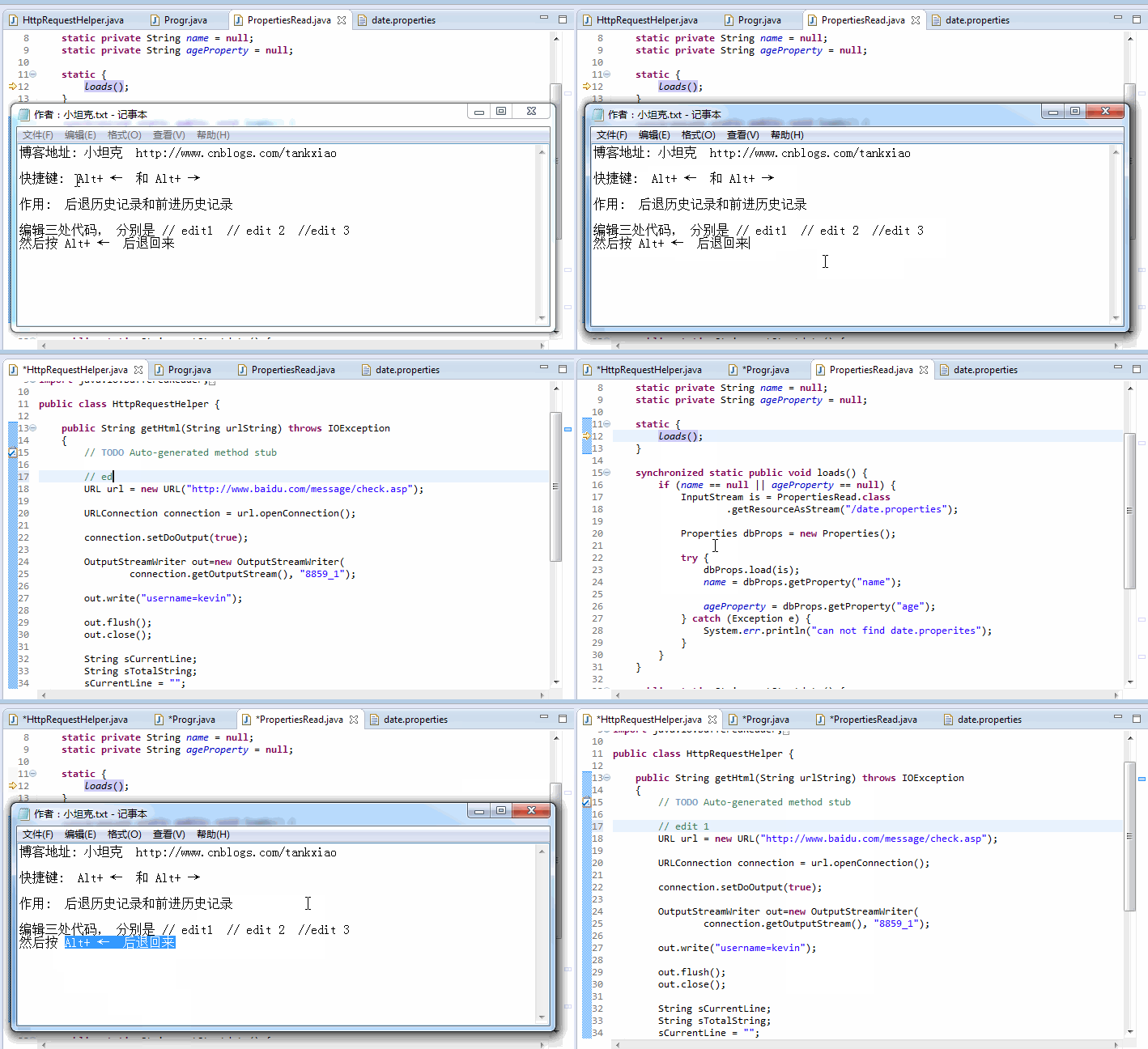
Verlauf zurück Alt+←, Alt+→
Der Rückwärts- und Vorwärtsverlauf ist sehr nützlich, wenn Sie Code nachverfolgen. Benutzer haben möglicherweise mehrere zusammenhängende Stellen durchsucht, erinnern sich aber nicht mehr genau daran. Mit diesen beiden Tastenkombinationen können Sie die Reihenfolge der Suchvorgänge nachvollziehen.
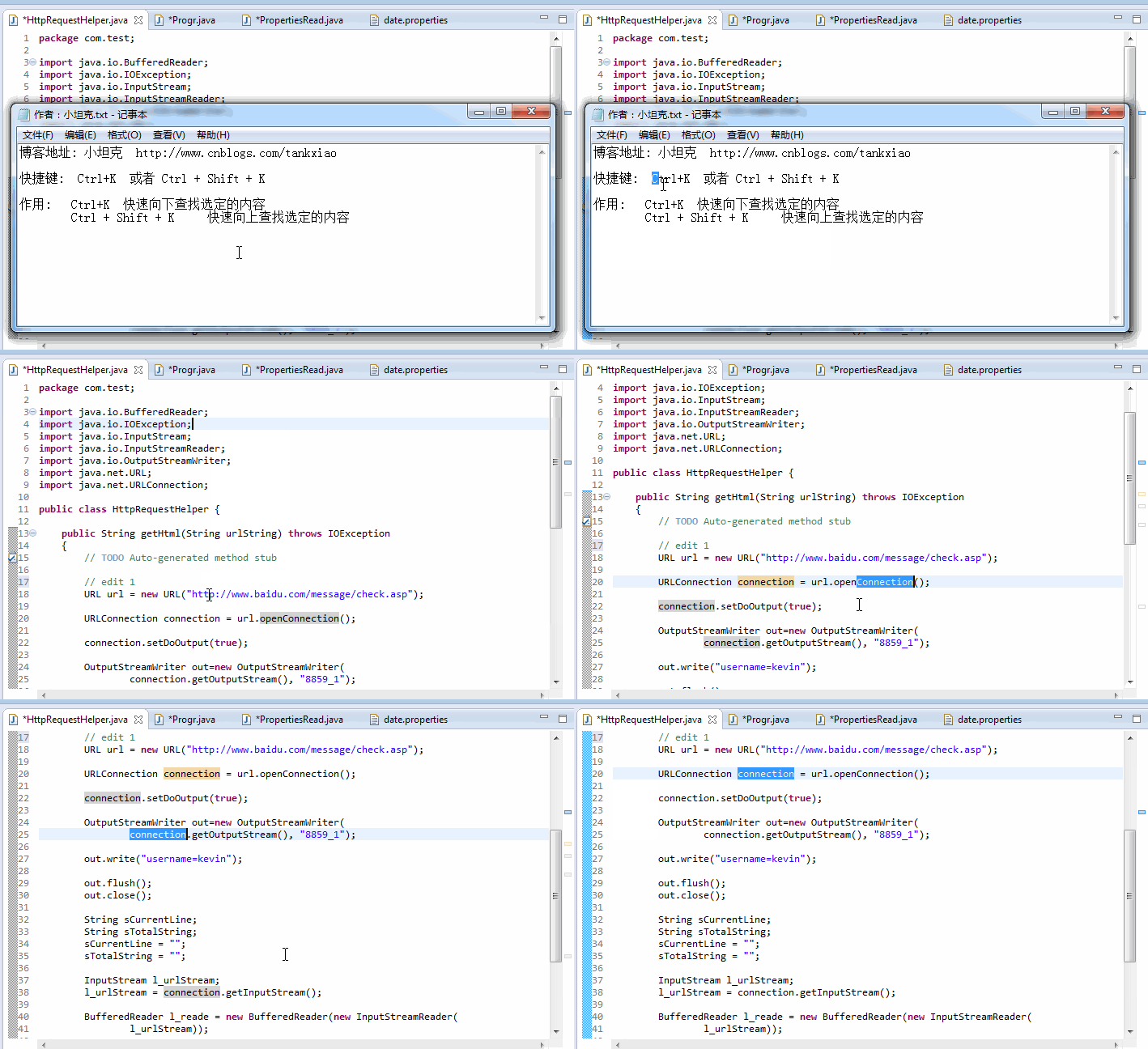
Ausgewählten Inhalt schnell suchen Ctrl+K
Ctrl + K sucht schnell abwärts nach dem ausgewählten Inhalt. Von nun an müssen Sie den Suchen-Dialog nicht mehr mit der Maus anklicken.
Ctrl + Shift + K sucht schnell aufwärts nach dem ausgewählten Inhalt.
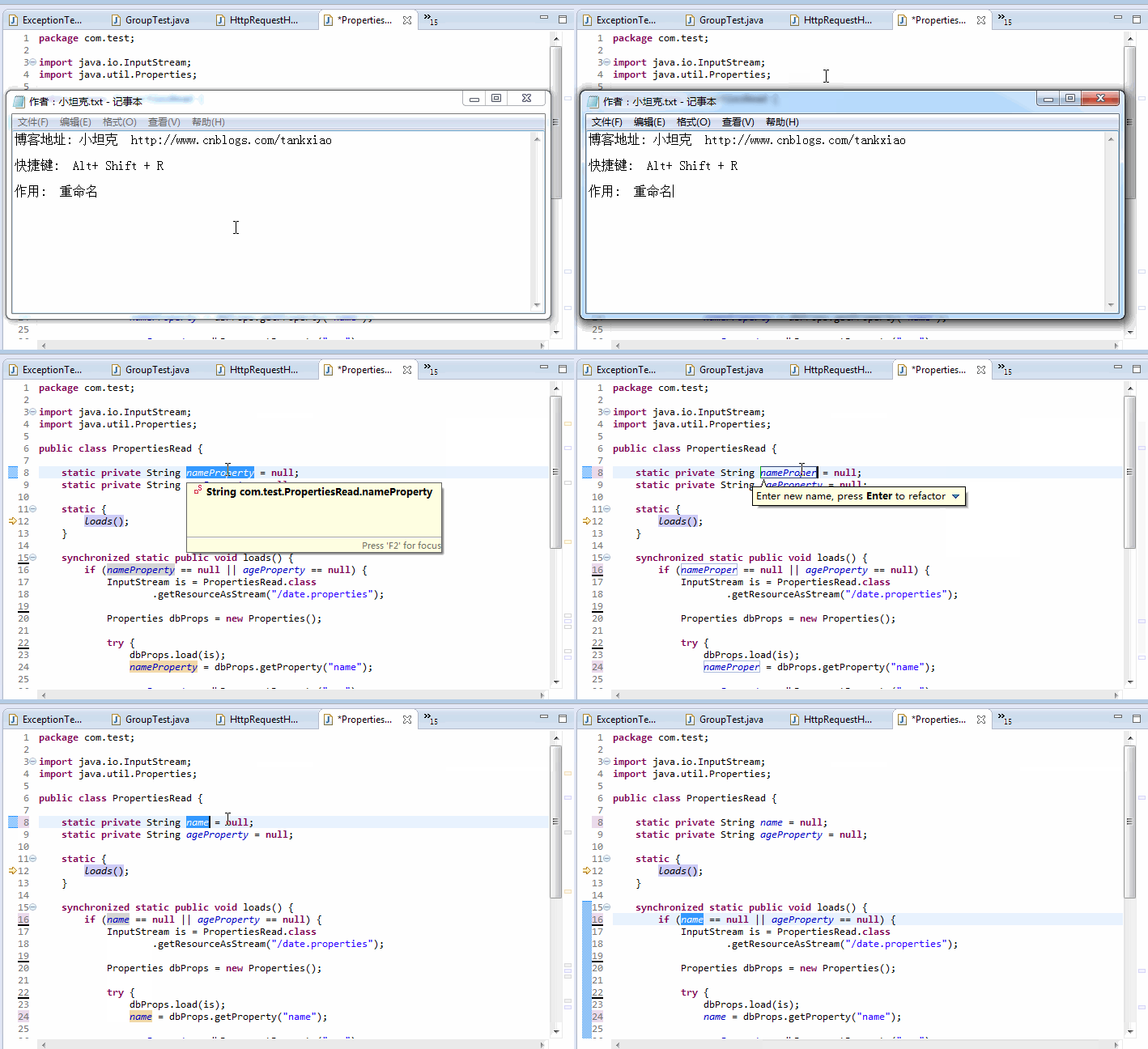
Umbenennen Alt+Shift+R
Quelle: http://www.cnblogs.com/TankXiao/p/4018219.html