Eclipseには強力な編集機能があります。仕事をうまくやろうとするなら、まず道具を整えなければなりません。Eclipseのショートカットキーを習得すれば、作業効率を大幅に向上させることができます。
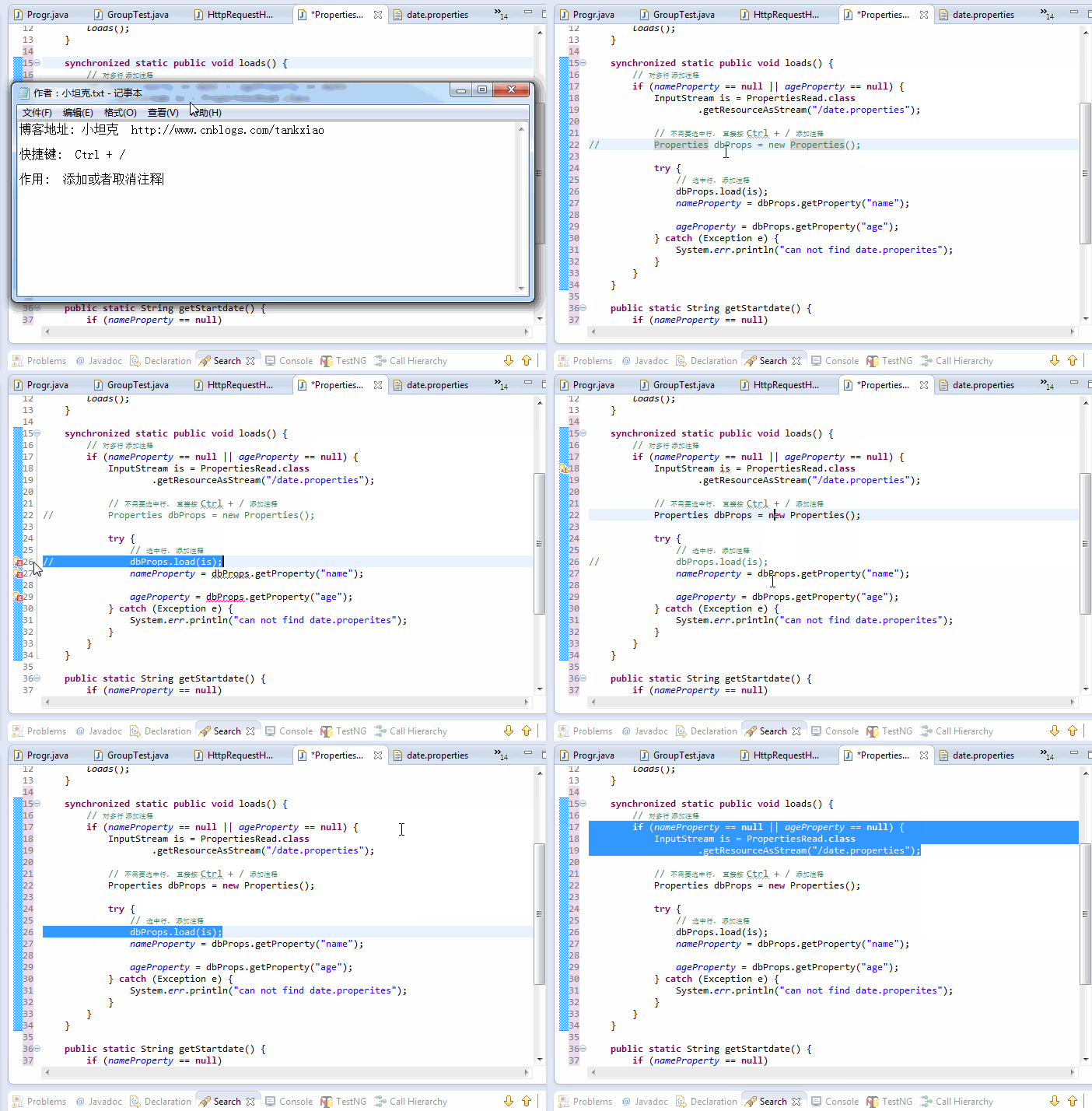
コメント Ctrl+/
カーソルがある行または選択した行にコメントを追加したり、コメントを解除したりできます。複数行に対してもコメントの追加・解除が可能です。
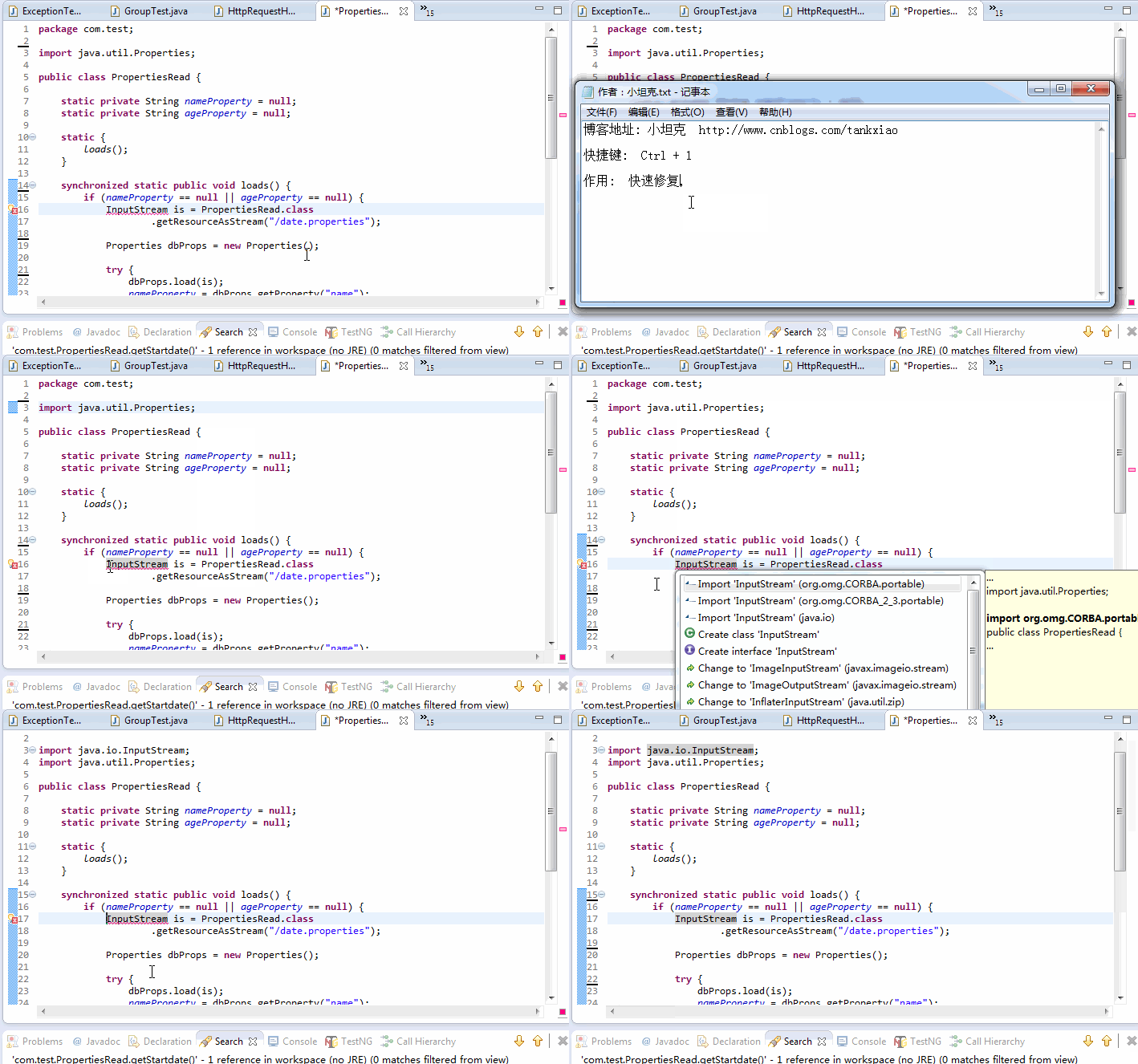
クイック修正 Ctrl + 1
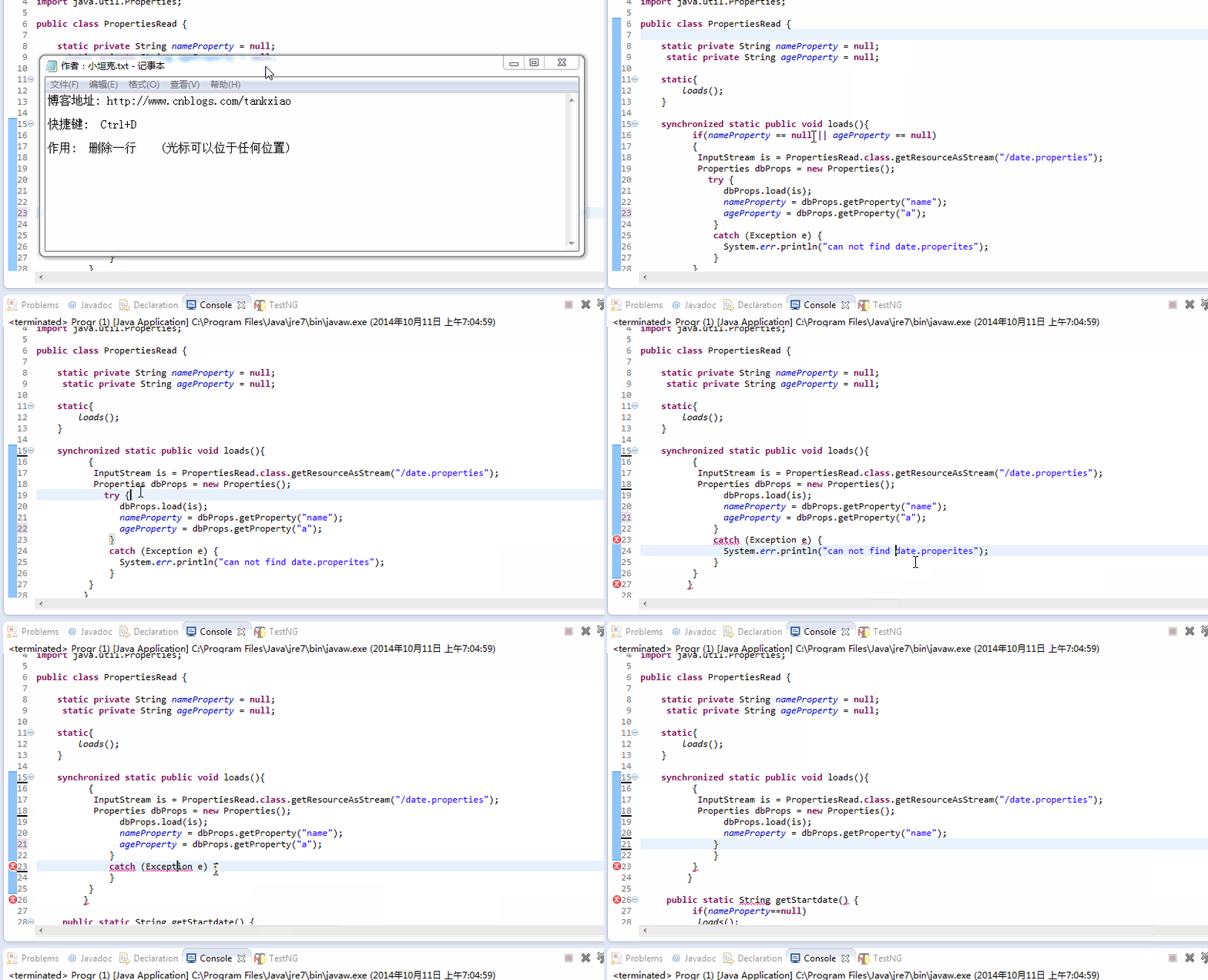
現在の行を削除 Ctrl+D
カーソルを行のどこに置いても、Ctrl+Dを押すと現在の行を削除できます。もちろん空行も削除できます。行を削除するために何度も削除キーを押す必要はありません。
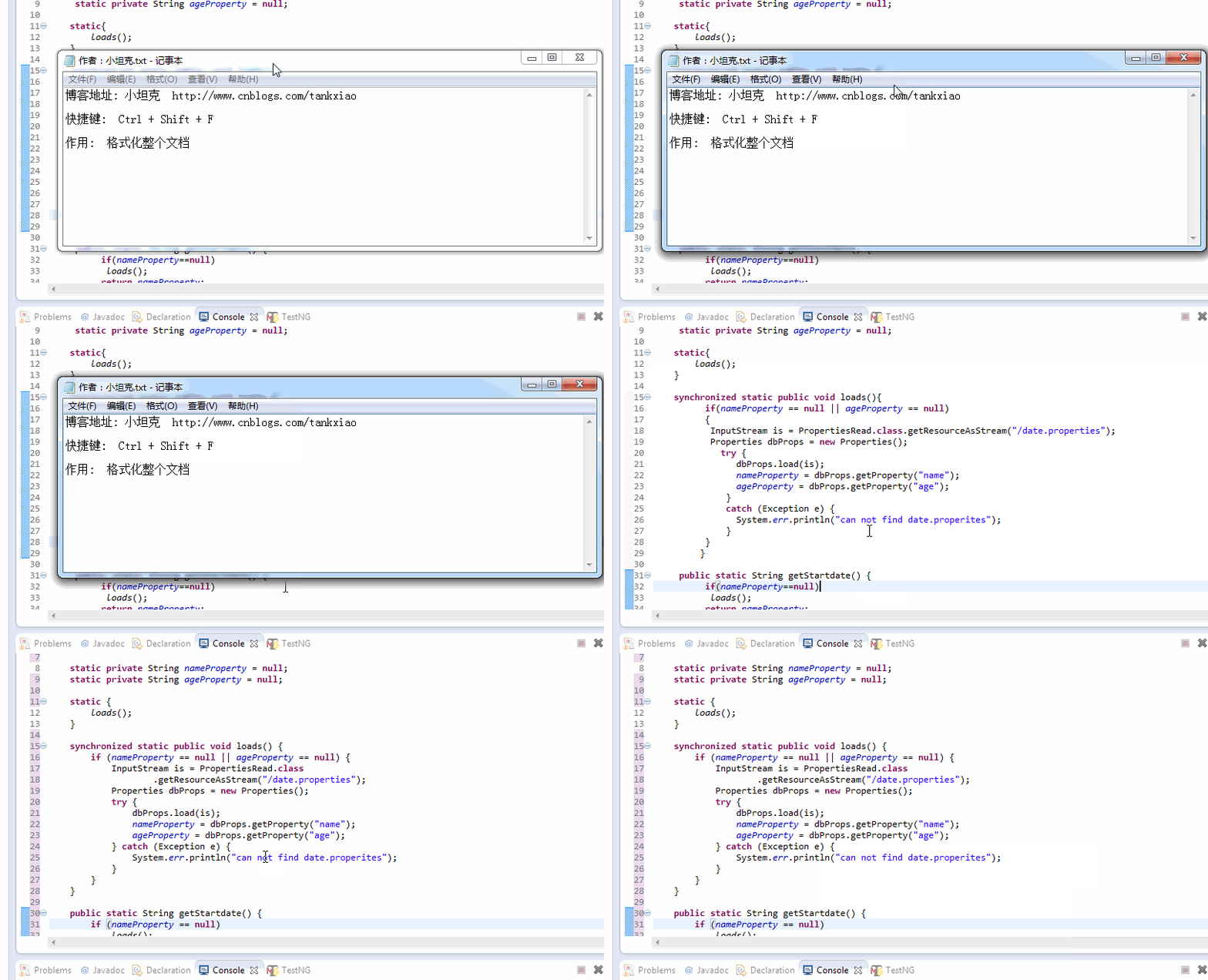
ドキュメント全体をフォーマット Ctrl+Shift+F
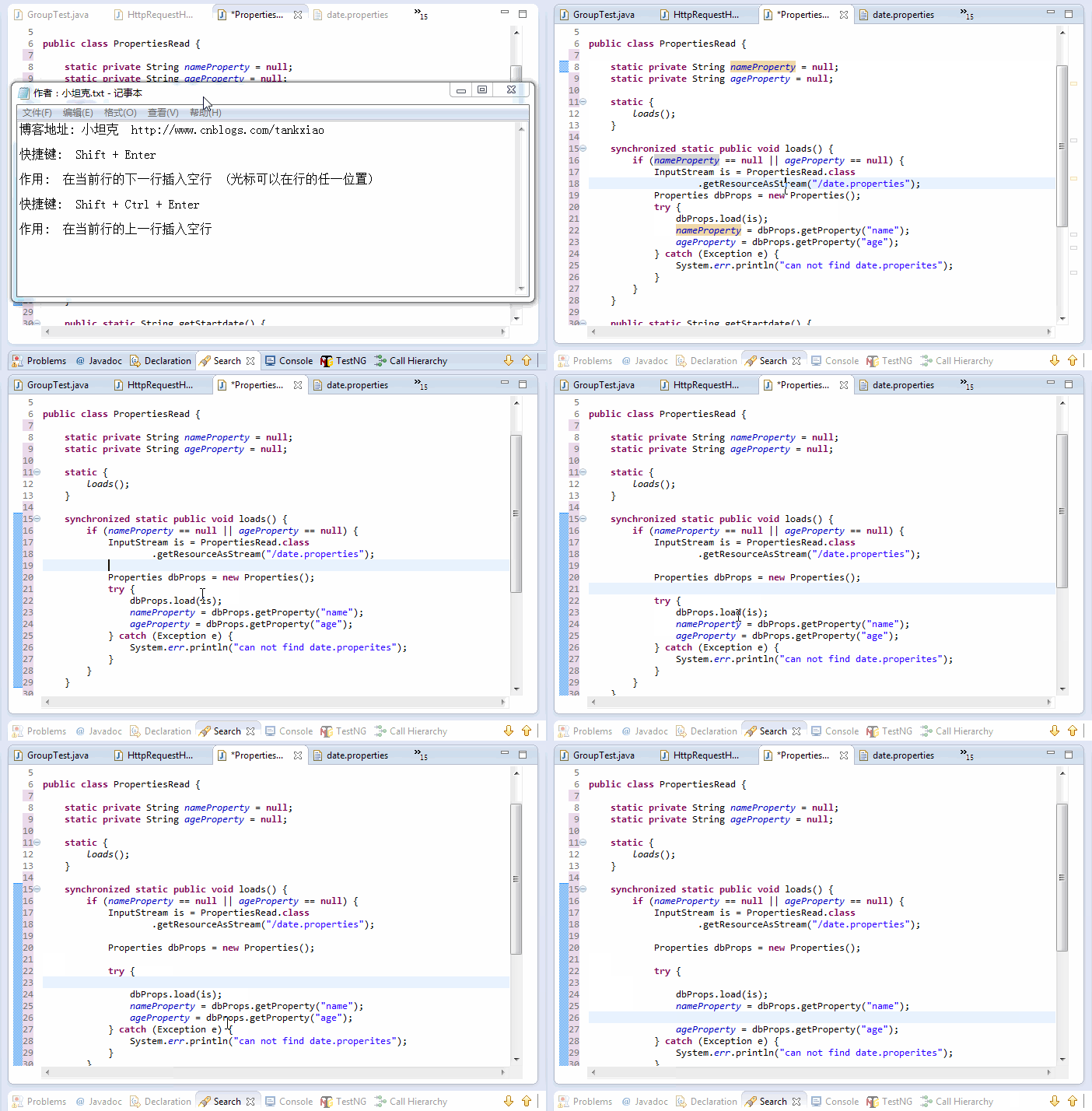
空行を挿入 Shift + Enter
Shift+Enter は現在の行の次の行に空行を挿入します(このときマウスは現在の行のどこに置いてもよく、必ずしも行末である必要はありません)。
Shift + Ctrl + Enter は現在の行の前の行に空行を挿入します
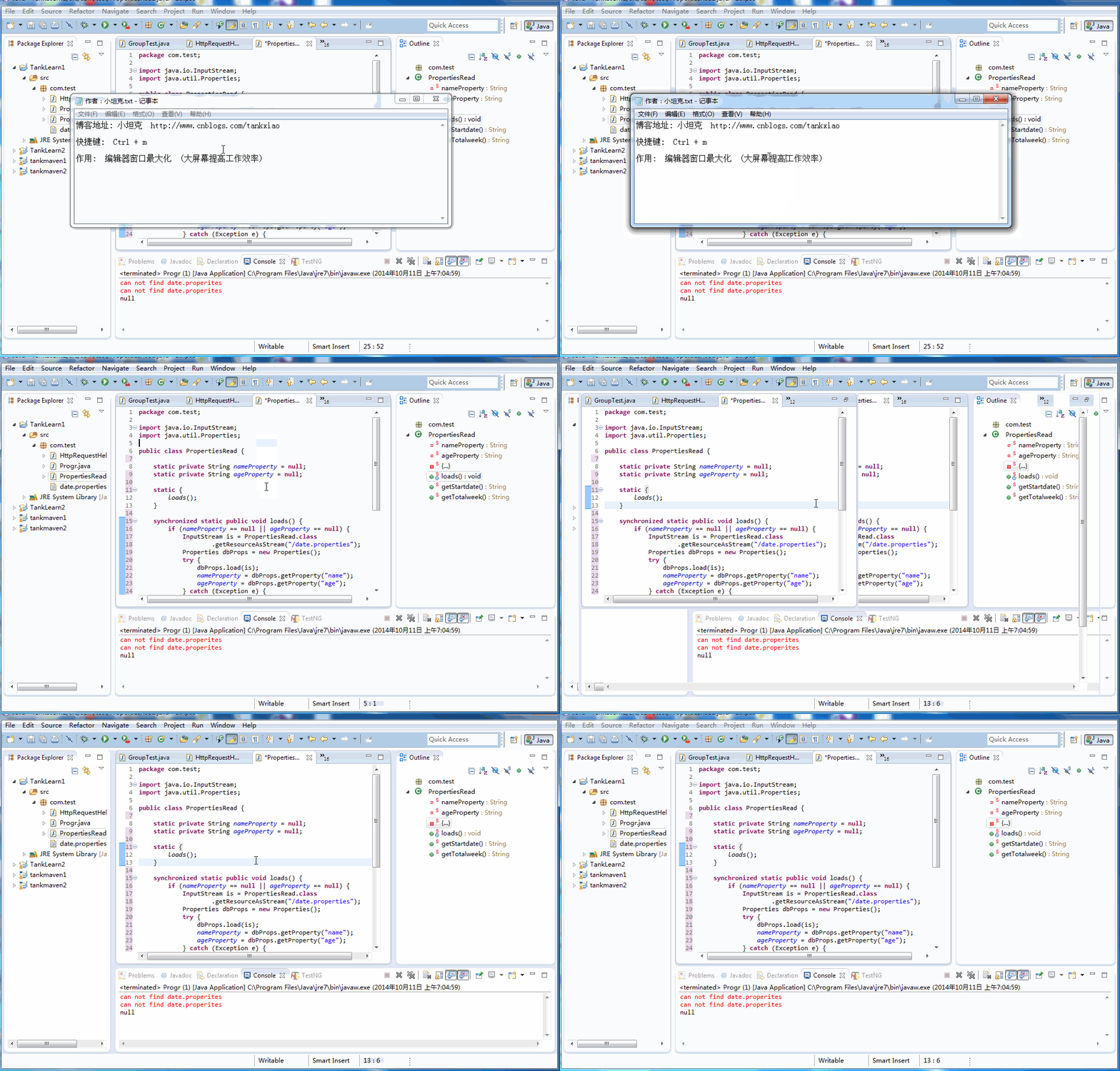
エディターウィンドウを最大化 Ctrl + M
大きな画面は作業効率を向上させます。Ctrl + M でエディターウィンドウを最大化できます。
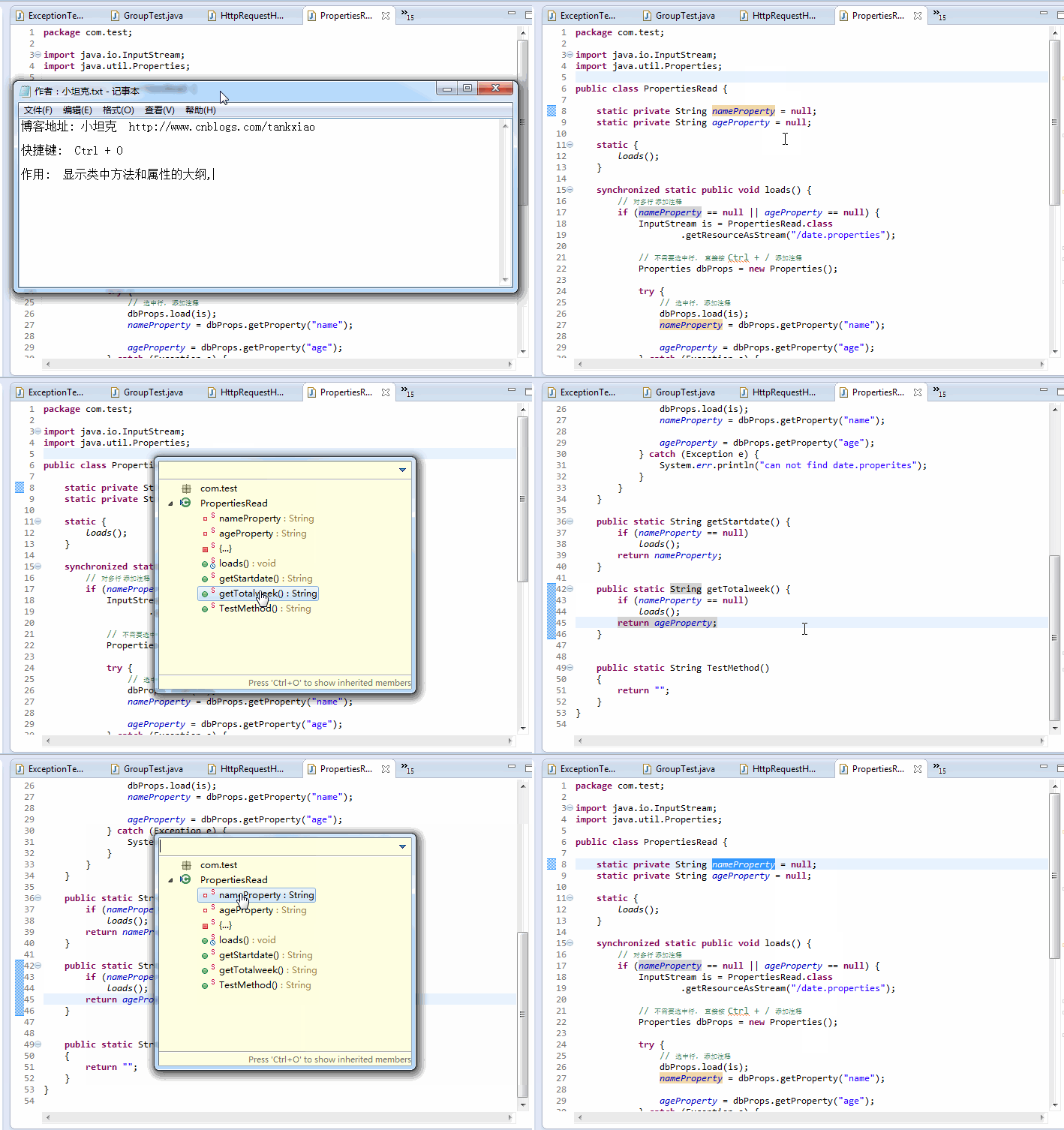
アウトラインを表示 Ctrl + O
クラス内のメソッドとプロパティのアウトラインを表示し、クラスのメソッドとプロパティをすばやく特定できます。
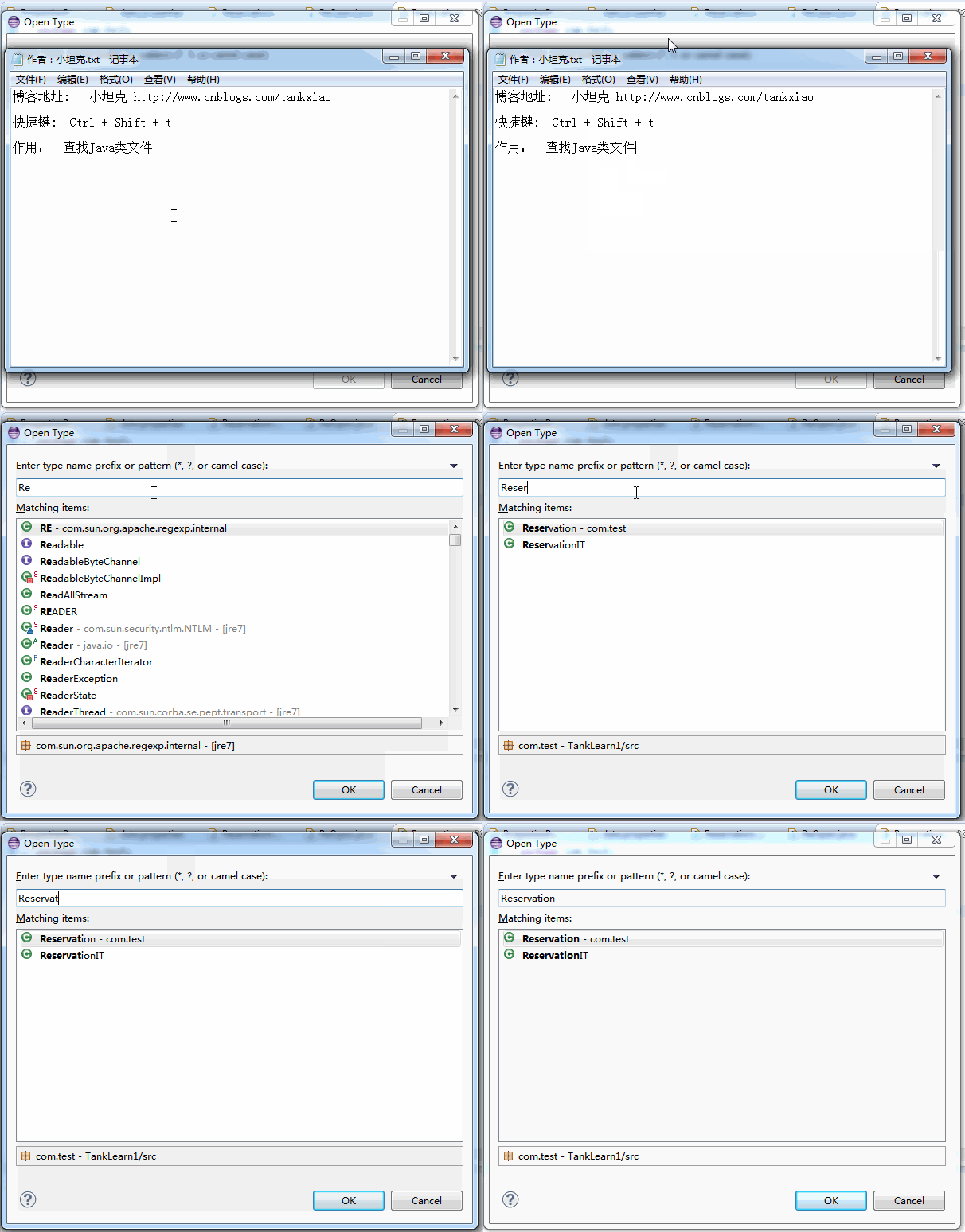
Javaクラスファイルを検索 Ctrl + Shift + T
ワークスペース(Workspace)のビルドパス内で見つかるJavaクラスファイルを検索します。クラスが見つからずに苦しむ必要はもうありません。また、"*"、"?"などのワイルドカードを使用できます。
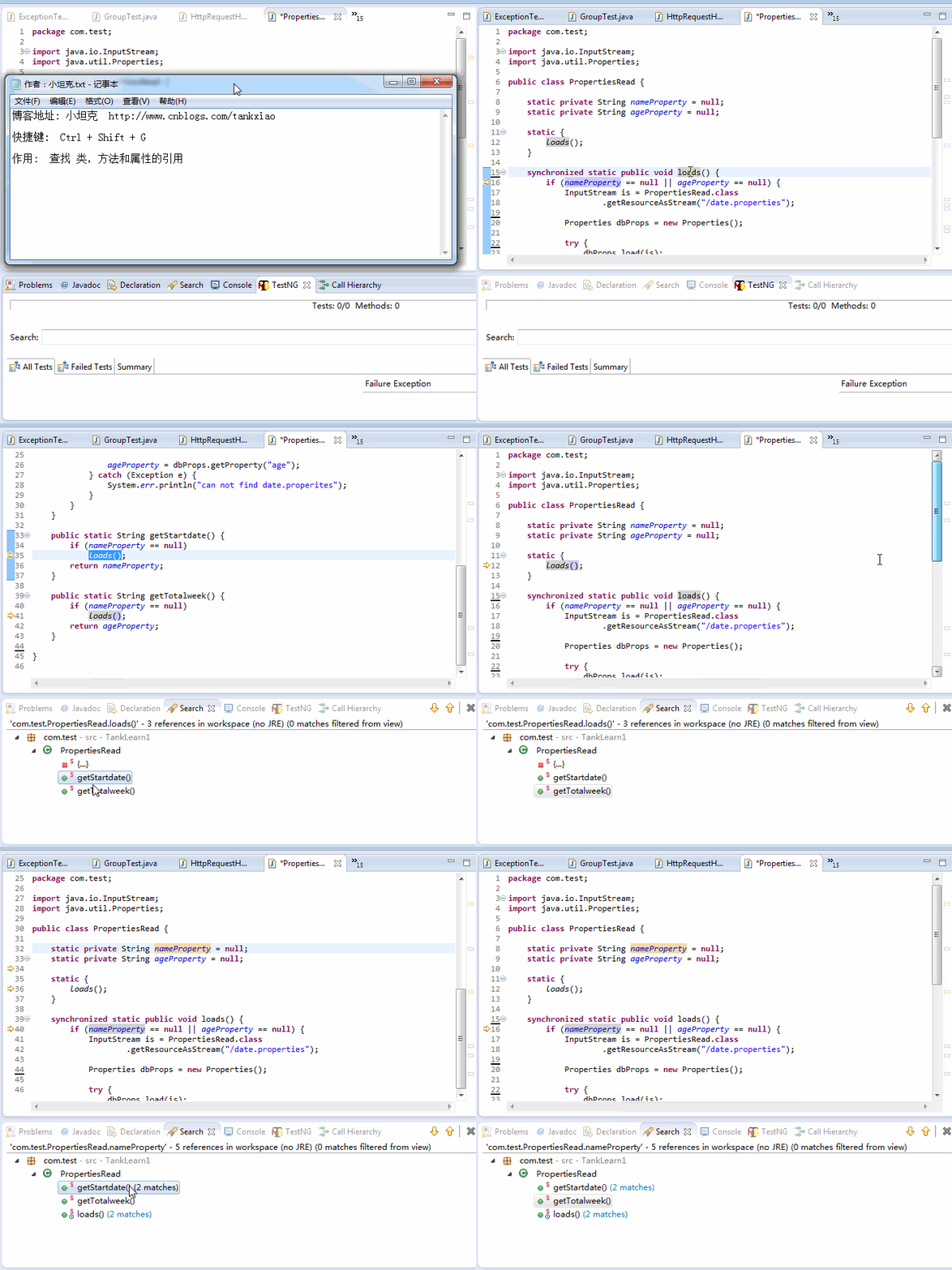
参照を検索 Ctrl+Shift+G
クラス、メソッド、プロパティの参照を検索します。これは非常に実用的なショートカットキーです。例えば、特定のメソッドを参照しているコードを修正する場合、【Ctrl+Shift+G】ショートカットキーでこのメソッドを参照しているすべての場所をすばやく特定できます。
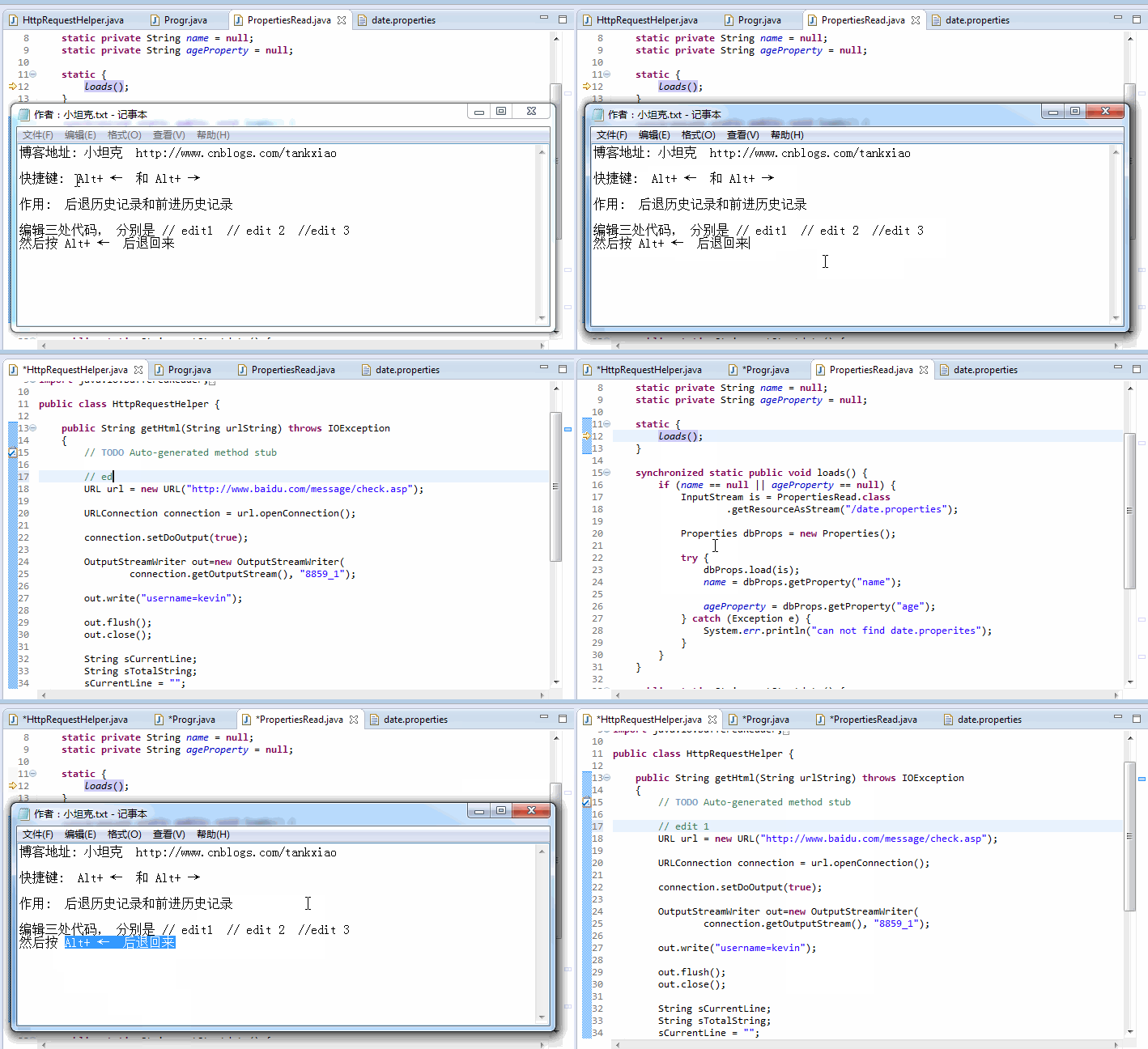
履歴を戻る Alt+ ←、Alt+ →
履歴を戻る・進むは、コードを追跡する際に非常に便利です。ユーザーが関連するいくつかの場所を検索したが、はっきり覚えていない場合でも、この2つのショートカットキーで検索した順序を特定できます。
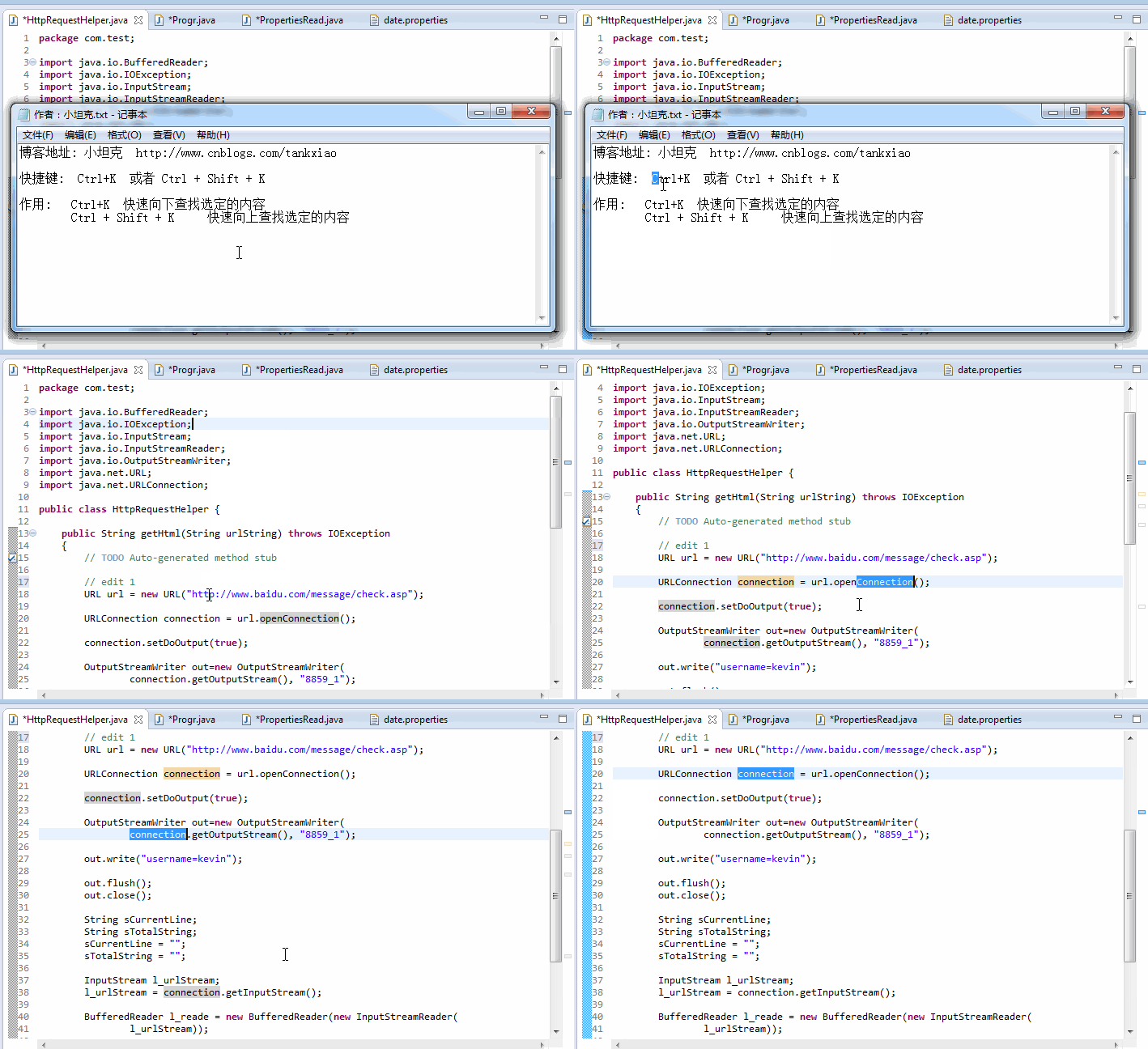
選択した内容をすばやく検索 Ctrl+K
Ctrl + K は選択した内容を下方向にすばやく検索します。これからはマウスで検索ダイアログをクリックする必要はもうありません。
Ctrl + Shift + K は選択した内容を上方向にすばやく検索します
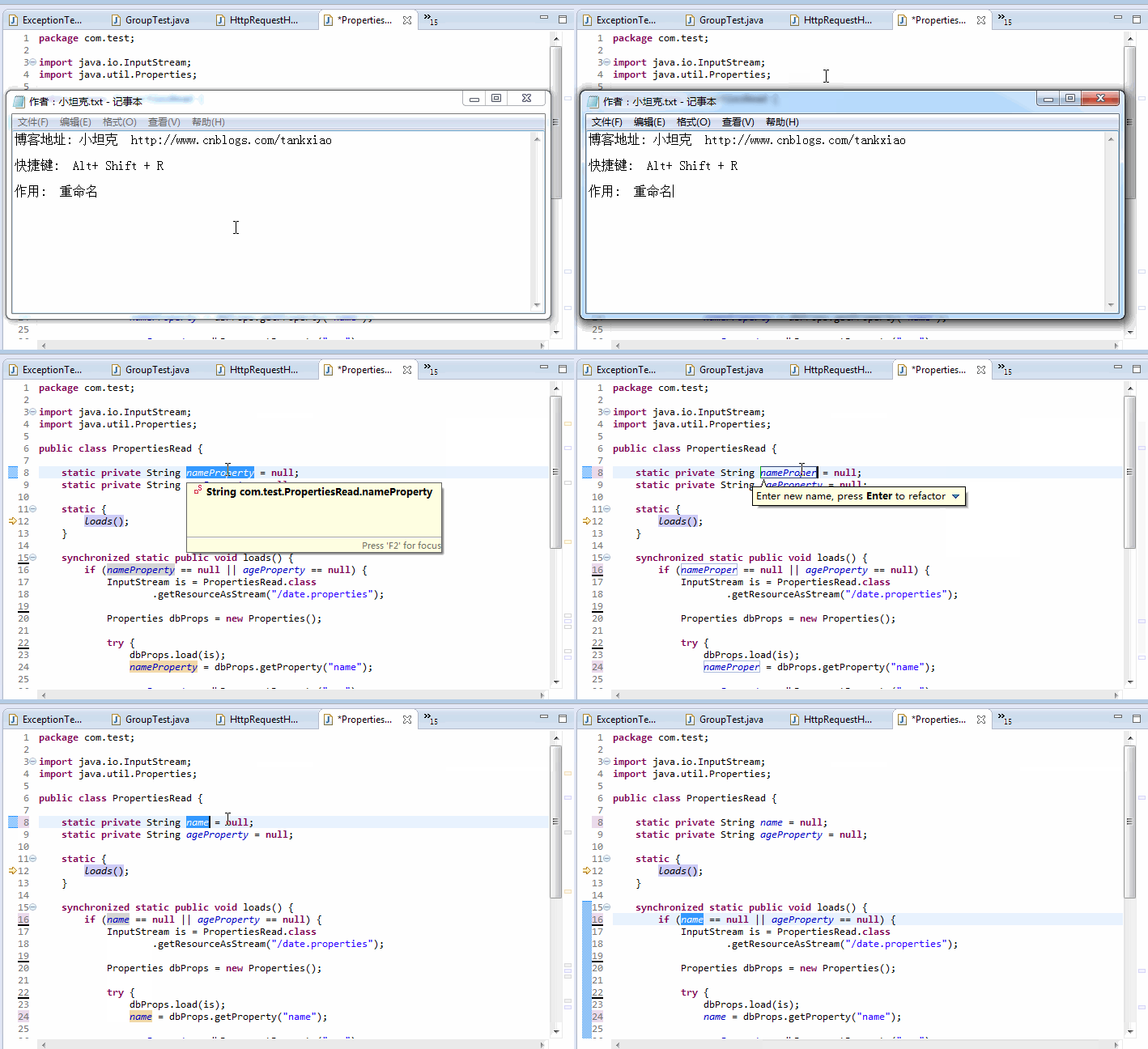
名前を変更 Alt+Shift+R
出典:http://www.cnblogs.com/TankXiao/p/4018219.html