Eclipse dispose de puissantes fonctionnalités d'édition. Comme le dit l'adage, pour bien faire un travail, il faut d'abord affûter ses outils. Maîtriser les raccourcis d'Eclipse peut grandement améliorer l'efficacité du travail.
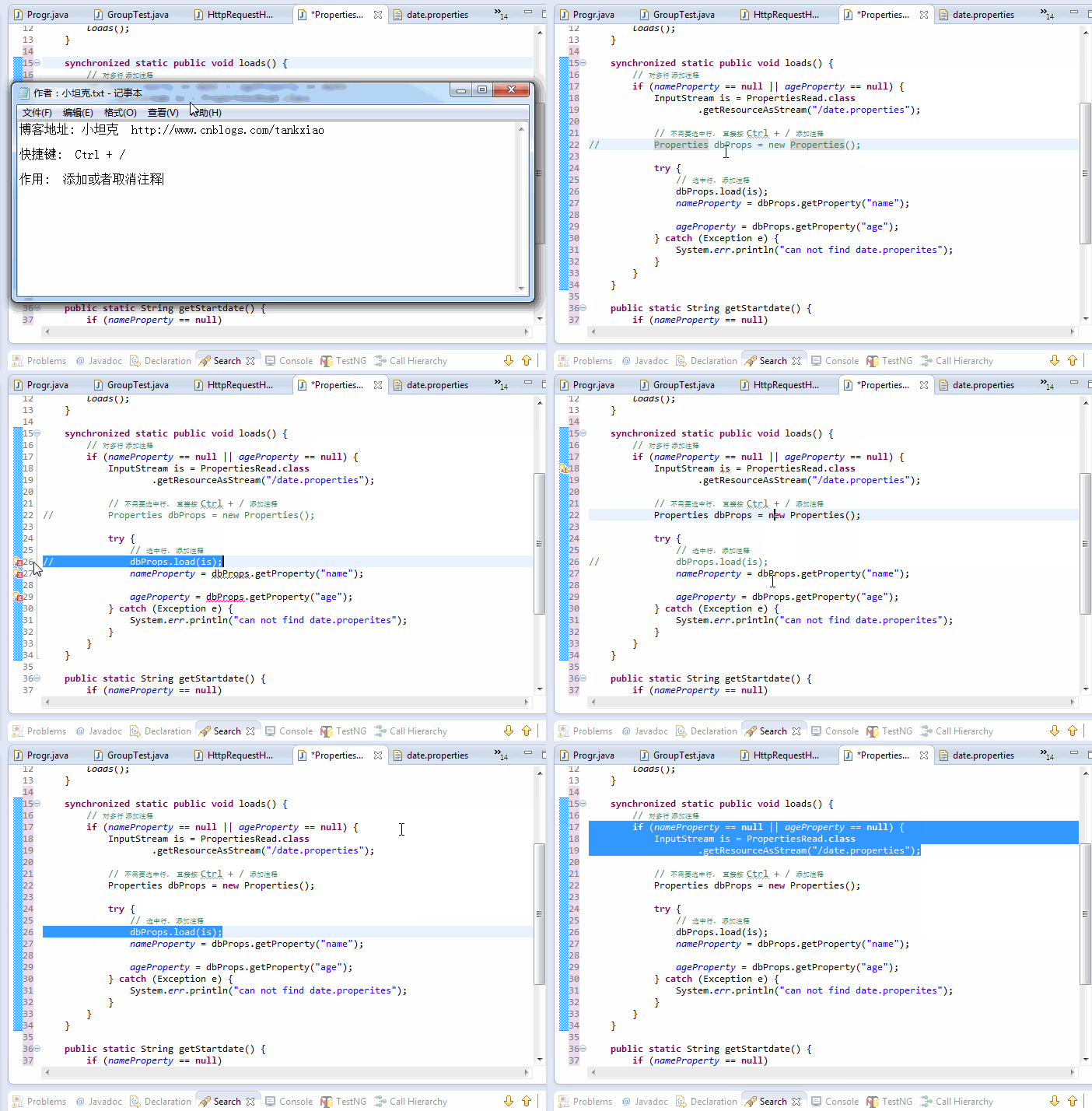
Commenter Ctrl+/
Permet d'ajouter des commentaires à la ligne où se trouve le curseur ou aux lignes sélectionnées, ou d'en supprimer. Il peut également ajouter ou supprimer des commentaires sur plusieurs lignes.
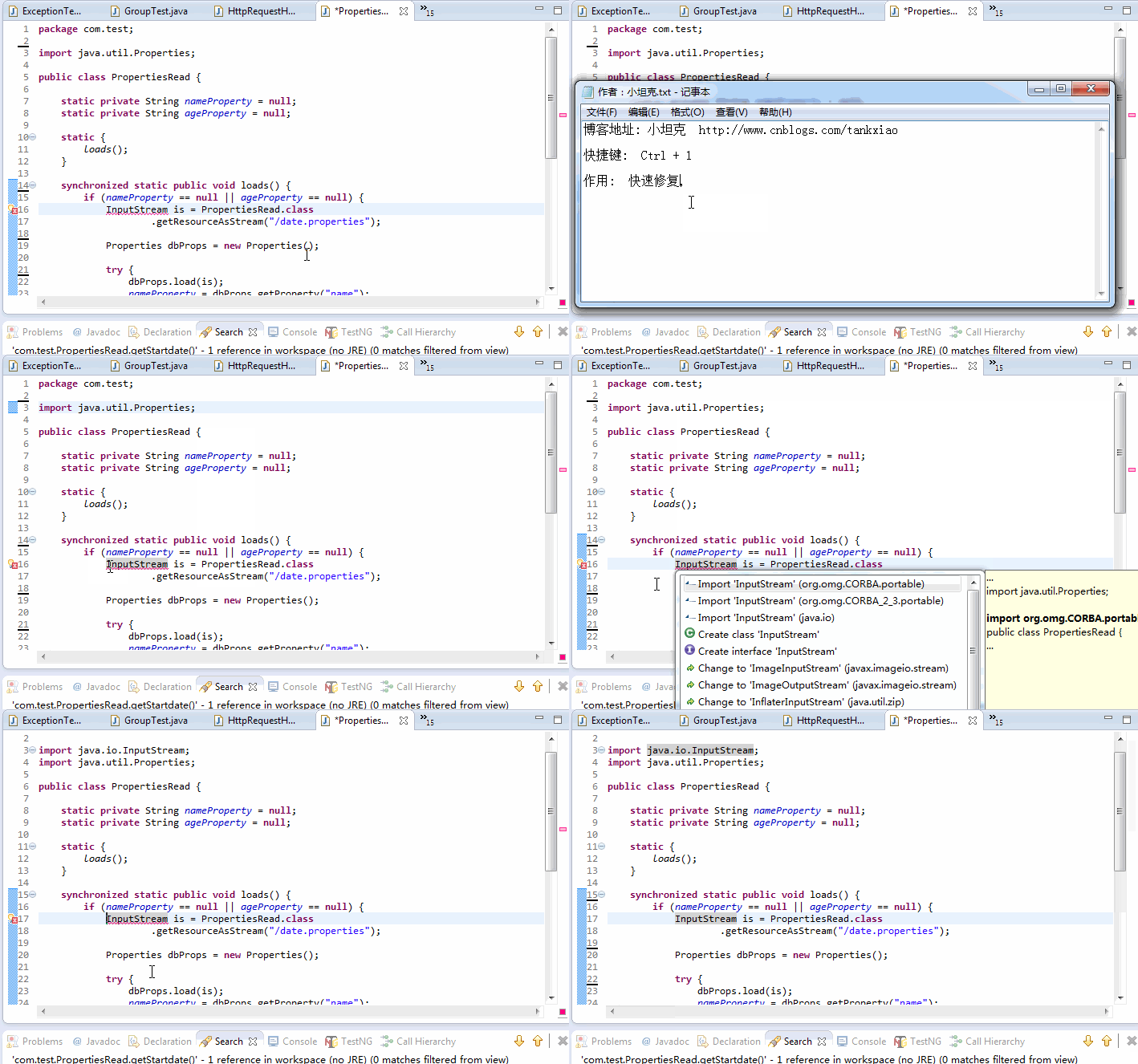
Correction rapide Ctrl + 1
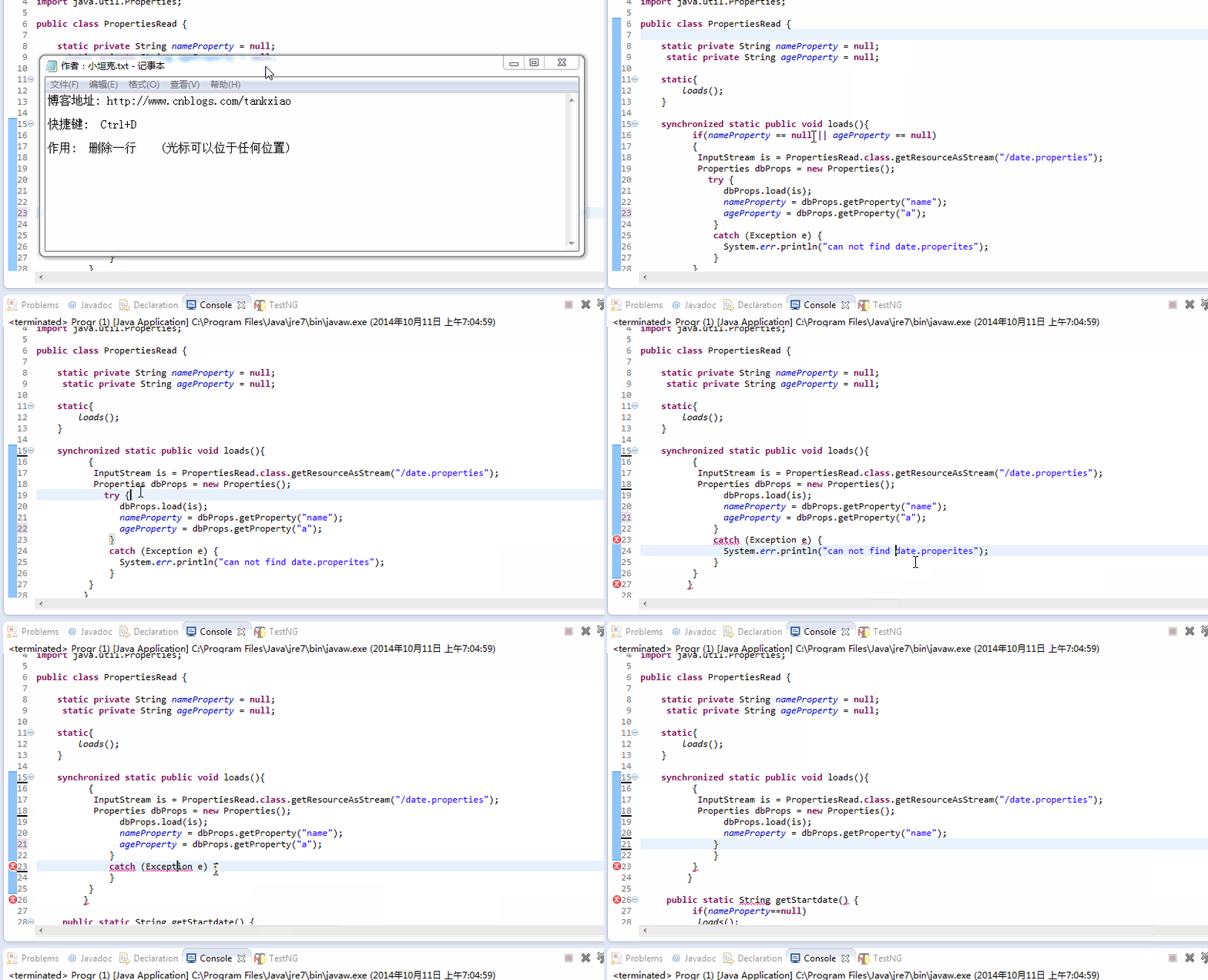
Supprimer la ligne actuelle Ctrl+D
Peu importe où se trouve le curseur sur la ligne, appuyez sur Ctrl+D pour supprimer la ligne actuelle. Bien sûr, cela peut aussi supprimer des lignes vides, ainsi vous n'avez pas à appuyer plusieurs fois sur la touche Suppr pour supprimer une ligne.
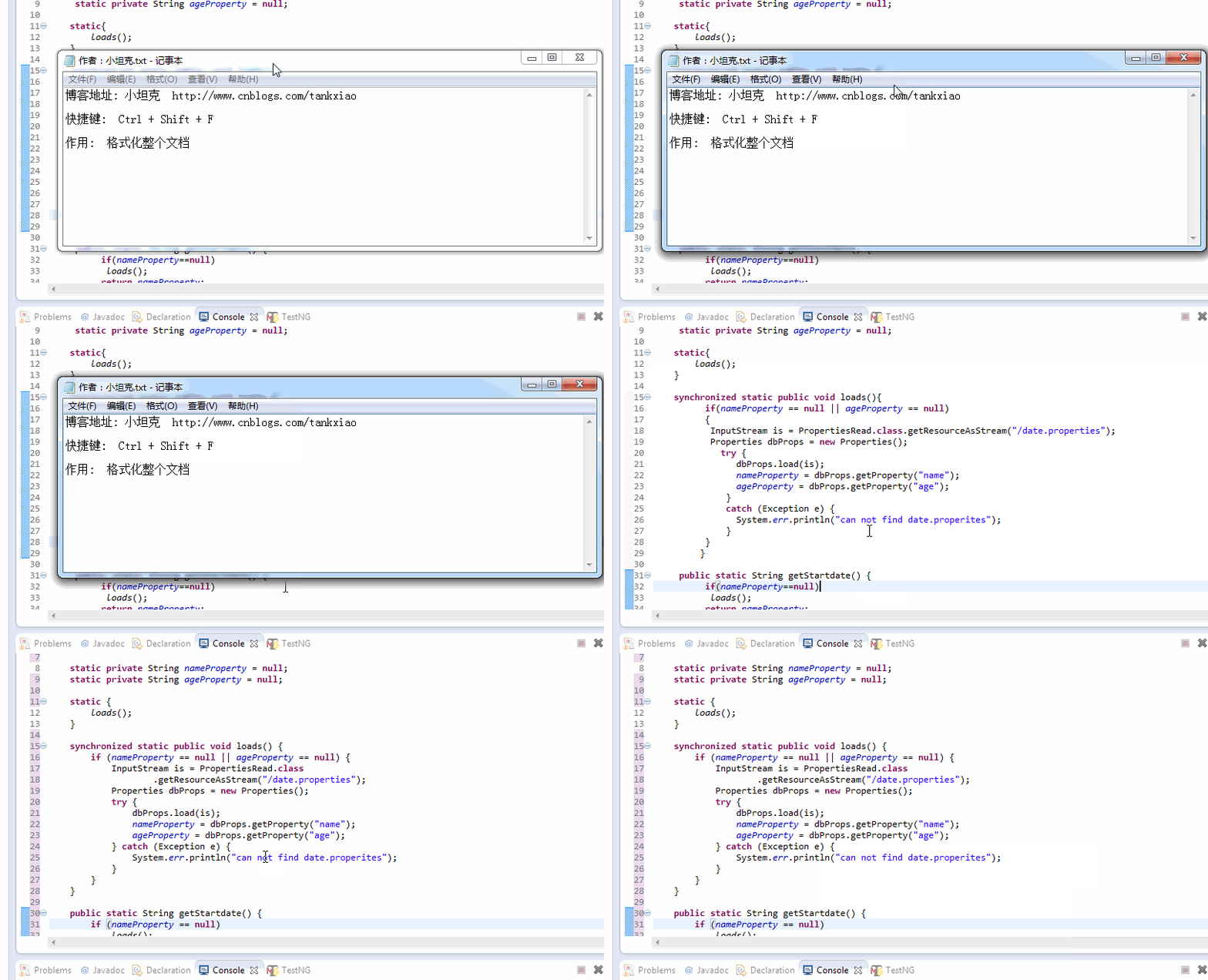
Formater tout le document Ctrl+Shift+F
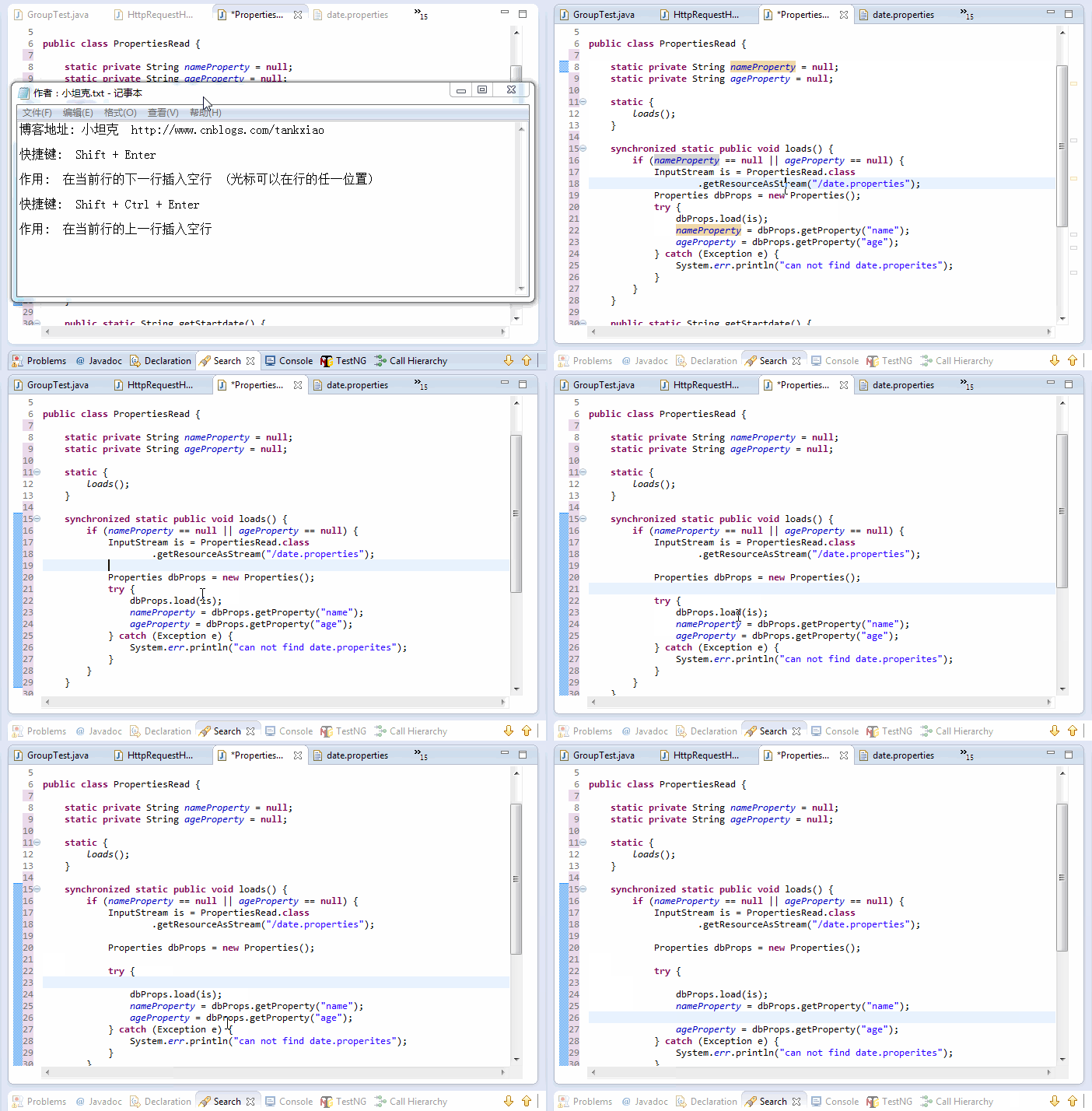
Insérer une ligne vide Shift + Enter
Shift+Enter insère une ligne vide sous la ligne actuelle (à ce moment, la souris peut être n'importe où sur la ligne actuelle, pas nécessairement à la fin).
Shift + Ctrl + Enter insère une ligne vide au-dessus de la ligne actuelle.
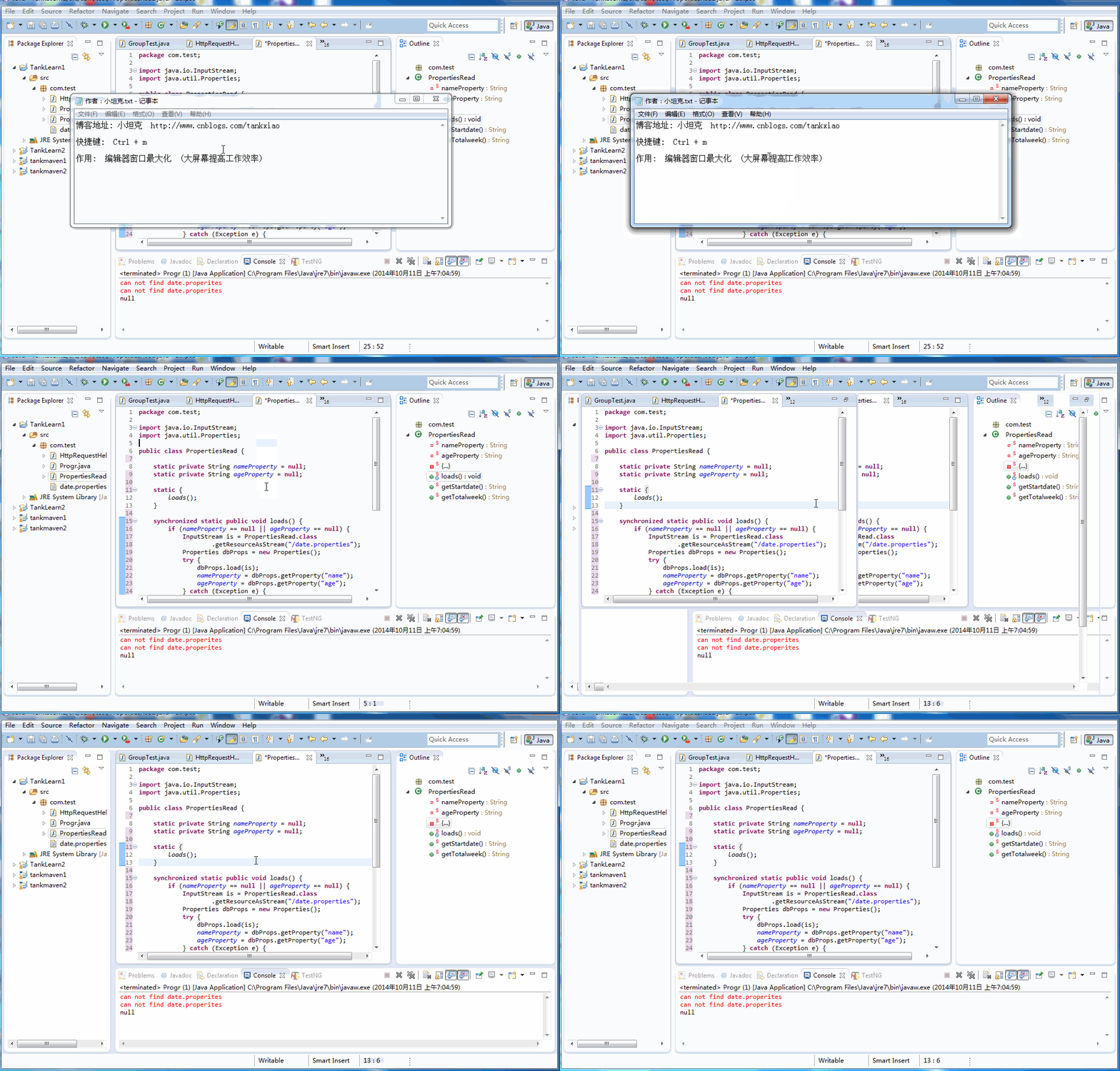
Maximiser la fenêtre de l'éditeur Ctrl + M
Un grand écran peut améliorer l'efficacité du travail. Ctrl + M permet de maximiser la fenêtre de l'éditeur.
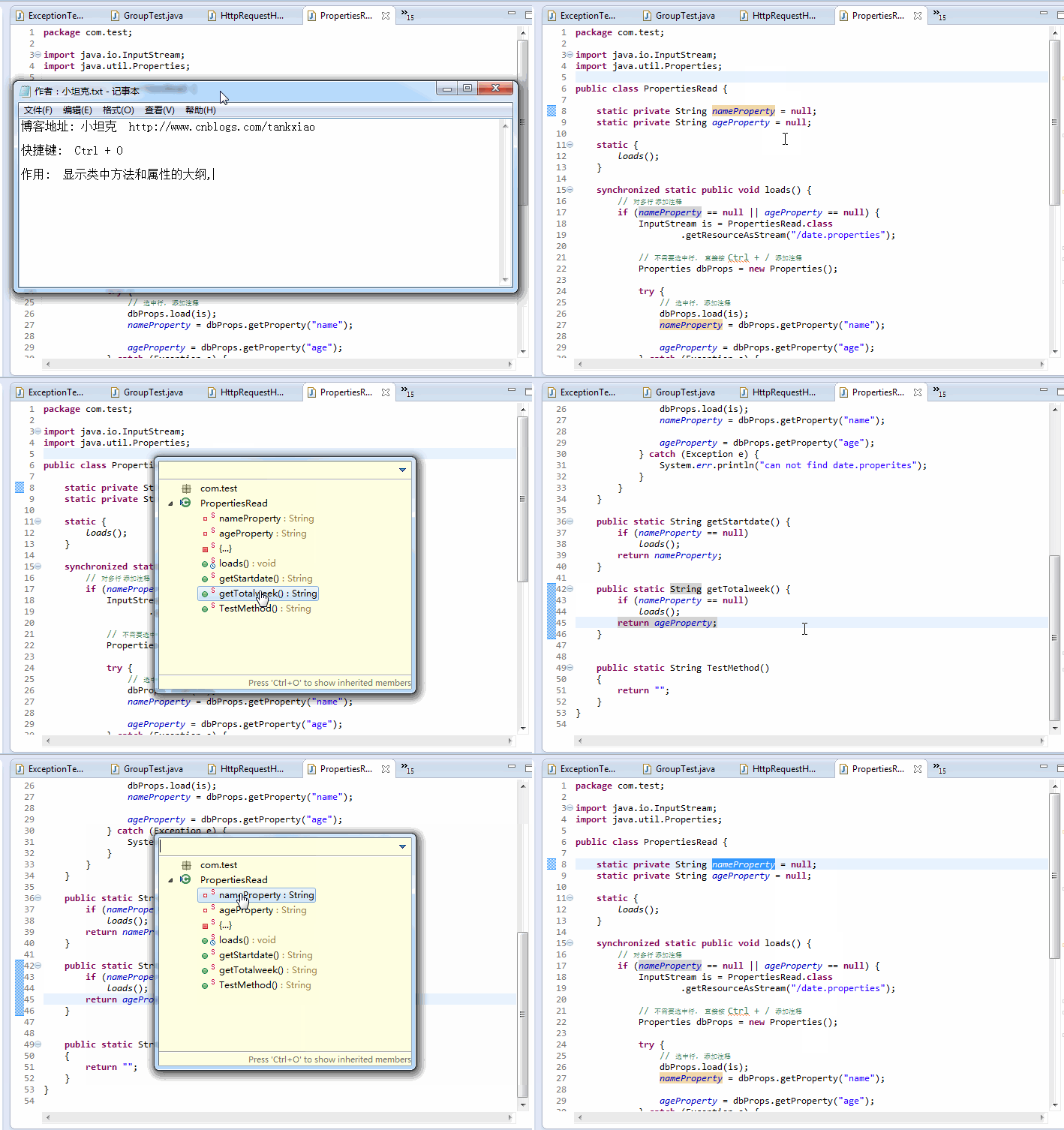
Afficher le plan Ctrl + O
Affiche la structure des méthodes et propriétés de la classe, ce qui vous permet de localiser rapidement les méthodes et propriétés de la classe.
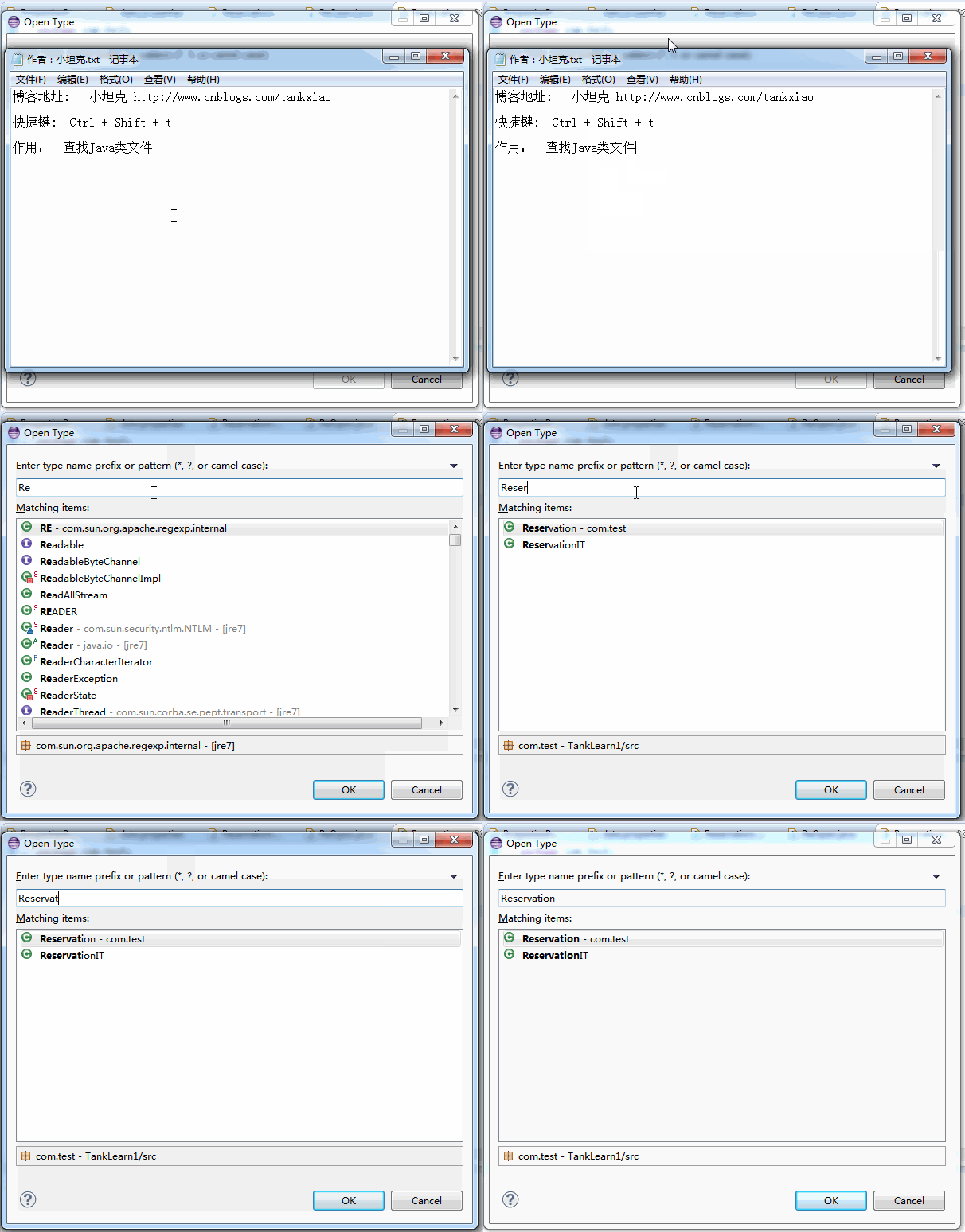
Rechercher un fichier de classe Java Ctrl + Shift + T
Recherche les fichiers de classe Java dans le chemin de compilation de l'espace de travail. Ne souffrez plus de ne pas pouvoir trouver de classes. Vous pouvez également utiliser des caractères génériques tels que "*" et "?".
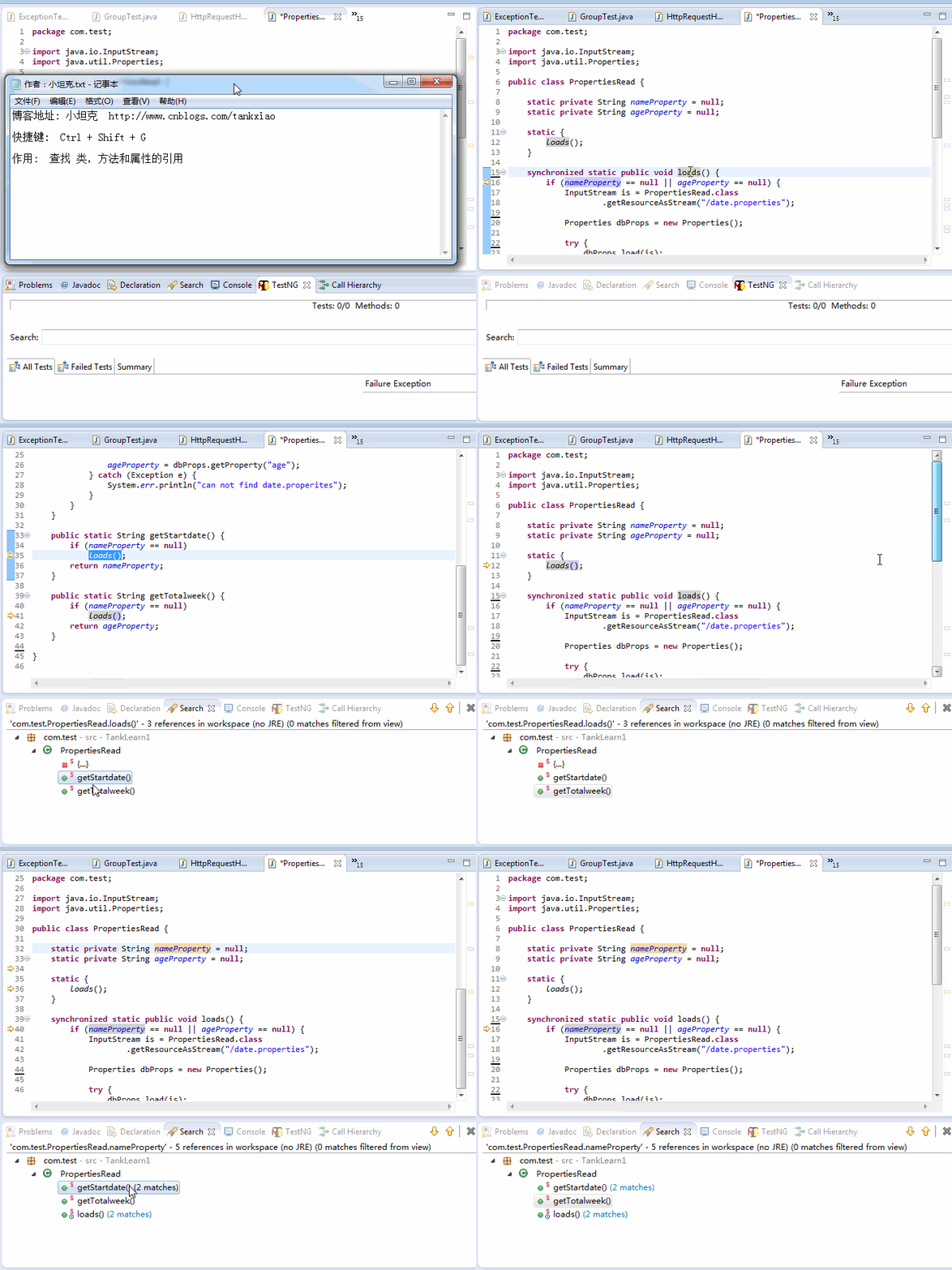
Rechercher les références Ctrl+Shift+G
Recherche les références aux classes, méthodes et propriétés. C'est un raccourci très pratique. Par exemple, si vous souhaitez modifier du code qui référence une certaine méthode, vous pouvez utiliser le raccourci [Ctrl+Shift+G] pour localiser rapidement tous les endroits qui référencent cette méthode.
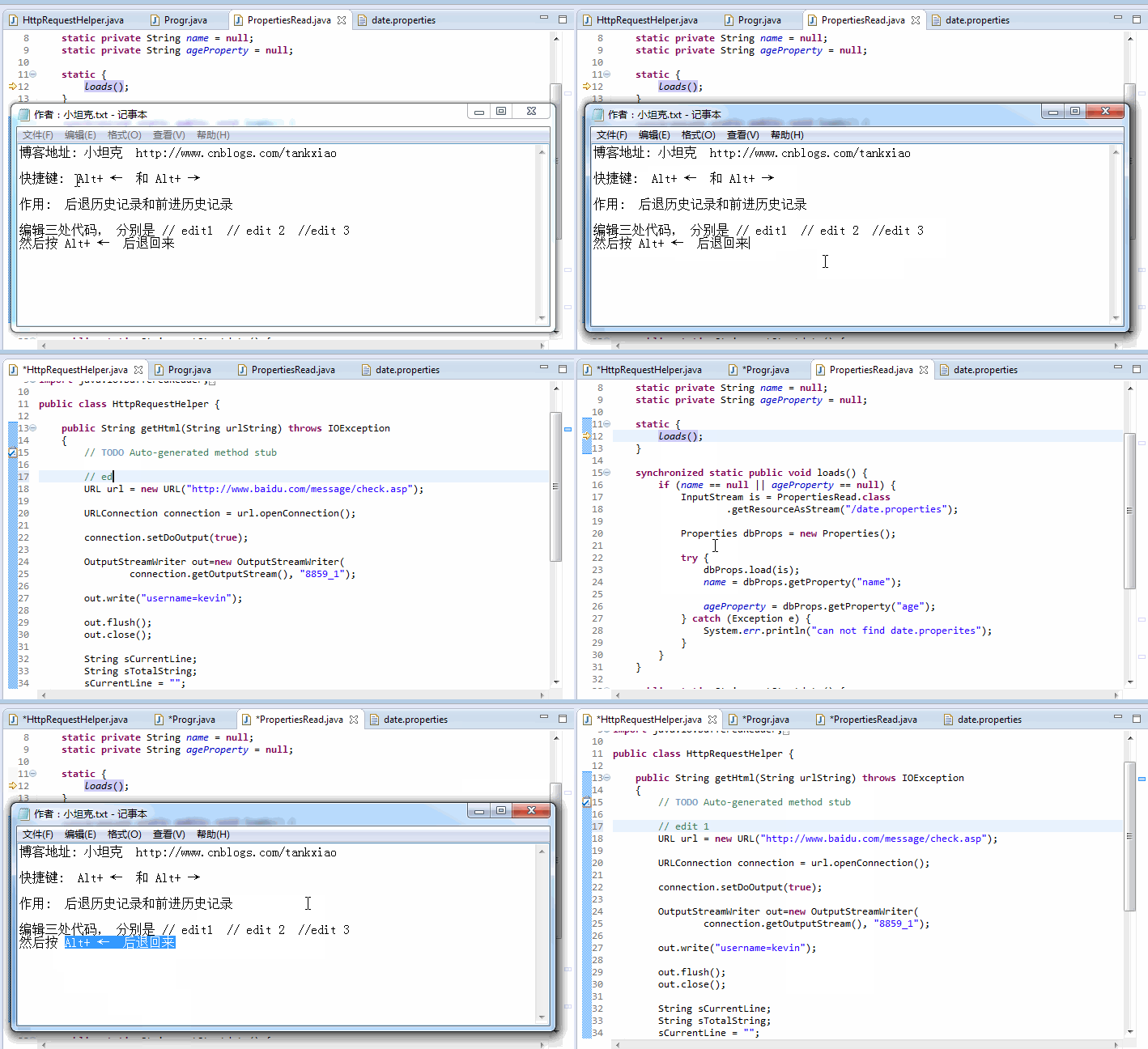
Historique arrière Alt+←, Alt+→
L'historique arrière et l'historique avant sont très utiles lors du suivi du code. L'utilisateur peut avoir recherché plusieurs endroits connexes mais ne pas s'en souvenir clairement. Vous pouvez utiliser ces deux raccourcis pour retracer l'ordre des recherches.
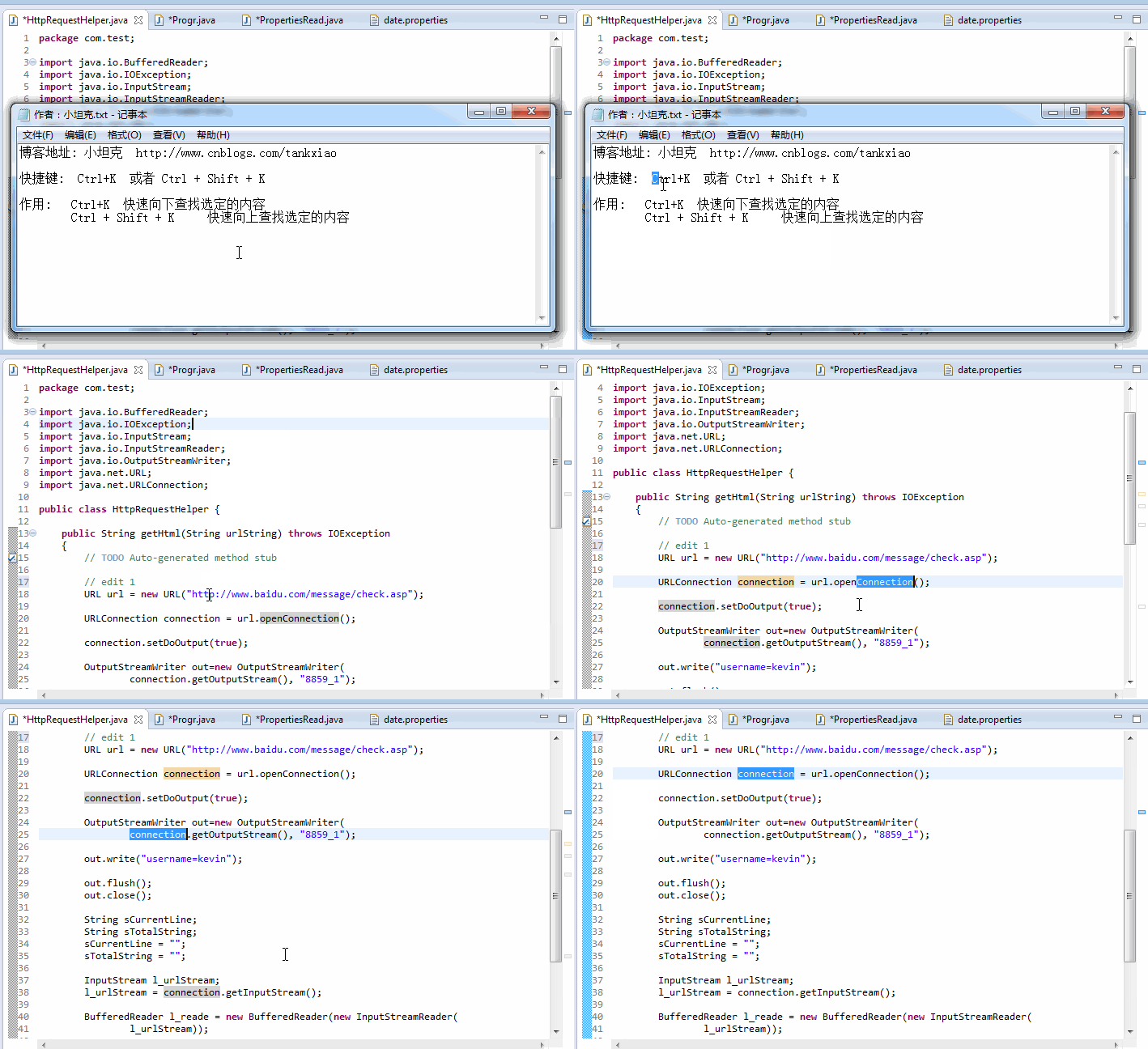
Recherche rapide du contenu sélectionné Ctrl+K
Ctrl + K recherche rapidement vers le bas le contenu sélectionné. Désormais, vous n'avez plus besoin de cliquer sur la boîte de dialogue de recherche avec la souris.
Ctrl + Shift + K recherche rapidement vers le haut le contenu sélectionné.
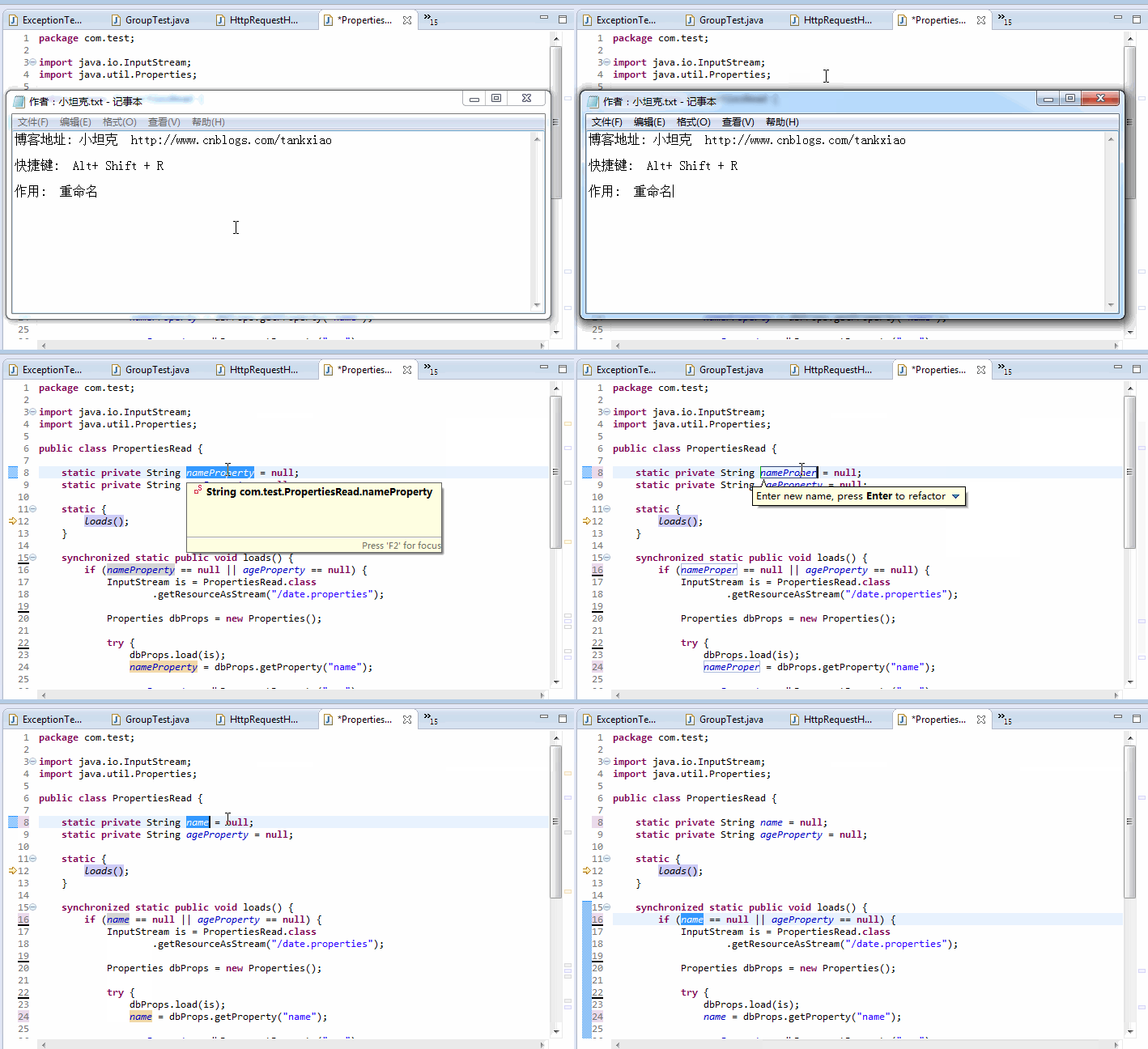
Renommer Alt+Shift+R
Source : http://www.cnblogs.com/TankXiao/p/4018219.html