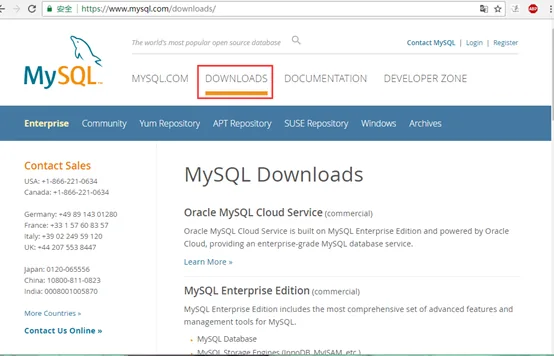
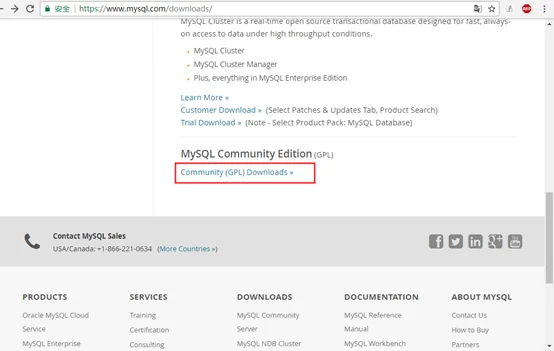
1. Entra en el sitio web oficial para encontrar el paquete de instalación que necesitas: https://dev.mysql.com/ , ruta: DOWNLOAD-->MYSQL Community Edition(GRL)-->MYSQL on Windows (Installer & Tool)
O haz clic directamentehttps://dev.mysql.com/downloads/windows/installer/para ver la última versión.
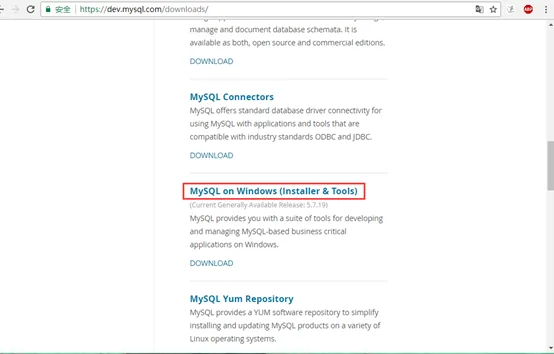
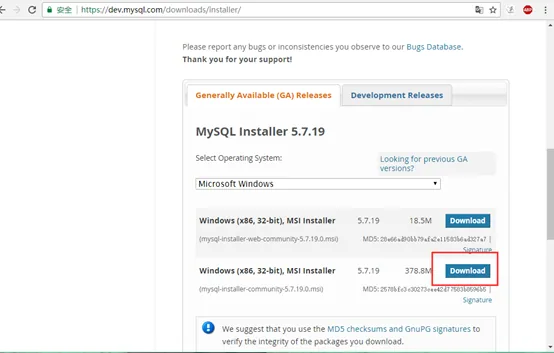
2. Encuentra el paquete de instalación necesario,
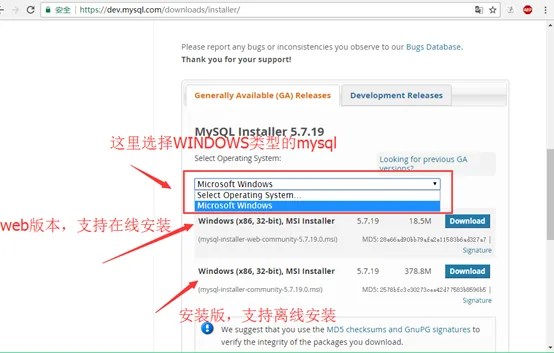
3. Haz clic en download. Aquí se selecciona la versión de instalación (mysql -install-community)
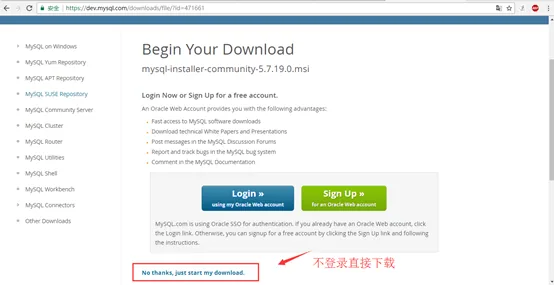
4. Elige descargar sin iniciar sesión.
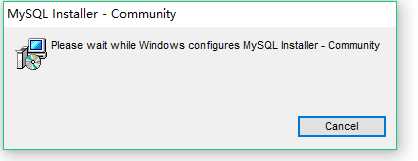
5. Haz doble clic para ejecutar el mysql-installer-community-5.7.19.0.msi descargado. El programa tarda un poco en ejecutarse, espera un momento.
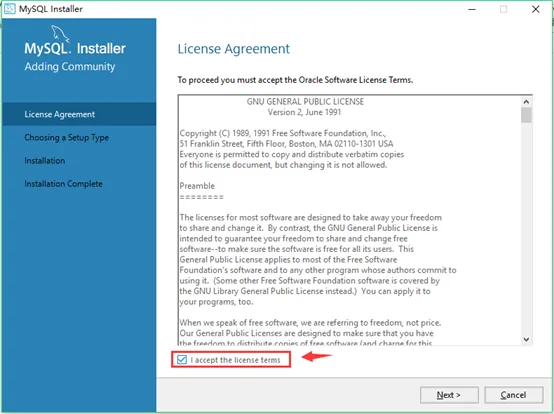
6. Después de que se ejecute correctamente, entra en la interfaz de bienvenida. Selecciona "Acepto el acuerdo", de lo contrario no se puede continuar al siguiente paso.
7. Entra en la página de selección de tipo. Como necesito el servicio en la nube de MySQL, elegí 'developer default' (el paso 7.1 es el proceso de instalación predeterminado). Si solo quieres instalar MySQL Server, elige el modo 'custom' (el paso 7.2 es elegir el tipo de servidor que necesitas; lo seleccionado se usa para hacer análisis de datos).
- developer default (predeterminado para desarrolladores): instala todos los productos necesarios para el desarrollo de MySQL.
- server only (solo servidor): instala solo los productos del servidor MySQL.
- client only (solo cliente): instala solo los productos de cliente MySQL sin servidor.
- full (completo): instala todos los productos y funciones MySQL incluidos.
- custom (manual): selecciona manualmente los productos que se deben instalar en el sistema.
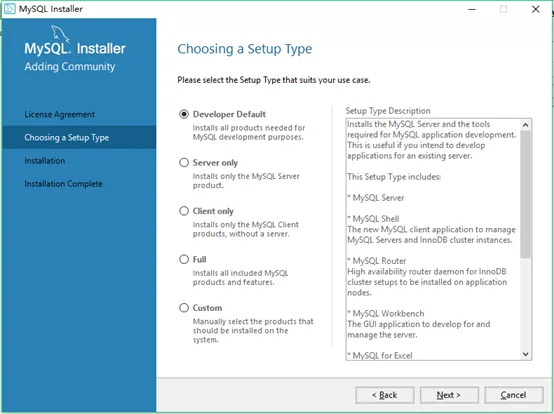
7.1 En el modo predeterminado para desarrolladores, se detecta que los siguientes programas no se instalarán correctamente. Haz clic en 'Siguiente' para entrar en el siguiente proceso de instalación —> salta al paso 8.
check requirements: las solicitudes de los siguientes productos fallaron. El instalador intentará resolver automáticamente algunos de estos problemas. Los requisitos marcados como manuales no se pueden resolver automáticamente. Haz clic en estos elementos para intentar recuperarlos manualmente.
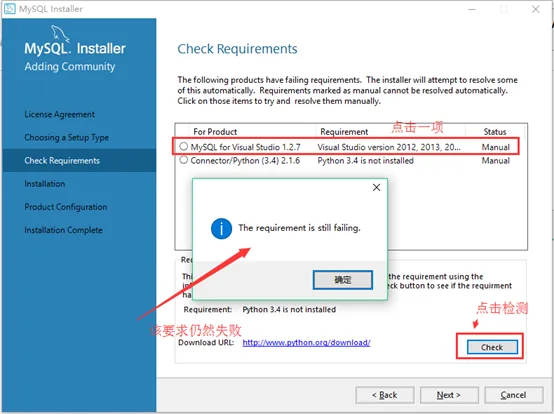
Descripción de los programas no instalables detectados:
Visual Studio: es una herramienta de edición de código (puede escribir C#, Visual Basic, C++, TypeScript, F#). Si lo vas a instalar, sigue los requisitos e instala una de estas versiones de Visual Studio: 2012, 2013, 2015, 2017.
Connector/Python 3.4: como la computadora tiene Python 3.6, no se eligió la versión 3.4. Si no tienes Python instalado, puedes instalar algunas cosas según los requisitos.
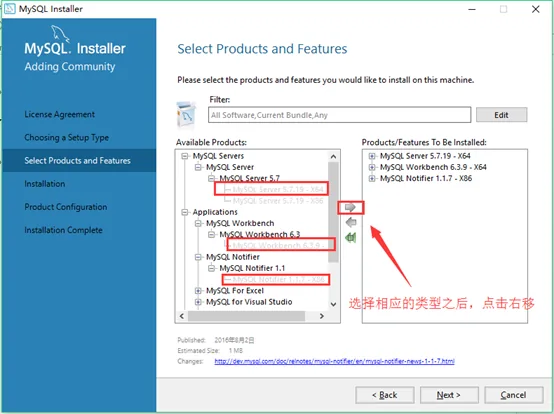
7.2 Selecciona MySQL Server (servidor) 5.7.19 x64
Selecciona MySQL Workbench (la herramienta de trabajo de MySQL) 6.3.9 x64
Selecciona MySQL Notifier (notificador) 1.1.7 x86 (como aquí solo hay una opción, se eligió la de 86). Haz clic en 'Siguiente' para entrar en el siguiente proceso de instalación —> salta al paso 9.
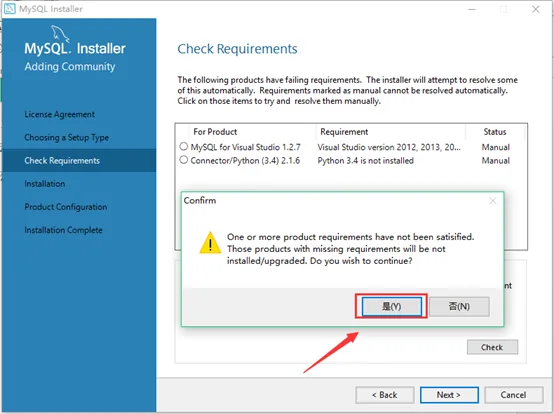
8. Cuando hacemos clic en 'Siguiente', el instalador muestra un aviso: (uno o más requisitos de productos no se han cumplido. Los productos que no cumplan los requisitos no se instalarán/actualizarán. ¿Quieres continuar?). Aquí elegí: YES
9. En la interfaz de 'Instalar lo seleccionado' se pueden ver los programas que vamos a instalar a continuación. Haz clic en 'Execute'.
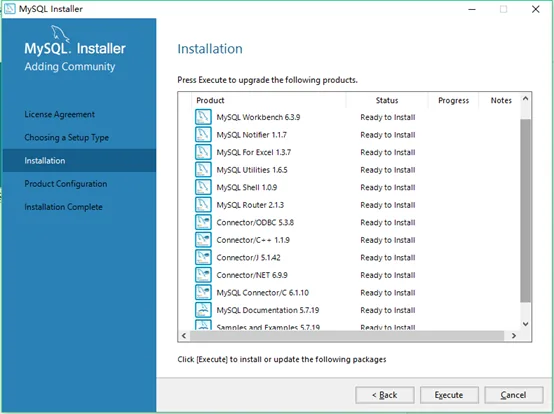
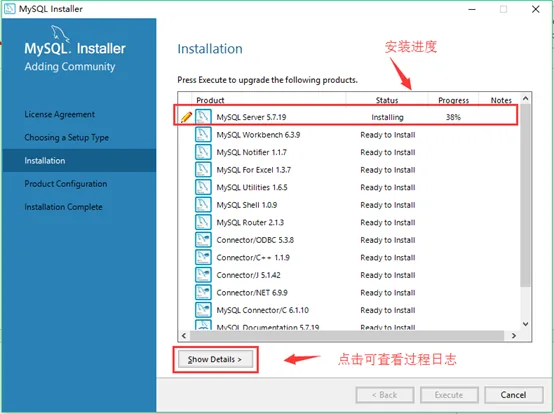
10. Interfaz de progreso del instalador. La instalación tarda un poco. Haz clic en 'Details' para ver el registro de instalación.
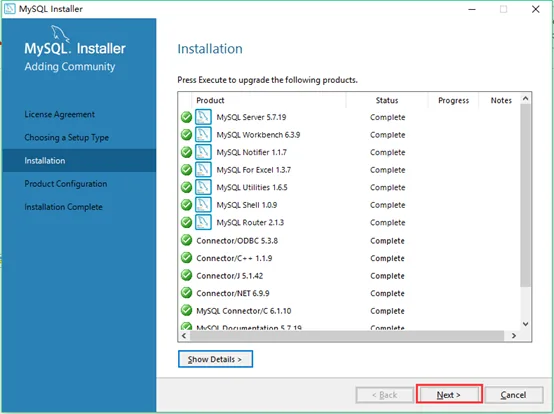
11. Después de que se complete la instalación del programa, haz clic en 'Next'.
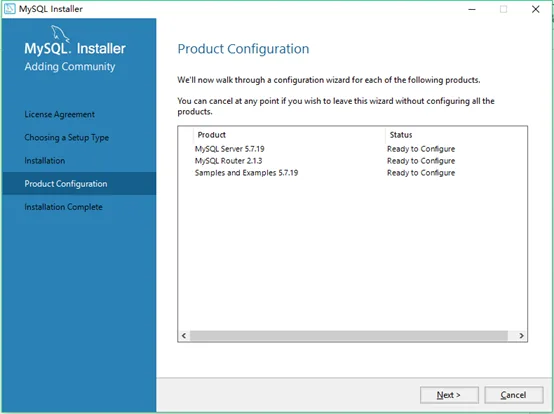
12. En la página de 'product configuration' (configuración de productos) se pueden ver los programas que necesitan configuración. Haz clic en 'Next'. (Introducción en inglés de la página: Ahora le presentaremos los asistentes de configuración de los siguientes productos. Puede cancelar en cualquier momento si desea salir de este asistente sin tener que configurar todos los productos).
13. Primero configura el tipo y la red de MySQL Server: 'Type and Networking' (tipo y red). Aquí hay dos tipos de servidor MySQL. Selecciona el primer tipo y haz clic en 'Next'.
Hay dos tipos. Breve introducción:
1. Standalone MySQL Server / Classic MySQL Replication: servidor MySQL independiente / replicación MySQL clásica.
Elige esta opción si quieres ejecutar el servidor MySQL de forma independiente, con la oportunidad de configurar más adelante la replicación MySQL clásica.
- 2. innodb cluster sandbox thst setup(for testing only):
Configuración de sandbox de clúster InnoDB (solo para pruebas)
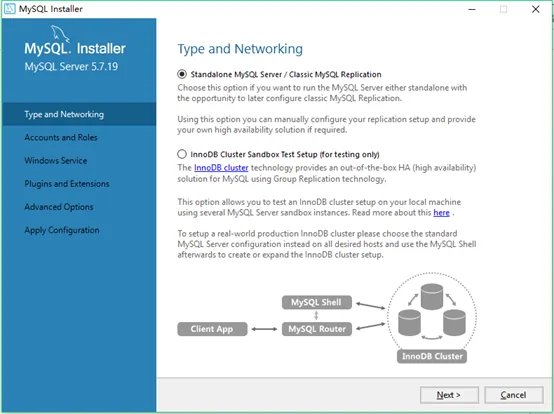
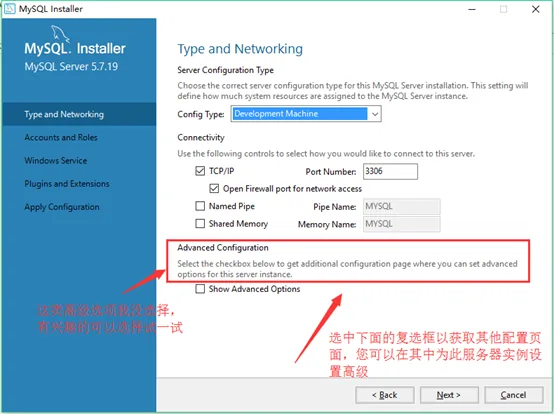
14. Configura el tipo de configuración del servidor y el puerto de conexión: continúa con 'Next'.
Config Type: selecciona 'Development Machine', es suficiente para uso pequeño y de aprendizaje.
Port number: introduce 3306, también puedes introducir otro, preferiblemente entre 3306-3309.
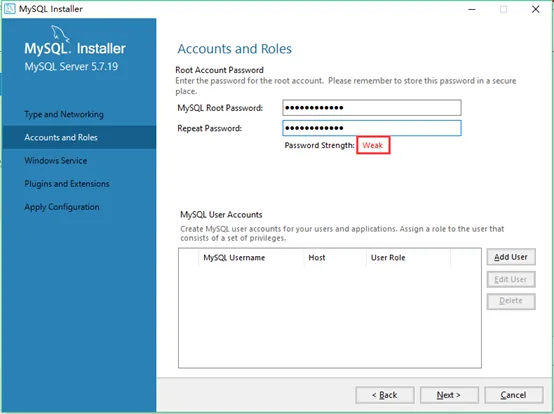
15. Configura la contraseña de root (debes recordar esta contraseña). El sistema indica que la contraseña es débil.
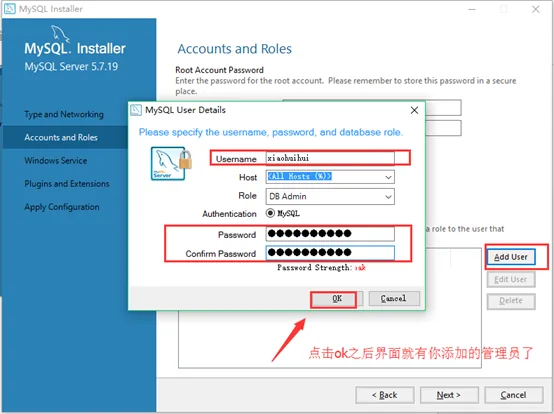
16. Agrega otros administradores. Haz clic en 'Add User', introduce la cuenta y la contraseña, y haz clic en 'OK'. (Si el administrador agregado solo puede iniciar sesión localmente, cambia el host alocal), vuelve a la interfaz y haz clic en 'Next'.
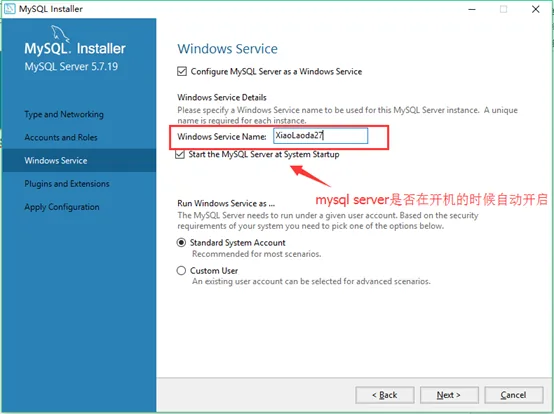
17. Configura el nombre de MySQL en el sistema Windows. Elige si iniciar el servicio MySQL al arrancar. No se modificaron los demás. Haz clic en 'Next'.
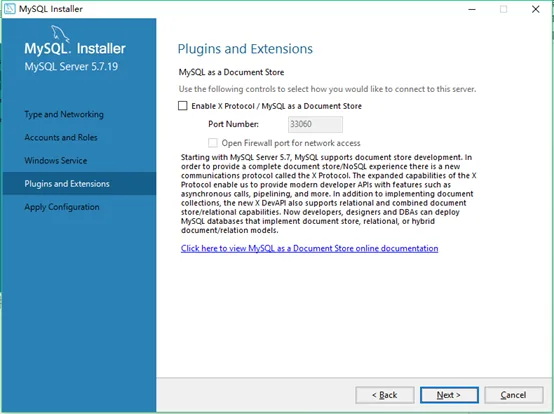
18. En la página de configuración de complementos y extensiones, no se modificó nada y se hizo clic directamente en 'Siguiente'.
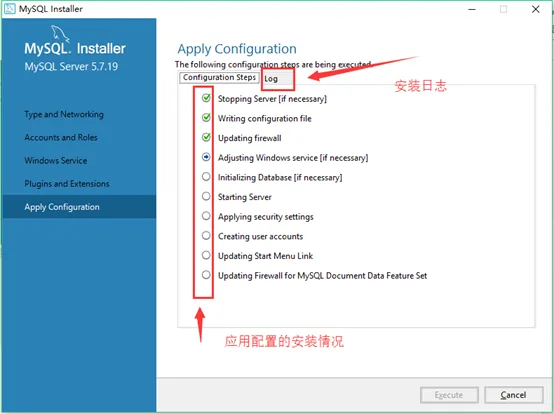
19. MySQL Server: Apply Configuration (página de aplicación de configuración). Selecciona 'Execute' para realizar la instalación y configuración.
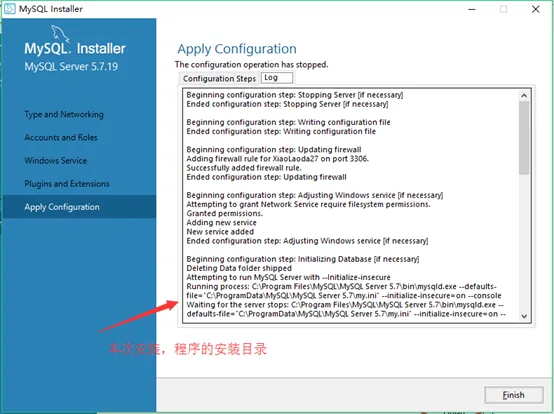
20. Log de la aplicación de configuración de MySQL Server. Selecciona 'Finish'.
21. El instalador regresa a la página de 'product configuration' (configuración de productos). En este momento vemos que MySQL Server se instaló correctamente. Continúa con el siguiente paso.
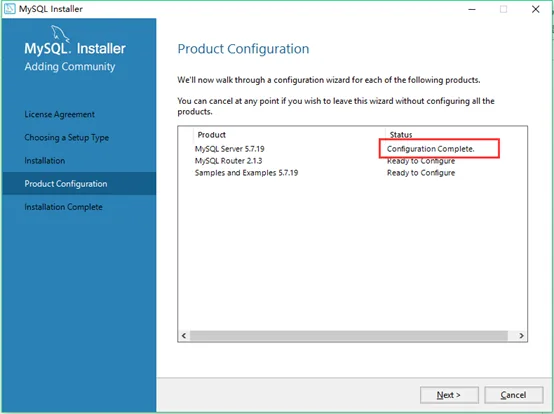
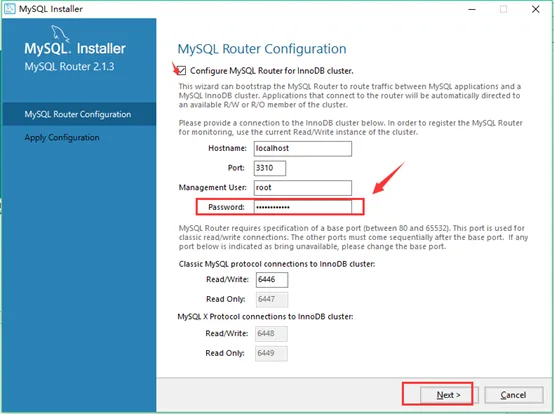
22. Configura MySQL Router: marca 'Configure MySQL Router for InnoDB Cluster' y luego introduce la contraseña. (Si no quieres introducir la contraseña, puedes simplemente hacer clic). Haz clic en 'Siguiente'.
23. MySQL Router: Apply Configuration (página de aplicación de configuración). Haz clic en 'Execute'.
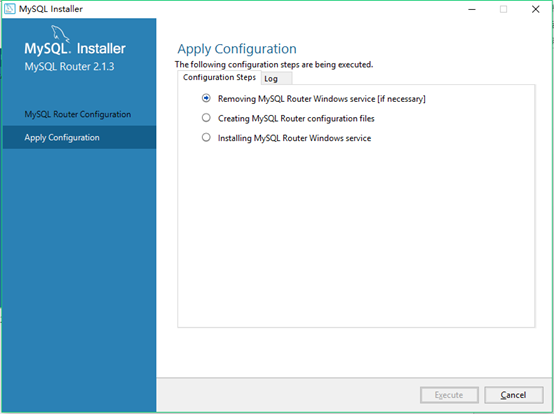
24. Después de que se complete la instalación, haz clic en 'Finish'.
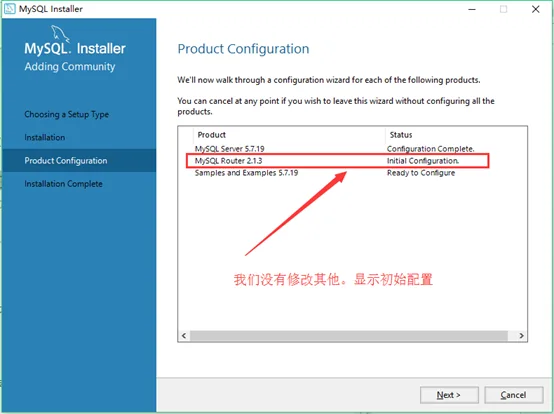
25. Verifica la contraseña de root.
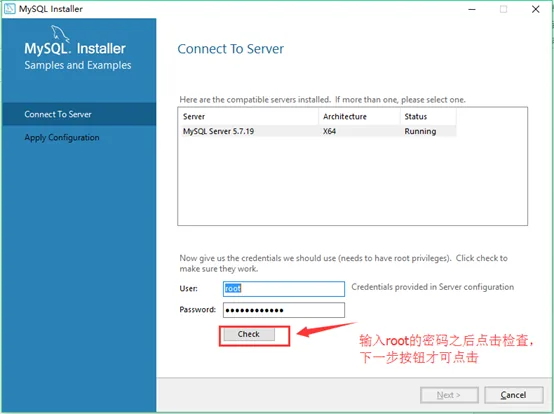
26. Instala algunos servidores; como siempre, haz clic en 'Execute' y al terminar haz clic en 'Finish'.
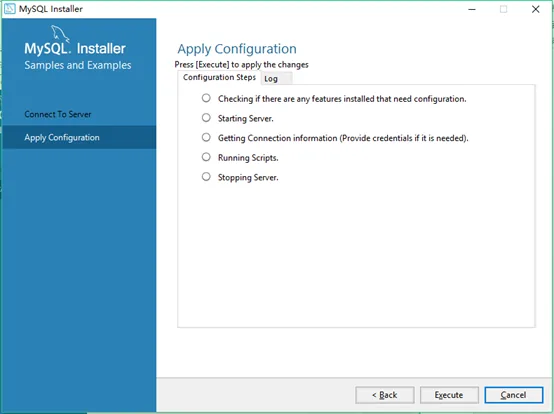
27. El programa regresa a la página de configuración de productos. Continúa con el siguiente paso.
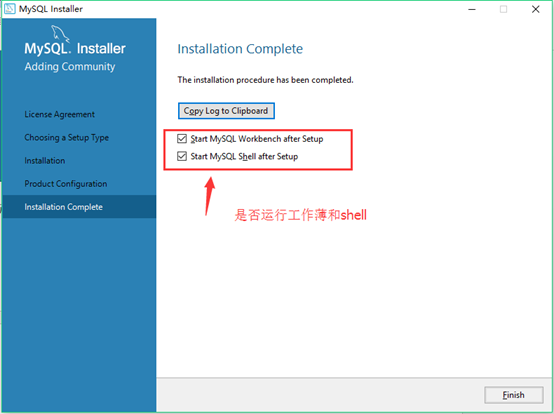
28. Interfaz de finalización del instalador.
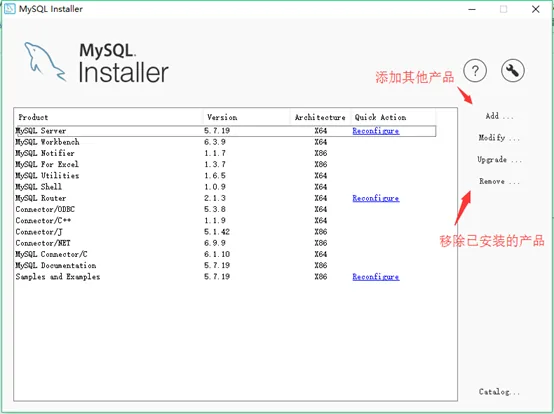
29. Haz doble clic para ejecutar el paquete de instalación descargado anteriormente y podrás ver los productos que hemos instalado.
30. Configura las variables de entorno de MySQL.
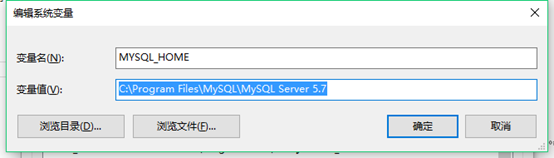
En la instalación anterior, vimos que la ruta de instalación predeterminada de MySQL es: C:\Program Files\MySQL\MySQL Server 5.7
Mi PC (clic derecho) —> Propiedades -> Configuración avanzada del sistema -> Variables de entorno -> Nueva MYSQL_HOME, introduce el directorio de instalación:
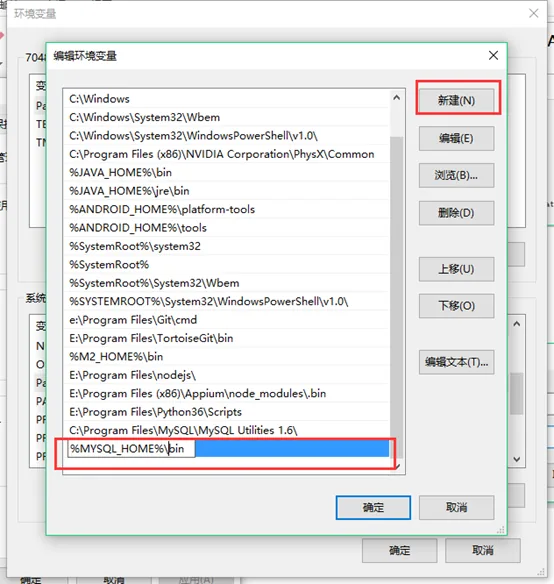
Busca 'Path' y edítalo: introduce %MYSQL_HOME%\bin
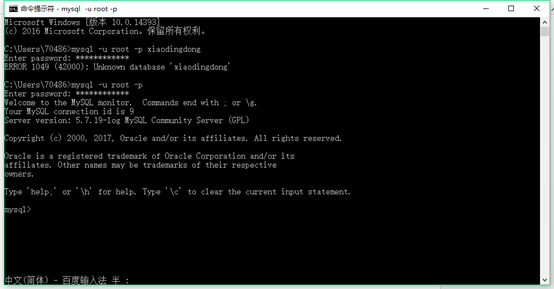
Abre cmd e introduce mysql -u root -p
Introduce la contraseña de root.
Enlace al artículo original: https://www.cnblogs.com/xiaodingdong/p/7223245.html