1. Rendez-vous sur le site officiel pour trouver le paquet d'installation dont vous avez besoin : https://dev.mysql.com/ , Chemin : DOWNLOAD-->MYSQL Community Edition (GPL)-->MYSQL on Windows (Installer & Tool)
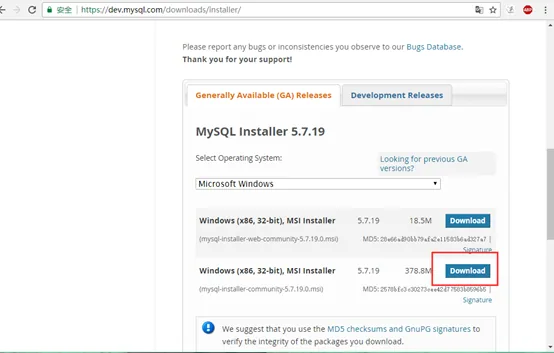
Ou cliquez directement surhttps://dev.mysql.com/downloads/windows/installer/pour voir la dernière version.
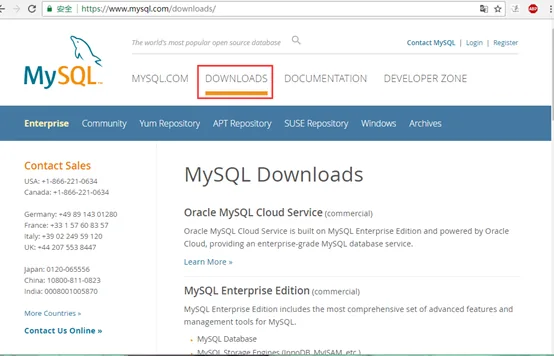
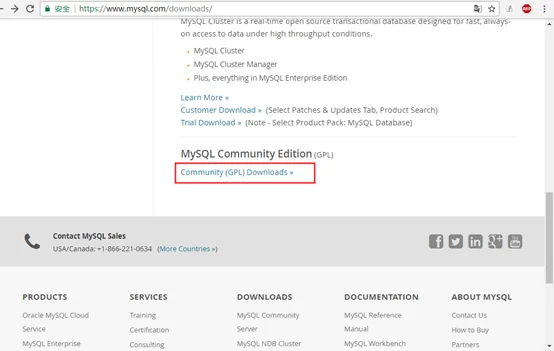
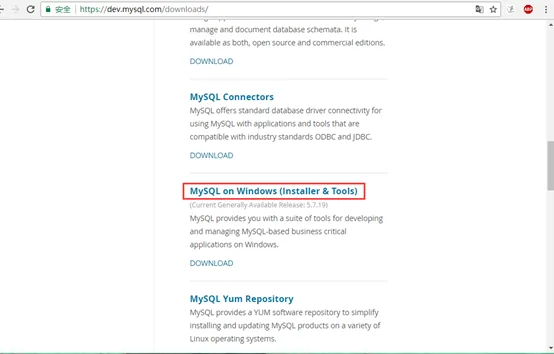
2. Trouvez le paquet d'installation requis.
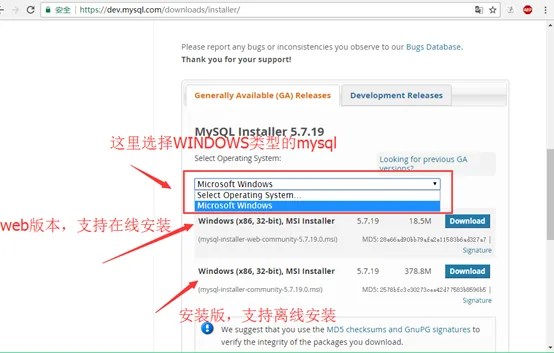
3. Cliquez sur Télécharger. Ici, la version d'installation (mysql-installer-community) est sélectionnée.
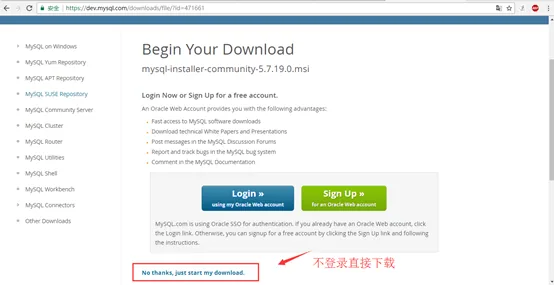
4. Choisissez de télécharger sans vous connecter.
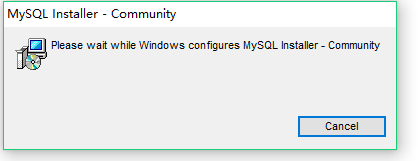
5. Double-cliquez pour exécuter le fichier mysql-installer-community-5.7.19.0.msi téléchargé. Le programme prendra un certain temps pour s'exécuter, veuillez patienter.
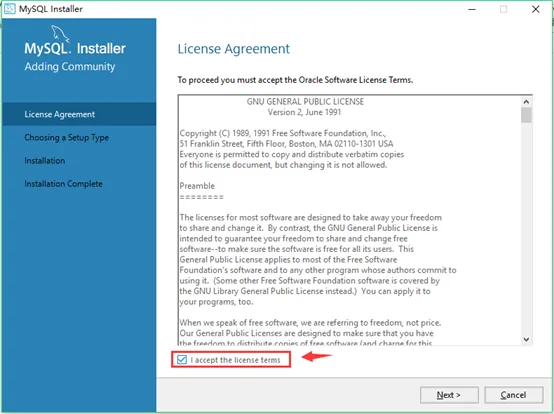
6. Après son exécution réussie, l'écran d'accueil apparaît. Sélectionnez « J'accepte les conditions de licence », sinon vous ne pouvez pas passer à l'étape suivante.
7. Accédez à la page de sélection du type. Comme j'ai besoin de services cloud MySQL, j'ai choisi Developer Default (la section 7.1 correspond aux étapes d'installation par défaut). Si vous souhaitez uniquement installer MySQL Server, choisissez le mode Custom (les étapes de la section 7.2 servent à sélectionner le type de serveur dont vous avez besoin ; les éléments sélectionnés sont utilisés pour certaines analyses de données).
- Developer Default : installe tous les produits requis pour le développement MySQL
- Server Only : installe uniquement le produit MySQL Server
- Client Only : installe uniquement les produits client MySQL sans le serveur
- Full : installe tous les produits et fonctionnalités MySQL inclus
- Custom : sélectionnez manuellement les produits qui doivent être installés sur le système
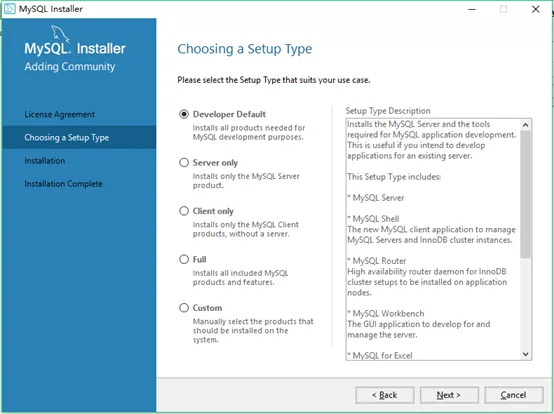
7.1 En mode Developer Default, l'installateur détecte que les programmes suivants ne s'installeront pas correctement. Cliquez sur Suivant pour passer à l'étape d'installation suivante —> passez à l'étape 8.
Vérification des exigences : les demandes pour les produits suivants ont échoué. L'installateur tentera automatiquement de résoudre certains de ces problèmes. Les exigences marquées comme Manuel ne peuvent pas être résolues automatiquement. Cliquez sur ces éléments pour tenter de les résoudre manuellement.
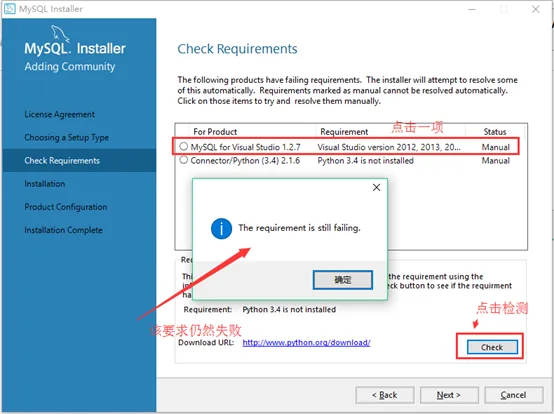
Description des programmes détectés comme non installables :
Visual Studio : c'est un outil d'édition de code (permet d'écrire en C#, Visual Basic, C++, TypeScript, F#). Si vous souhaitez l'installer, installez l'une des versions de Visual Studio selon vos besoins : 2012, 2013, 2015, 2017.
Connector/Python 3.4 : comme l'ordinateur dispose de Python 3.6, la version 3.4 n'a pas été sélectionnée. Si Python n'est pas installé, vous pouvez installer certains contenus selon vos besoins.
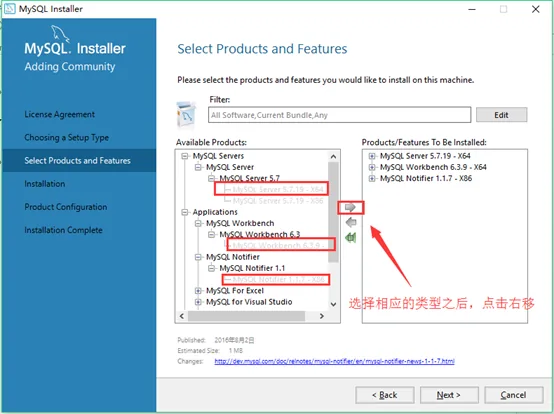
7.2 Sélectionnez MySQL Server 5.7.19 x64
Sélectionnez MySQL Workbench (classeur de MySQL) 6.3.9 x64
Sélectionnez MySQL Notifier 1.1.7 x86 (comme il n'y a qu'une seule option ici, x86 a été sélectionné). Cliquez sur Suivant pour passer à l'étape d'installation suivante —> passez à l'étape 9.
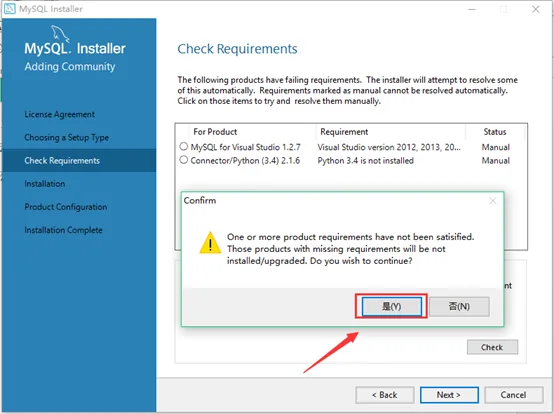
8. Lorsque nous avons cliqué sur Suivant, l'installateur a affiché une invite : (Une ou plusieurs exigences de produit n'ont pas été satisfaites. Les produits qui répondent aux exigences ne seront pas installés/mis à niveau. Voulez-vous continuer ?). Ici, j'ai choisi : Oui.
9. Sur l'écran d'installation des produits sélectionnés, nous pouvons voir les programmes qui doivent être installés ensuite. Cliquez sur Exécuter.
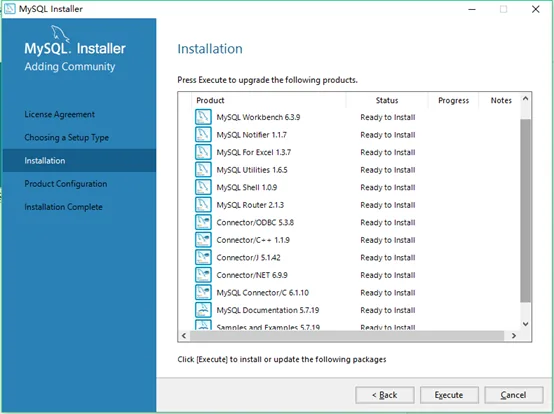
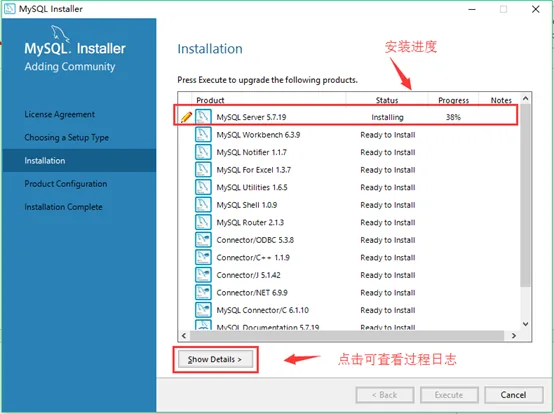
10. Écran de progression de l'installation. L'installation prend un certain temps. Cliquez sur « Afficher les détails » pour consulter le journal d'installation.
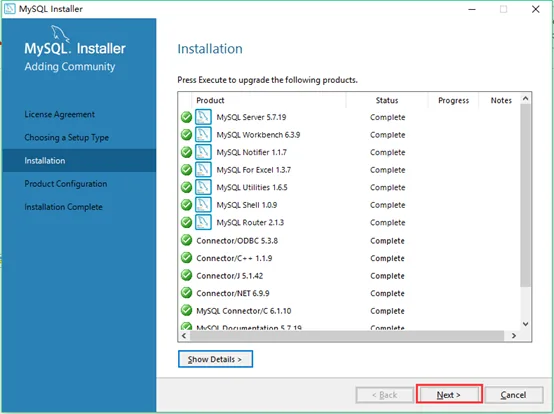
11. Une fois l'installation du programme terminée, cliquez sur Suivant.
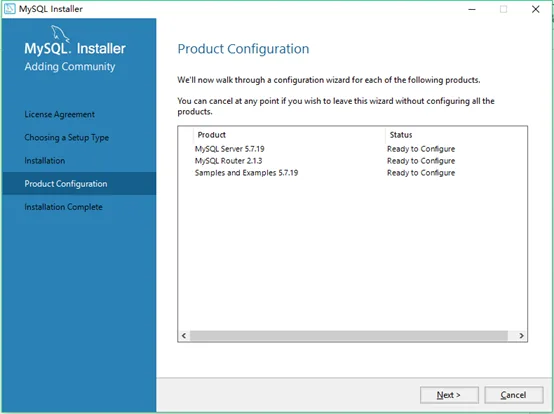
12. Sur la page Configuration du produit, vous pouvez voir les programmes qui doivent être configurés. Cliquez sur Suivant. (Introduction de la page : « Nous allons maintenant vous guider à travers l'assistant de configuration pour les produits suivants. Vous pouvez annuler à tout moment si vous souhaitez quitter cet assistant sans avoir à configurer tous les produits. »)
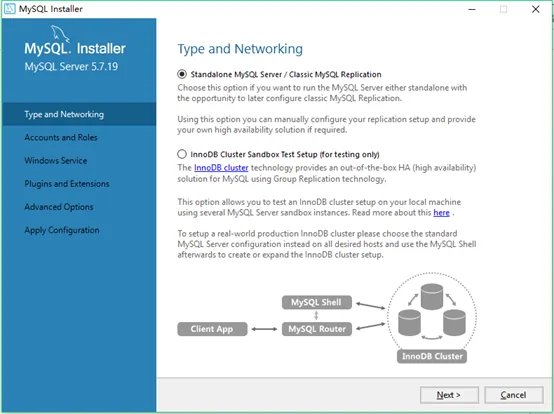
13. Tout d'abord, configurez le type et le réseau du serveur MySQL : Type et réseau. Il y a deux types de serveur MySQL ici. Sélectionnez le premier type et cliquez sur Suivant.
Une brève introduction aux deux types :
1. Standalone MySQL Server / Classic MySQL Replication : serveur MySQL autonome / réplication MySQL classique.
Choisissez cette option si vous souhaitez exécuter le serveur MySQL de manière autonome avec la possibilité de configurer ultérieurement la réplication MySQL classique : choisissez cette option si vous souhaitez exécuter le serveur MySQL de manière autonome, avec la possibilité de configurer la réplication MySQL classique plus tard.
- 2. innodb cluster sandbox thst setup (pour test uniquement) :
Configuration du bac à sable InnoDB Cluster (pour test uniquement)
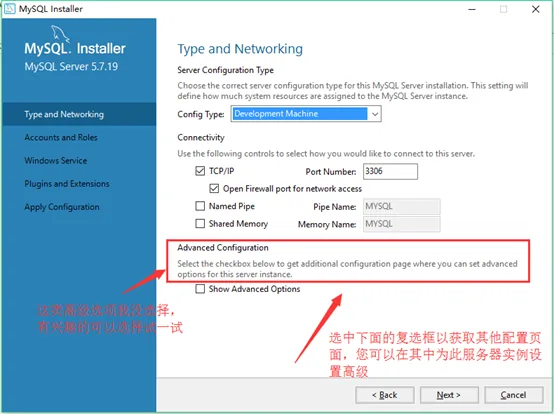
14. Définissez le type de configuration du serveur et le port de connexion : continuez en cliquant sur Suivant.
Type de configuration : Sélectionnez Machine de développement, ce qui suffit pour un usage à petite échelle et l'apprentissage.
Numéro de port : Saisissez 3306. Vous pouvez également saisir un autre port, de préférence entre 3306 et 3309.
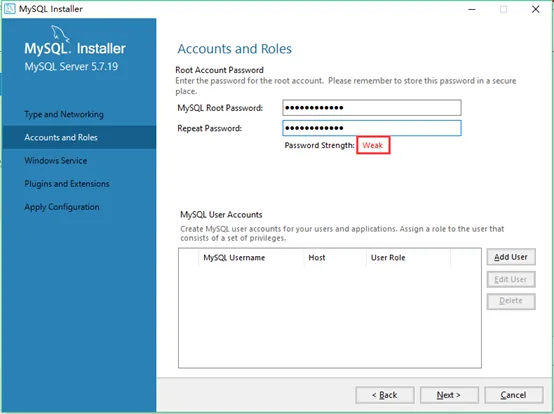
15. Configurez le mot de passe root (mémorisez ce mot de passe). Le système indique que ce mot de passe est faible.
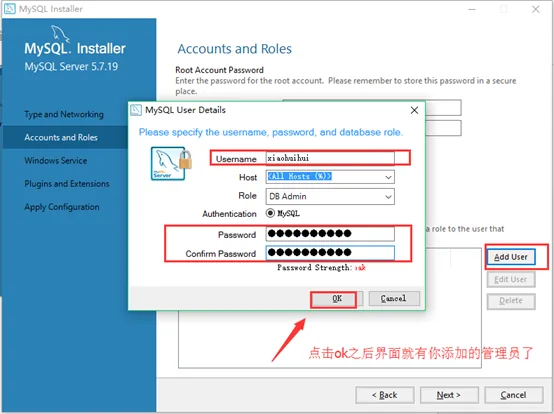
16. Ajoutez d'autres administrateurs. Cliquez sur « Ajouter un utilisateur », saisissez le nom d'utilisateur et le mot de passe, puis cliquez sur OK. (Si l'administrateur ajouté est autorisé à se connecter uniquement en local, remplacez l'hôte parlocal), puis après être revenu à l'écran, cliquez sur Suivant.
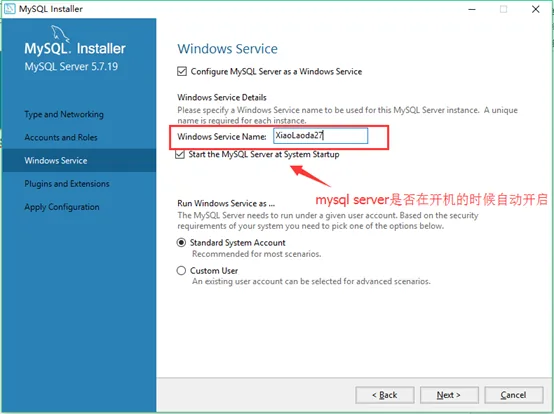
17. Configurez le nom de MySQL dans le système Windows et choisissez si le service MySQL doit démarrer au démarrage. Les autres paramètres n'ont pas été modifiés. Cliquez sur « Suivant ».
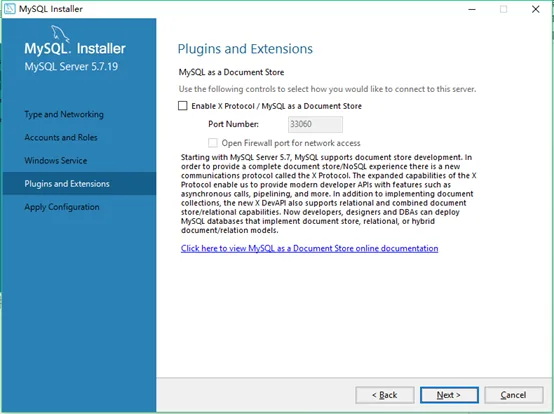
18. La page Plugins et extensions n'a pas été modifiée ; passez directement à l'étape suivante.
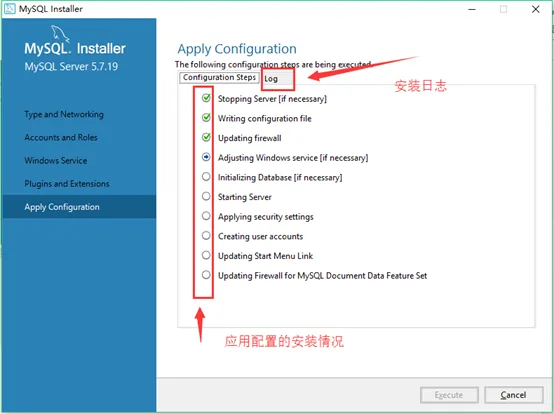
19. MySQL Server : Appliquer la configuration (page d'application de la configuration). Sélectionnez Exécuter pour appliquer la configuration d'installation.
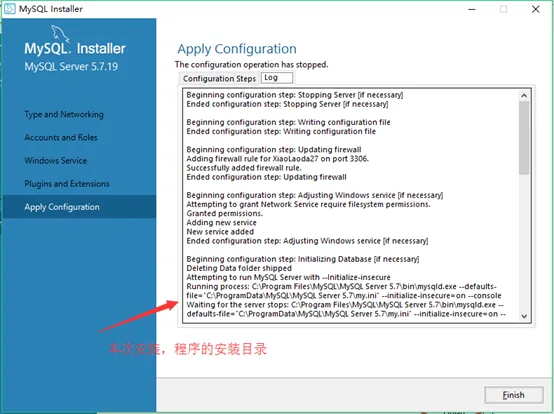
20. MySQL Server : Journal d'application de la configuration. Sélectionnez Terminer.
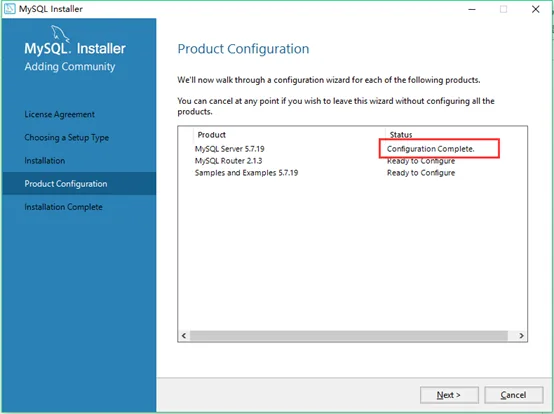
21. L'installateur revient à la page Configuration du produit. À ce stade, nous pouvons voir que MySQL Server a été installé avec succès. Passez à l'étape suivante :
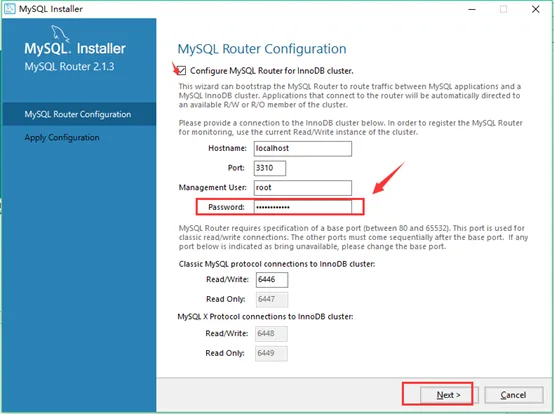
22. Configurez MySQL Router : Cochez « Configurer MySQL Router pour InnoDB Cluster » et saisissez le mot de passe. (Si vous ne voulez pas saisir le mot de passe, vous pouvez simplement cliquer une fois dessus pour le décocher.) Cliquez sur Suivant.
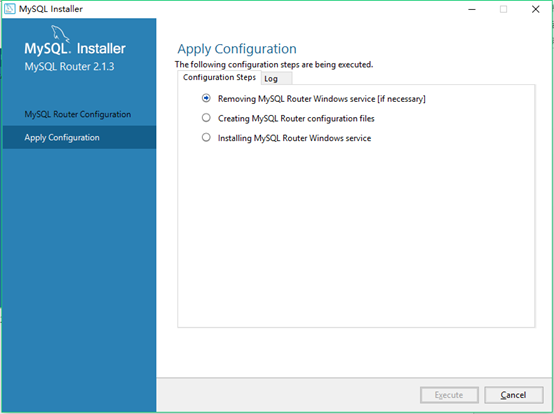
23. MySQL Router : Appliquer la configuration (page d'application de la configuration). Cliquez sur Exécuter.
24. Une fois l'installation terminée, cliquez sur Terminer.
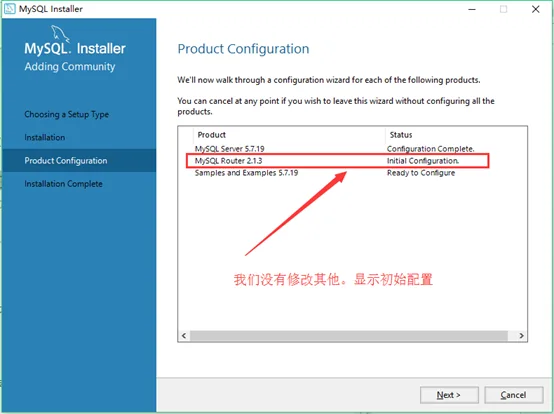
25. Vérifiez le mot de passe root.
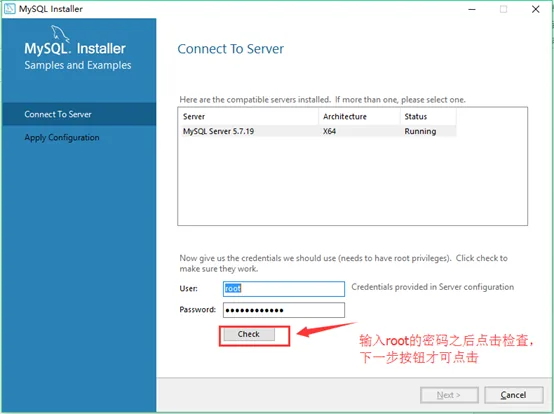
26. Installez quelques composants du serveur. Comme d'habitude, cliquez sur Exécuter, puis une fois terminé, cliquez sur Terminer.
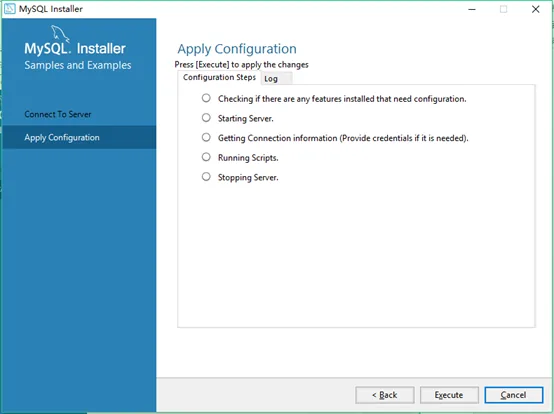
27. Le programme revient à la page de configuration du produit. Passez à l'étape suivante :
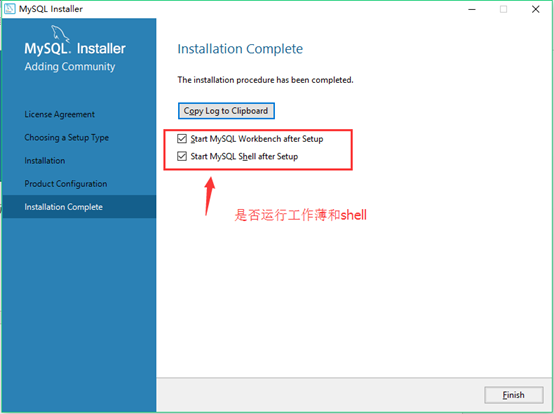
28. Écran de fin de l'assistant d'installation.
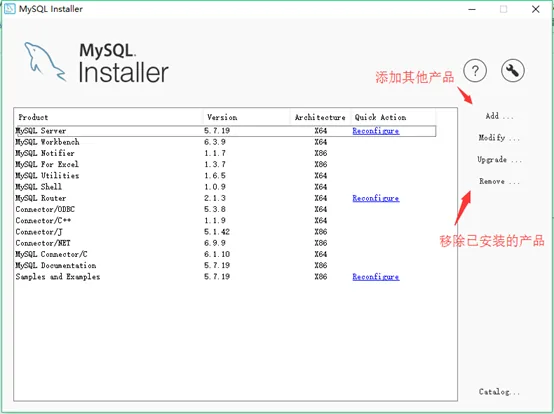
29. Double-cliquez pour exécuter le paquet d'installation téléchargé précédemment, et vous pouvez voir les produits que nous avons installés.
30. Configurez les variables d'environnement MySQL.
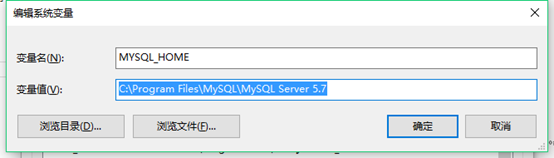
Lors de l'installation ci-dessus, nous avons vu que le chemin d'installation par défaut de MySQL est : C:\Program Files\MySQL\MySQL Server 5.7
Faites un clic droit sur 'Ordinateur' —> Propriétés > Paramètres système avancés > Variables d'environnement > Créez une nouvelle variable MYSQL_HOME, et saisissez le répertoire d'installation :
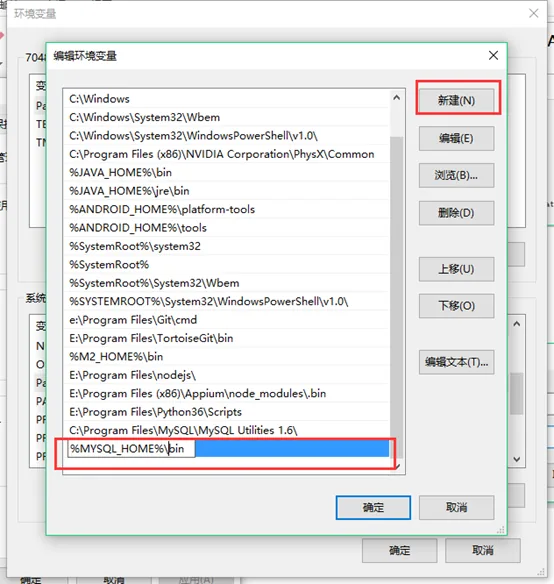
Trouvez 'Path' et modifiez-le : saisissez %MYSQL_HOME%\bin
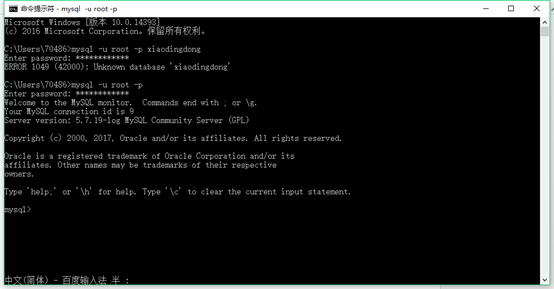
Ouvrez cmd et saisissez : mysql -u root -p
Saisissez le mot de passe root.
Lien original : https://www.cnblogs.com/xiaodingdong/p/7223245.html