1. Перейдите на официальный сайт, чтобы найти нужный установочный пакет: https://dev.mysql.com/ , Путь: DOWNLOAD-->MYSQL Community Edition (GPL)-->MYSQL on Windows (Installer & Tool)
Или сразу перейдите по ссылкеhttps://dev.mysql.com/downloads/windows/installer/, чтобы просмотреть последнюю версию.
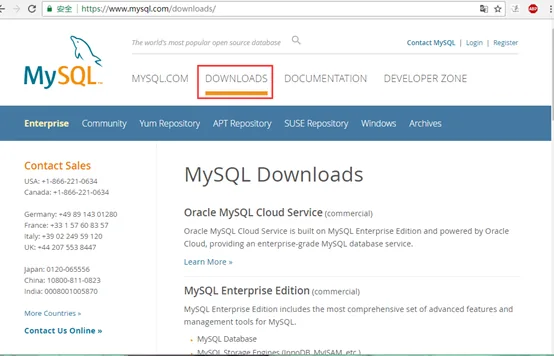
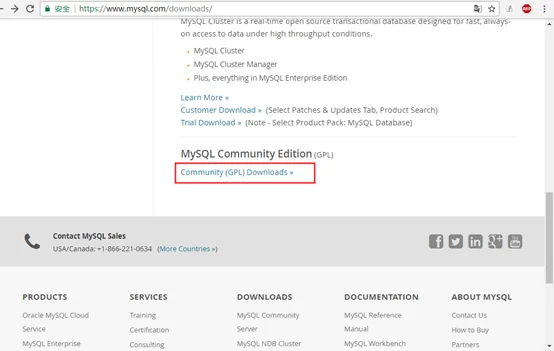
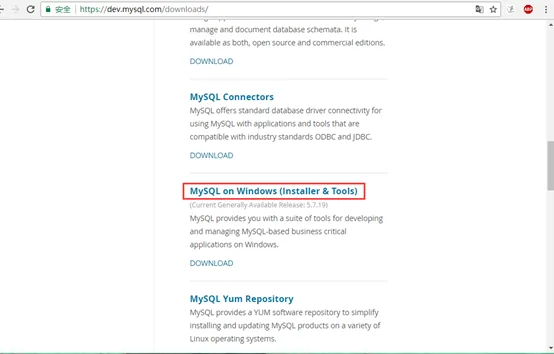
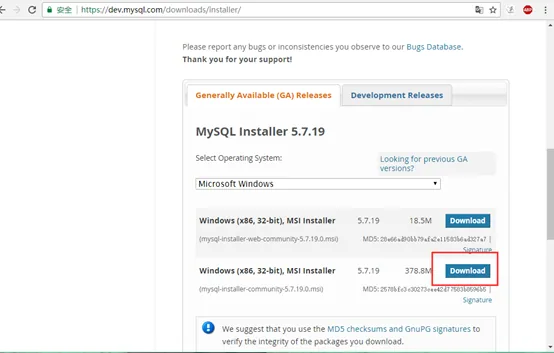
2. Найдите нужный установочный пакет.
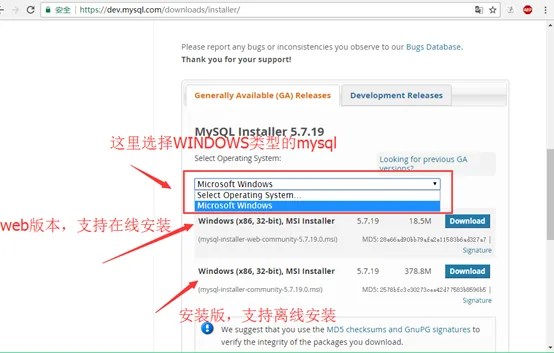
3. Нажмите Download. Здесь выбрана установочная версия (mysql-installer-community).
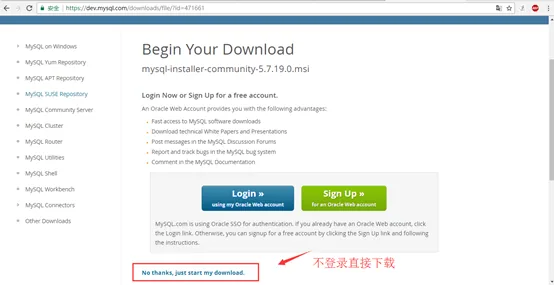
4. Выберите вариант загрузки без входа в систему.
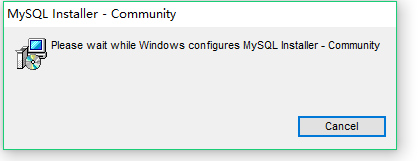
5. Дважды щёлкните, чтобы запустить скачанный mysql-installer-community-5.7.19.0.msi. Программе потребуется некоторое время для запуска, поэтому подождите.
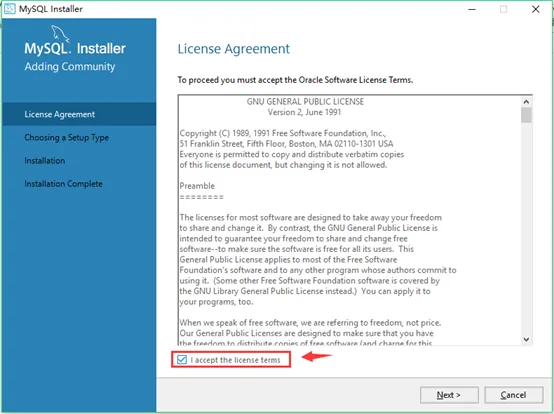
6. После успешного запуска появляется приветственный экран. Выберите «Я принимаю условия лицензии», иначе вы не сможете перейти к следующему шагу.
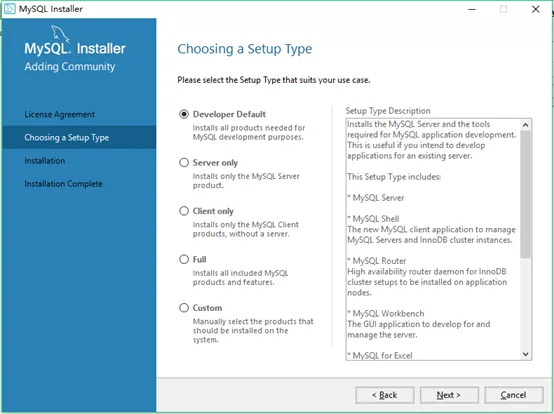
7. Перейдите на страницу выбора типа. Поскольку мне нужны облачные сервисы MySQL, я выбрал Developer Default (раздел 7.1 — это шаги установки по умолчанию). Если вы хотите установить только MySQL Server, выберите режим Custom (шаги раздела 7.2 предназначены для выбора нужного вам типа сервера; выбранные элементы используются для некоторого анализа данных).
- Developer Default: устанавливает все продукты, необходимые для разработки с MySQL
- Server Only: устанавливает только продукт MySQL Server
- Client Only: устанавливает только клиентские продукты MySQL без сервера
- Full: устанавливает все включённые продукты и функции MySQL
- Custom: вручную выберите продукты, которые должны быть установлены в системе
7.1 В режиме Developer Default установщик обнаруживает, что следующие программы не будут успешно установлены. Нажмите Next, чтобы перейти к следующему шагу установки —> переходите к шагу 8.
Check Requirements: запросы для следующих продуктов не выполнены. Установщик автоматически попытается решить некоторые из этих проблем. Требования, помеченные как Manual, не могут быть решены автоматически. Нажмите на эти элементы, чтобы попытаться решить их вручную.
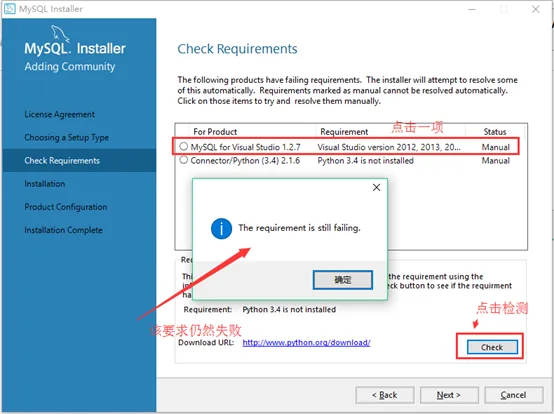
Описание программ, обнаруженных как неустанавливаемые:
Visual Studio: это инструмент редактирования кода (можно писать на C#, Visual Basic, C++, TypeScript, F#). Если вы хотите его установить, установите одну из требуемых версий Visual Studio: 2012, 2013, 2015, 2017.
Connector/Python 3.4: поскольку на компьютере установлен Python 3.6, версия 3.4 не была выбрана. Если Python не установлен, вы можете установить некоторые компоненты по необходимости.
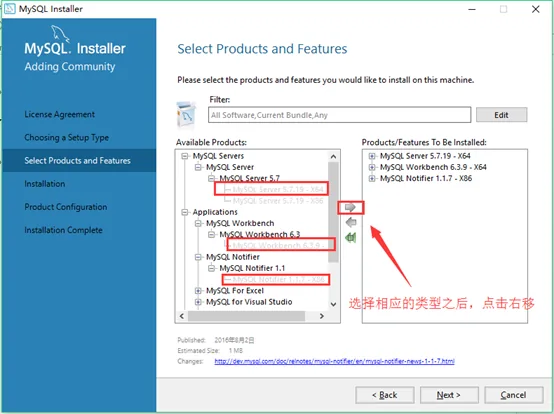
7.2 Выберите MySQL Server 5.7.19 x64
Выберите MySQL Workbench (рабочая книга MySQL) 6.3.9 x64
Выберите MySQL Notifier 1.1.7 x86 (так как здесь доступен только один вариант, был выбран x86). Нажмите «Далее», чтобы перейти к следующему шагу установки —> перейдите к шагу 9.
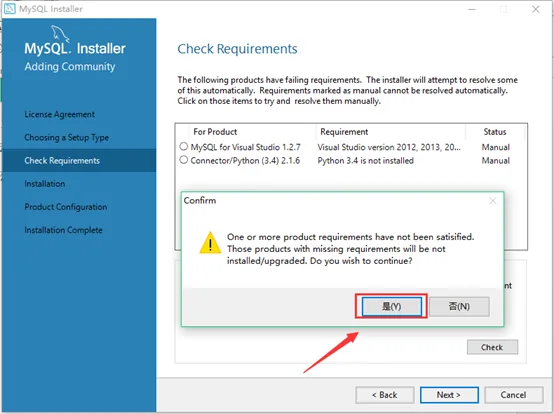
8. Когда мы нажали «Далее», установщик показал запрос: (Одно или несколько требований к продукту не выполнены. Продукты, которые соответствуют требованиям, не будут установлены/обновлены. Продолжить?). Здесь я выбрал: Да.
9. На экране установки выбранных продуктов мы можем видеть программы, которые нужно установить далее. Нажмите «Выполнить».
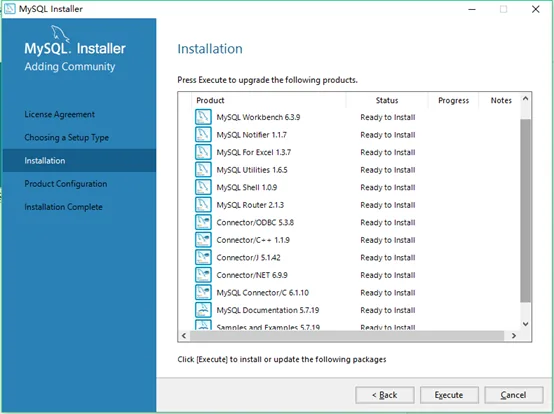
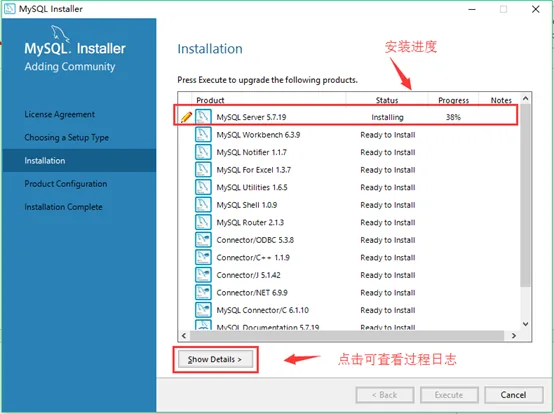
10. Экран хода установки. Установка занимает некоторое время. Нажмите «Показать подробности», чтобы просмотреть журнал установки.
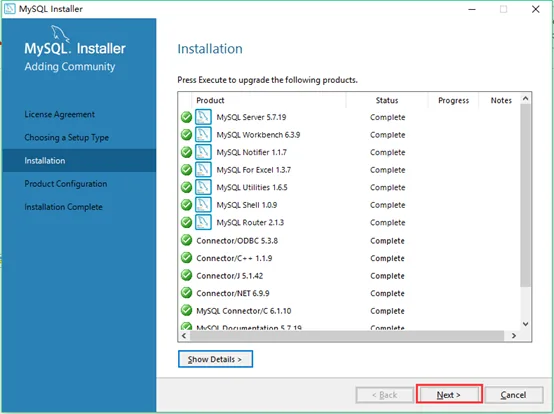
11. После завершения установки программы нажмите «Далее».
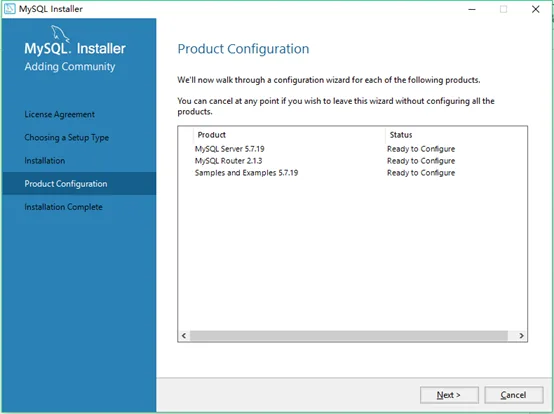
12. На странице конфигурации продукта можно увидеть программы, которые нужно настроить. Нажмите «Далее». (Введение на странице на английском: «Теперь мы проведём вас через мастер настройки для следующих продуктов. Вы можете отменить в любой момент, если захотите выйти из этого мастера, не настраивая все продукты.»)
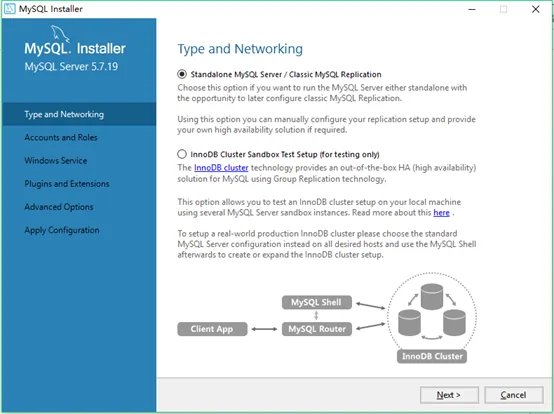
13. Сначала настройте тип и сеть MySQL Server: Type and Networking. Здесь доступны два типа MySQL Server. Выберите первый тип и нажмите «Далее».
Краткое описание двух типов:
1. Standalone MySQL Server / Classic MySQL Replication: независимый сервер MySQL / классическая репликация MySQL.
Выберите этот вариант, если вы хотите запускать MySQL Server отдельно, с возможностью позже настроить Classic MySQL Replication: выберите этот вариант, если вы хотите запускать сервер MySQL автономно, с возможностью позже настроить Classic MySQL Replication.
- 2. innodb cluster sandbox thst setup (только для тестирования):
Настройка песочницы InnoDB Cluster (только для тестирования)
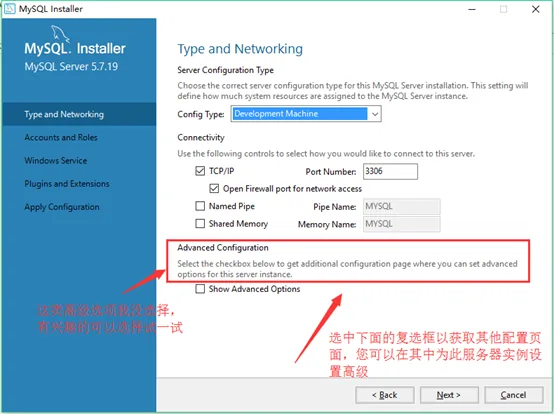
14. Установите тип конфигурации сервера и порт подключения: продолжите, нажав «Далее».
Тип конфигурации: выберите «Машина разработки» — этого достаточно для небольших масштабов и обучения.
Номер порта: введите 3306. Можно также указать другой порт, желательно в диапазоне от 3306 до 3309.
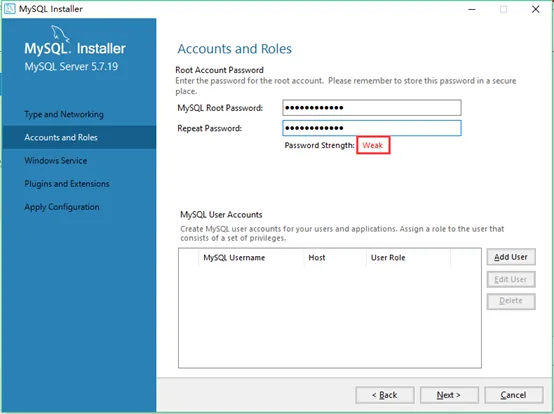
15. Настройте пароль root (запомните этот пароль). Система сообщает, что этот пароль слабый.
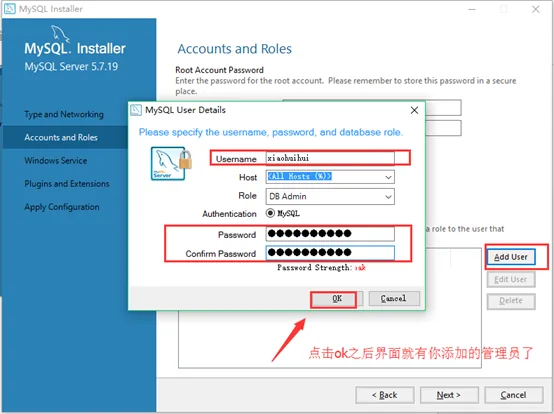
16. Добавьте других администраторов. Нажмите «Добавить пользователя», введите имя пользователя и пароль, затем нажмите «ОК». (Если добавленному администратору разрешён только локальный вход, измените хост наlocal), и после возврата к экрану нажмите «Далее».
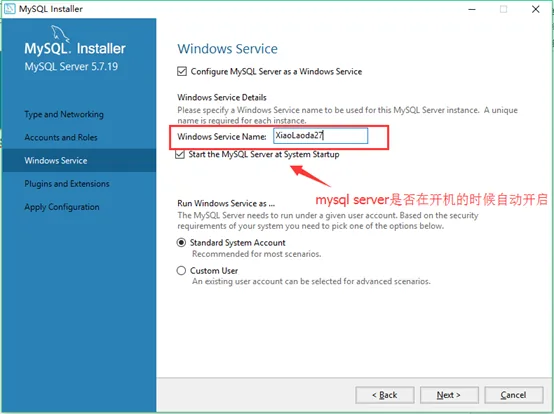
17. Настройте имя MySQL в системе Windows и выберите, запускать ли службу MySQL при загрузке. Остальные настройки не изменялись. Нажмите «Далее».
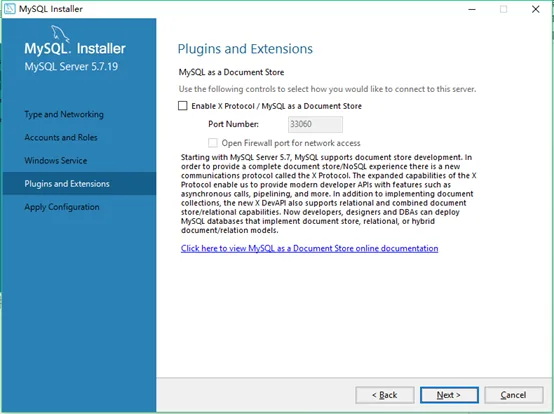
18. Страница «Плагины и расширения» не изменялась; перейдите сразу к следующему шагу.
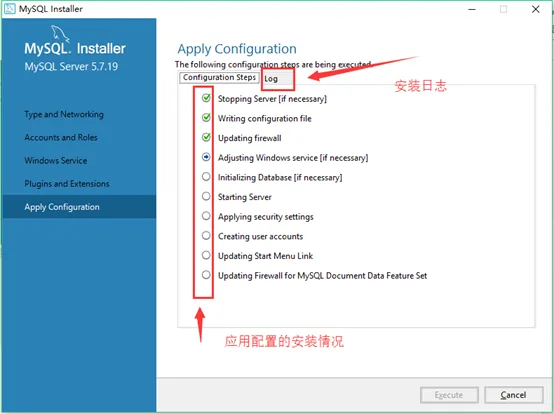
19. MySQL Server: применение конфигурации (страница применения конфигурации). Выберите «Выполнить», чтобы применить конфигурацию установки.
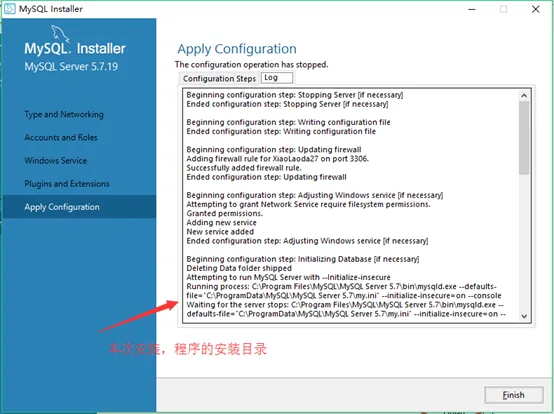
20. Журнал MySQL Server: применение конфигурации. Выберите «Готово».
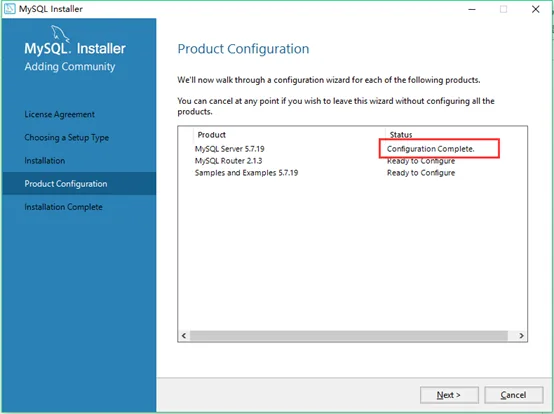
21. Установщик возвращается на страницу «Конфигурация продуктов». На этом этапе видно, что MySQL Server был успешно установлен. Переходите к следующему шагу:
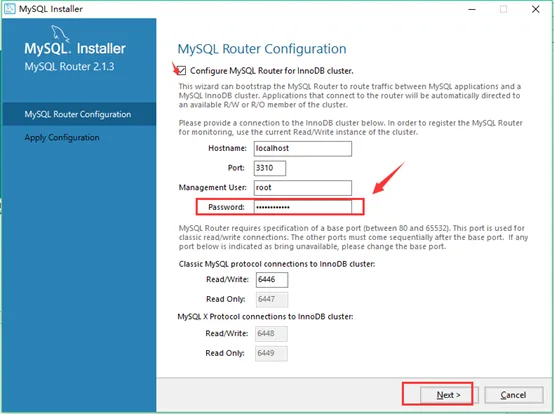
22. Настройте MySQL Router: установите флажок «Настроить MySQL Router для InnoDB Cluster» и введите пароль. (Если не хотите вводить пароль, просто щёлкните по нему один раз, чтобы снять флажок.) Нажмите «Далее».
23. MySQL Router: применение конфигурации (страница применения конфигурации). Нажмите Выполнить.
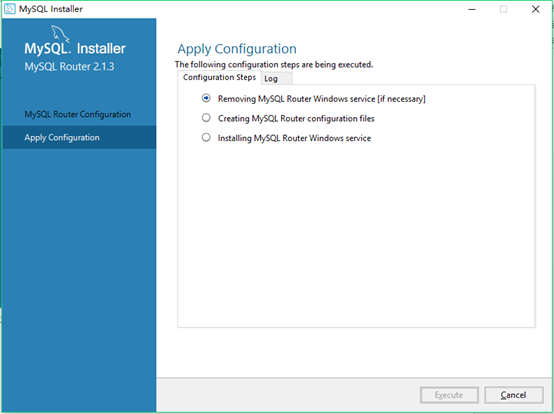
24. После завершения установки нажмите Готово.
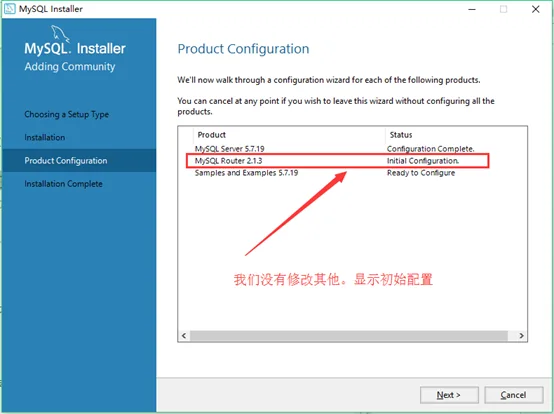
25. Проверьте пароль root.
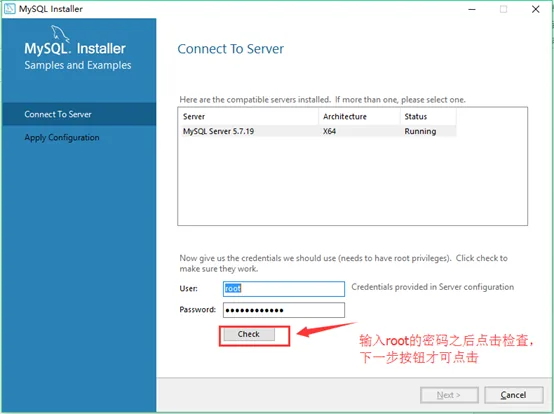
26. Установите некоторые компоненты сервера. Как обычно, нажмите Выполнить, а после завершения нажмите Готово.
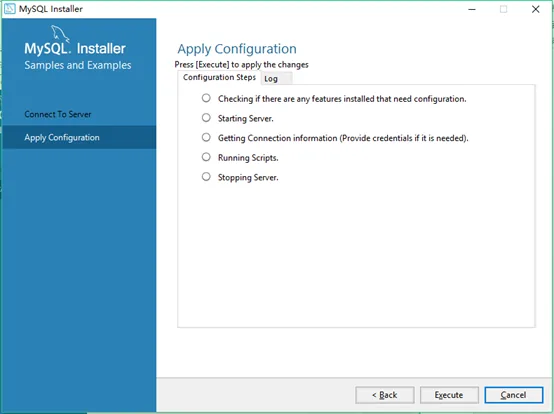
27. Программа возвращается на страницу конфигурации продуктов. Перейдите к следующему шагу:
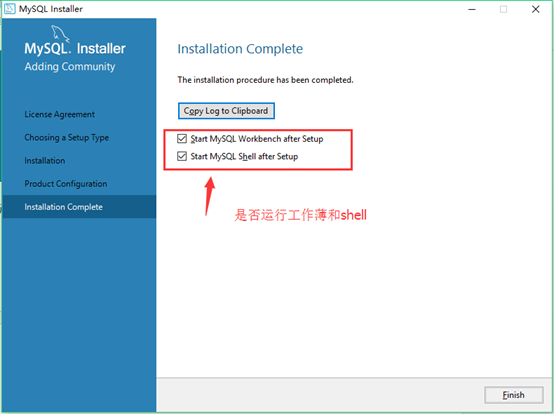
28. Экран завершения работы мастера установки.
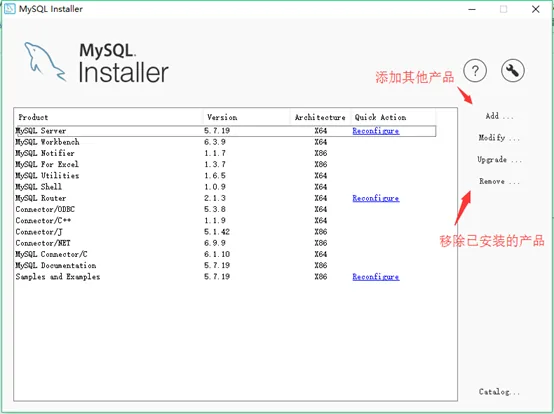
29. Дважды щёлкните, чтобы запустить ранее скачанный установочный пакет, и вы увидите продукты, которые мы установили.
30. Настройте переменные среды MySQL.
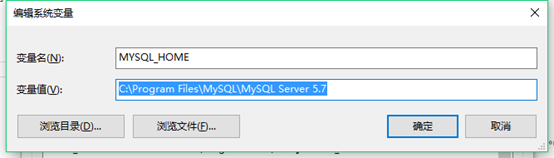
В ходе установки, описанной выше, мы увидели, что путь установки MySQL по умолчанию: C:\Program Files\MySQL\MySQL Server 5.7
Щёлкните правой кнопкой мыши по 'Мой компьютер' —> Свойства > Дополнительные параметры системы > Переменные среды > Создайте новую переменную MYSQL_HOME и введите каталог установки:
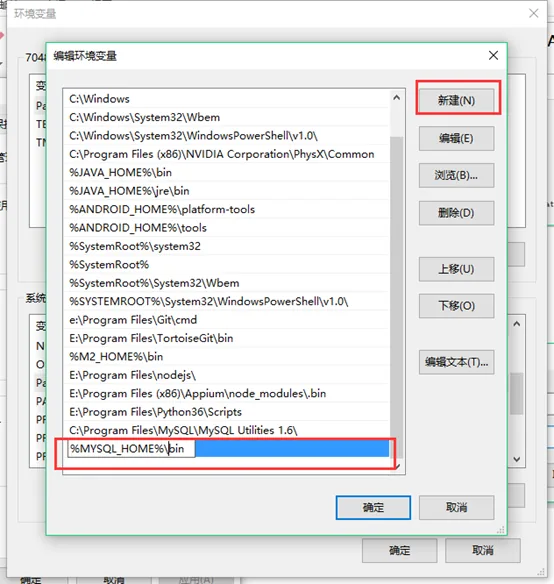
Найдите 'Path' и отредактируйте её: введите %MYSQL_HOME%\bin
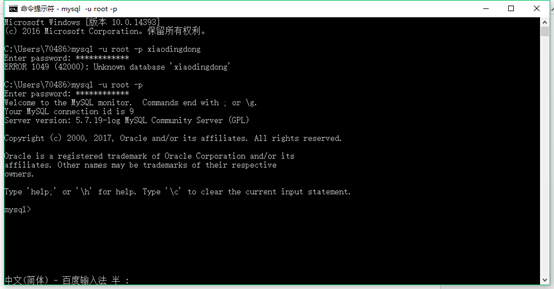
Откройте cmd и введите: mysql -u root -p
Введите пароль root.
Оригинальная ссылка: https://www.cnblogs.com/xiaodingdong/p/7223245.html