Linux wget-Befehl
 Vollständiger Leitfaden zu Linux-Befehlen
Was ist der wget-Befehl?
wget ist ein leistungsstarkes nicht-interaktives Netzwerk-Download-Tool im Linux-System. Sein Name stammt aus der Kombination von "World Wide Web" und "get". Es unterstützt das Herunterladen von Dateien über HTTP-, HTTPS- und FTP-Protokolle und bietet praktische Funktionen wie fortsetzbare Downloads und rekursive Downloads.
Im Gegensatz zu Browser-Downloads oder dem curl-Befehl sind die Hauptmerkmale von wget:
- Nicht interaktiv: Kann im Hintergrund ohne Benutzereingriff ausgeführt werden
- Hohe Stabilität: Kann bei Netzwerkschwankungen automatisch erneut versuchen
- Reich an Funktionen: Unterstützt mehrere Download-Szenarien und erweiterte Optionen
Grundlegende wget-Syntax
wget [选项] [URL]
Einfachstes Download-Beispiel
Beispiel
Dieser Befehl lädt die Datei von der angegebenen URL in das aktuelle Verzeichnis herunter.
Ausführliche Erklärung gängiger Optionen und Parameter
Download-Steuerungsoptionen
| Option | Beschreibung | Beispiel |
|---|---|---|
-O <文件名> |
Gespeicherten Dateinamen angeben | wget -O myfile.zip https://example.com/file.zip |
-P <目录> |
Download-Verzeichnis angeben | wget -P ~/downloads https://example.com/file.zip |
-c |
Fortsetzbarer Download | wget -c https://example.com/bigfile.iso |
-b |
Download im Hintergrund | wget -b https://example.com/largefile.mp4 |
Optionen für Verbindungseinstellungen
| Option | Beschreibung | Beispiel |
|---|---|---|
--limit-rate=<速度> |
Download mit Geschwindigkeitsbegrenzung | wget --limit-rate=200k https://example.com/file.iso |
-t <次数> |
Anzahl der Wiederholungsversuche festlegen | wget -t 5 https://example.com/unstable.file |
--timeout=<秒> |
Timeout-Dauer festlegen | wget --timeout=30 https://example.com/slow.file |
Optionen für rekursiven Download
| Option | Beschreibung | Beispiel |
|---|---|---|
-r |
Rekursiver Download | wget -r https://example.com/directory/ |
-l <深度> |
Rekursionstiefe festlegen | wget -r -l 2 https://example.com/ |
-np |
Nicht zum übergeordneten Verzeichnis zurückkehren | wget -r -np https://example.com/path/ |
Praktische Beispiele und Anwendungsszenarien
Beispiel 1: Eine einzelne Datei herunterladen und umbenennen
Beispiel
Beschreibung:
- Das Ubuntu 22.04-Image von der angegebenen URL herunterladen
- Verwenden Sie
-OOption, die Datei unter einem benutzerdefinierten Namen zu speichernlinux_distro.iso
Beispiel 2: Große Dateien mit Geschwindigkeitsbegrenzung herunterladen
Beispiel
Beschreibung:
--limit-rate=500kDownloadgeschwindigkeit auf 500KB/s begrenzen-cUnterstützt fortsetzbare Downloads; nach einer Netzwerkunterbrechung kann der Download fortgesetzt werden
Beispiel 3: Eine gesamte Website rekursiv herunterladen
Beispiel
Beschreibung:
-rRekursiven Download aktivieren-l 5Maximale Rekursionstiefe auf 5 Ebenen festlegen--convert-linksLinks für lokales Browsen umwandeln--wait=2Intervall von 2 Sekunden zwischen Downloads, um die Serverlast zu reduzieren
Erweiterte Tipps und Vorsichtsmaßnahmen
1. Batch-Download von Dateien
Erstellen Sie eine Textdatei mit mehreren URLsurls.txt, dann verwenden Sie:
Beispiel
2. FTP-Ressourcen herunterladen
Beispiel
Hinweis: Das Passwort wird im Befehlsverlauf angezeigt. Es wird empfohlen,--ftp-userund--ftp-passwordOption, um es separat festzulegen.
3. Lösungen für häufige Probleme
Problem 1: Zertifikatsfehler
Beispiel
Problem 2: Download verweigert (403 Forbidden)
Beispiel
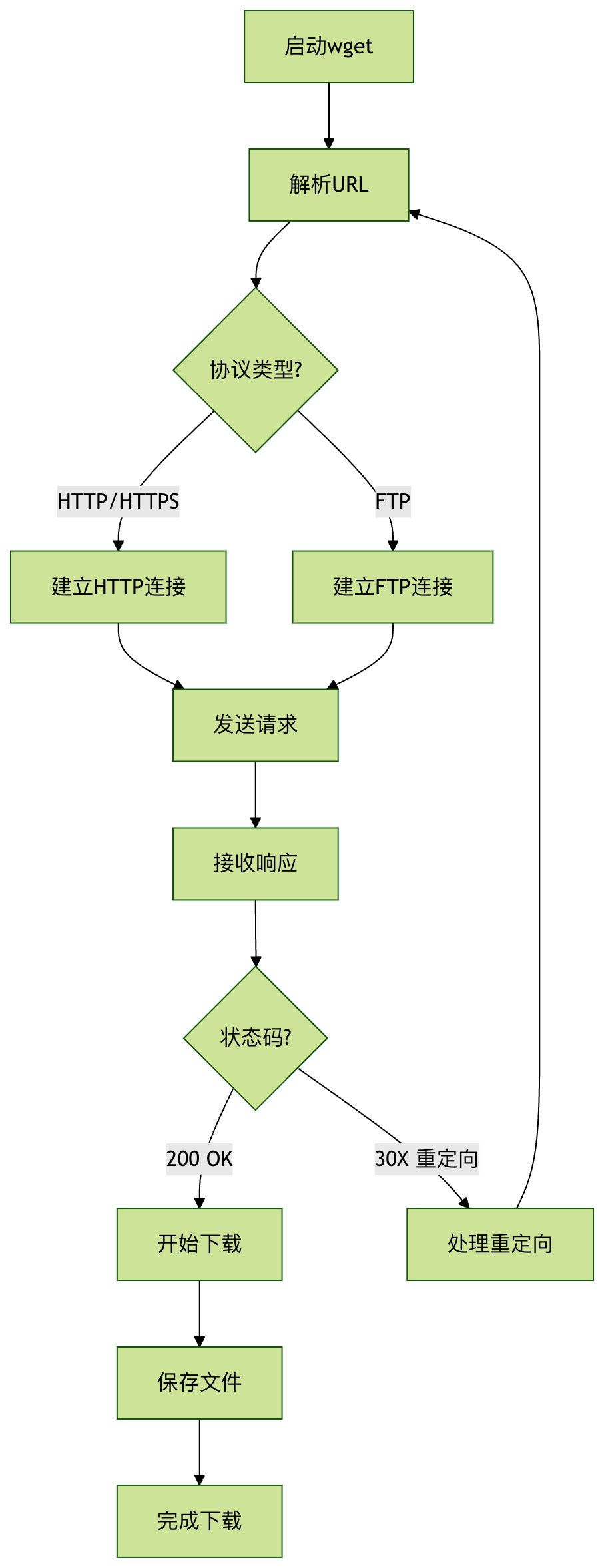
Visualisierung: wget-Workflow
Praktische Übungen
Versuchen Sie, den Linux-Kernel-Quellcode herunterzuladen:
wget https://cdn.kernel.org/pub/linux/kernel/v6.x/linux-6.5.5.tar.xz
Verwenden Sie die Funktion für fortsetzbare Downloads, um eine große Datei herunterzuladen. Nach einer Unterbrechung verbinden Sie sich erneut und setzen Sie den Download fort.
Erstellen Sie eine Textdatei mit mehreren Bild-URLs und verwenden Sie die Batch-Download-Funktion, um alle Bilder herunterzuladen.
Zusammenfassung
wget ist ein unverzichtbares Download-Tool im Linux-System. In diesem Artikel haben Sie gelernt:
- Die grundlegende Syntax und die gängigen Optionen von wget
- Download-Methoden für verschiedene praktische Anwendungsszenarien
- Fortgeschrittene Tipps und Problemlösungen
- Implementierung von rekursiven Downloads und Batch-Downloads
Die Beherrschung des wget-Befehls wird Ihre Effizienz beim Umgang mit Netzwerkressourcen in der Linux-Umgebung erheblich verbessern.
Andere Erweiterungen