Commande wget sous Linux
 Guide complet des commandes Linux
Qu'est-ce que la commande wget ?
wget est un puissant outil de téléchargement réseau non interactif dans le système Linux. Son nom vient de la combinaison de "World Wide Web" et de "get". Il prend en charge le téléchargement de fichiers via les protocoles HTTP, HTTPS et FTP, et dispose de fonctionnalités pratiques telles que la reprise des téléchargements et les téléchargements récursifs.
Contrairement aux téléchargements depuis un navigateur ou à la commande curl, les principales caractéristiques de wget sont :
- Non interactif: peut s'exécuter en arrière-plan sans intervention de l'utilisateur
- Grande stabilité: peut réessayer automatiquement lorsque le réseau fluctue
- Riche en fonctionnalités: prend en charge plusieurs scénarios de téléchargement et options avancées
Syntaxe de base de wget
wget [选项] [URL]
Exemple de téléchargement le plus simple
Exemple
Cette commande télécharge le fichier depuis l'URL spécifiée vers le répertoire courant.
Explication détaillée des options et paramètres courants
Options de contrôle du téléchargement
| Option | Description | Exemple |
|---|---|---|
-O <文件名> |
Spécifier le nom du fichier enregistré | wget -O myfile.zip https://example.com/file.zip |
-P <目录> |
Spécifier le répertoire de téléchargement | wget -P ~/downloads https://example.com/file.zip |
-c |
Téléchargement avec reprise | wget -c https://example.com/bigfile.iso |
-b |
Téléchargement en arrière-plan | wget -b https://example.com/largefile.mp4 |
Options de configuration de la connexion
| Option | Description | Exemple |
|---|---|---|
--limit-rate=<速度> |
Téléchargement à vitesse limitée | wget --limit-rate=200k https://example.com/file.iso |
-t <次数> |
Définir le nombre de tentatives | wget -t 5 https://example.com/unstable.file |
--timeout=<秒> |
Définir le délai d'attente | wget --timeout=30 https://example.com/slow.file |
Options de téléchargement récursif
| Option | Description | Exemple |
|---|---|---|
-r |
Téléchargement récursif | wget -r https://example.com/directory/ |
-l <深度> |
Définir la profondeur de récursion | wget -r -l 2 https://example.com/ |
-np |
Ne pas remonter au répertoire parent | wget -r -np https://example.com/path/ |
Exemples pratiques et scénarios d'application
Exemple 1 : Télécharger un seul fichier et le renommer
Exemple
Description:
- Téléchargez l'image Ubuntu 22.04 depuis l'URL spécifiée
- Utiliser
-Ooption pour enregistrer le fichier sous un nom personnalisélinux_distro.iso
Exemple 2 : Télécharger des fichiers volumineux avec limitation de vitesse
Exemple
Description:
--limit-rate=500kLimiter la vitesse de téléchargement à 500KB/s-cPrend en charge la reprise des téléchargements ; vous pouvez continuer le téléchargement après une interruption réseau
Exemple 3 : Télécharger récursivement un site web entier
Exemple
Description:
-rActiver le téléchargement récursif-l 5Définissez la profondeur maximale de récursion sur 5 niveaux--convert-linksConvertir les liens pour la navigation locale--wait=2Intervalle de 2 secondes entre les téléchargements pour réduire la charge du serveur
Astuces avancées et précautions
1. Télécharger des fichiers par lots
Créez un fichier texte contenant plusieurs URLurls.txt, puis utilisez :
Exemple
2. Télécharger des ressources FTP
Exemple
Remarque: Le mot de passe sera affiché dans l'historique des commandes. Il est recommandé d'utiliser--ftp-useret--ftp-passwordoption pour le définir séparément.
3. Solutions aux problèmes courants
Problème 1: Erreur de certificat
Exemple
Problème 2: Téléchargement refusé (403 Forbidden)
Exemple
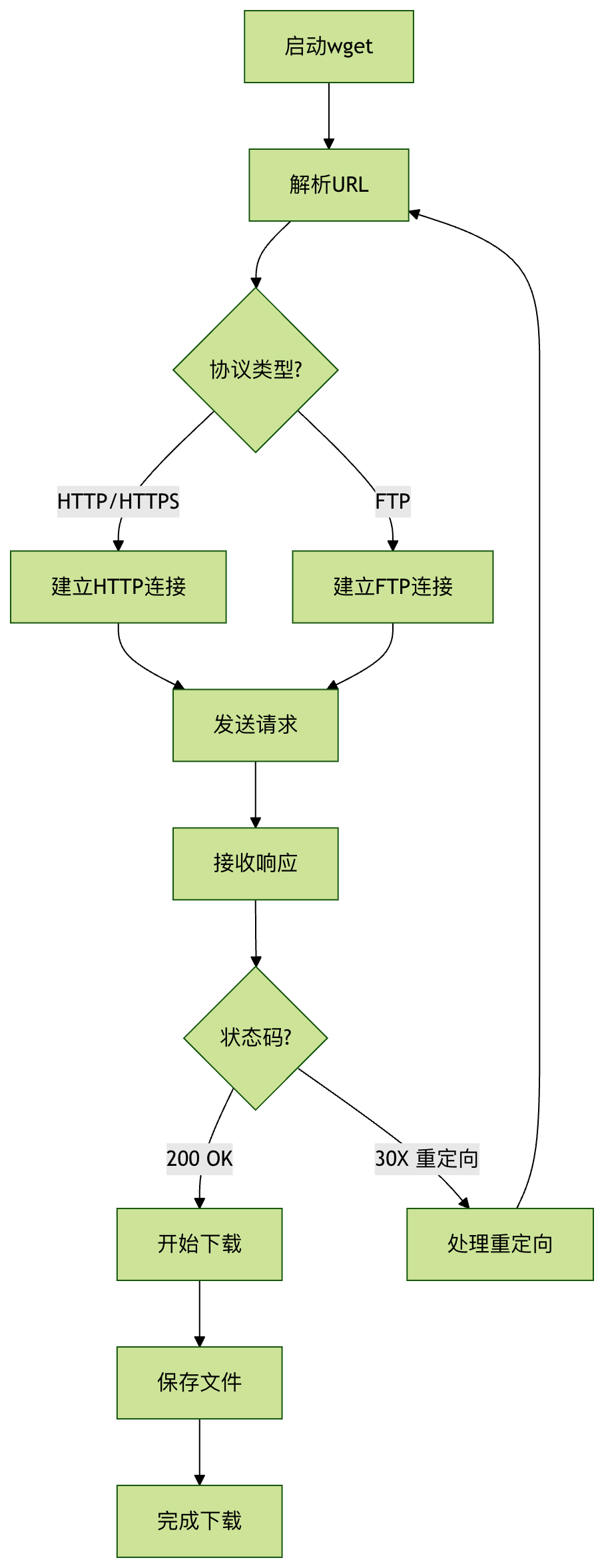
Visualisation : flux de travail de wget
Exercices pratiques
Essayez de télécharger le code source du noyau Linux :
wget https://cdn.kernel.org/pub/linux/kernel/v6.x/linux-6.5.5.tar.xz
Utilisez la fonction de reprise de téléchargement pour télécharger un fichier volumineux. Après une interruption, reconnectez-vous et poursuivez le téléchargement.
Créez un fichier texte contenant plusieurs URL d'images, puis utilisez la fonction de téléchargement par lots pour récupérer toutes les images.
Résumé
wget est un outil de téléchargement indispensable dans le système Linux. Grâce à cet article, vous avez appris :
- La syntaxe de base et les options courantes de wget
- Les méthodes de téléchargement pour divers scénarios d'application pratiques
- Conseils avancés et solutions de résolution de problèmes
- Mise en œuvre des téléchargements récursifs et des téléchargements par lots
Maîtriser la commande wget améliorera considérablement votre efficacité dans la gestion des ressources réseau dans l'environnement Linux.
Autres extensions