Comando wget de Linux
 Manual completo de comandos de Linux
¿Qué es el comando wget?
wget es una herramienta de descarga de red no interactiva y potente en el sistema Linux. Su nombre proviene de la combinación de "World Wide Web" y "get". Admite la descarga de archivos mediante los protocolos HTTP, HTTPS y FTP, y cuenta con características prácticas como la reanudación de descargas interrumpidas y la descarga recursiva.
A diferencia de la descarga mediante navegador o del comando curl, las principales características de wget son:
- No interactivo: puede ejecutarse en segundo plano sin intervención del usuario
- Gran estabilidad: puede reintentar automáticamente cuando la red fluctúa
- Rico en funciones: admite múltiples escenarios de descarga y opciones avanzadas
Sintaxis básica de wget
wget [选项] [URL]
El ejemplo de descarga más simple
Ejemplo
Este comando descargará el archivo de la URL especificada en el directorio actual.
Explicación detallada de las opciones y parámetros comunes
Opciones de control de descarga
| Opción | Descripción | Ejemplo |
|---|---|---|
-O <文件名> |
Especificar el nombre de archivo para guardar | wget -O myfile.zip https://example.com/file.zip |
-P <目录> |
Especificar el directorio de descarga | wget -P ~/downloads https://example.com/file.zip |
-c |
Reanudar descargas interrumpidas | wget -c https://example.com/bigfile.iso |
-b |
Descarga en segundo plano | wget -b https://example.com/largefile.mp4 |
Opciones de configuración de conexión
| Opción | Descripción | Ejemplo |
|---|---|---|
--limit-rate=<速度> |
Descarga con límite de velocidad | wget --limit-rate=200k https://example.com/file.iso |
-t <次数> |
Establecer el número de reintentos | wget -t 5 https://example.com/unstable.file |
--timeout=<秒> |
Establecer el tiempo de espera (timeout) | wget --timeout=30 https://example.com/slow.file |
Opciones de descarga recursiva
| Opción | Descripción | Ejemplo |
|---|---|---|
-r |
Descarga recursiva | wget -r https://example.com/directory/ |
-l <深度> |
Establecer la profundidad de recursión | wget -r -l 2 https://example.com/ |
-np |
No remontarse al directorio padre | wget -r -np https://example.com/path/ |
Ejemplos prácticos y casos de uso
Ejemplo 1: Descargar un solo archivo y renombrarlo
Ejemplo
Descripción:
- Descargar la imagen de Ubuntu 22.04 desde la URL especificada
- Usar la opción
-Opara guardar el archivo con un nombre personalizado.linux_distro.iso
Ejemplo 2: Descargar archivos grandes con límite de velocidad
Ejemplo
Descripción:
--limit-rate=500kLimitar la velocidad de descarga a 500KB/s-cAdmite reanudación de descargas; si se interrumpe la red, la descarga puede continuar
Ejemplo 3: Descargar un sitio web completo de forma recursiva
Ejemplo
Descripción:
-rHabilitar la descarga recursiva-l 5Establecer la profundidad máxima de recursión en 5 niveles--convert-linksConvertir los enlaces para una visualización local adecuada--wait=2Intervalo de 2 segundos entre descargas para reducir la carga del servidor
Técnicas avanzadas y precauciones
1. Descargar archivos por lotes
Crear un archivo de texto que contenga múltiples URLurls.txty luego usar:
Ejemplo
2. Descargar recursos FTP
Ejemplo
Nota: la contraseña se mostrará en el historial de comandos; se recomienda usar--ftp-usery--ftp-passwordla opción para configurarla por separado.
3. Solución de problemas comunes
Problema 1: error de certificado
Ejemplo
Problema 2: descarga rechazada (403 Forbidden)
Ejemplo
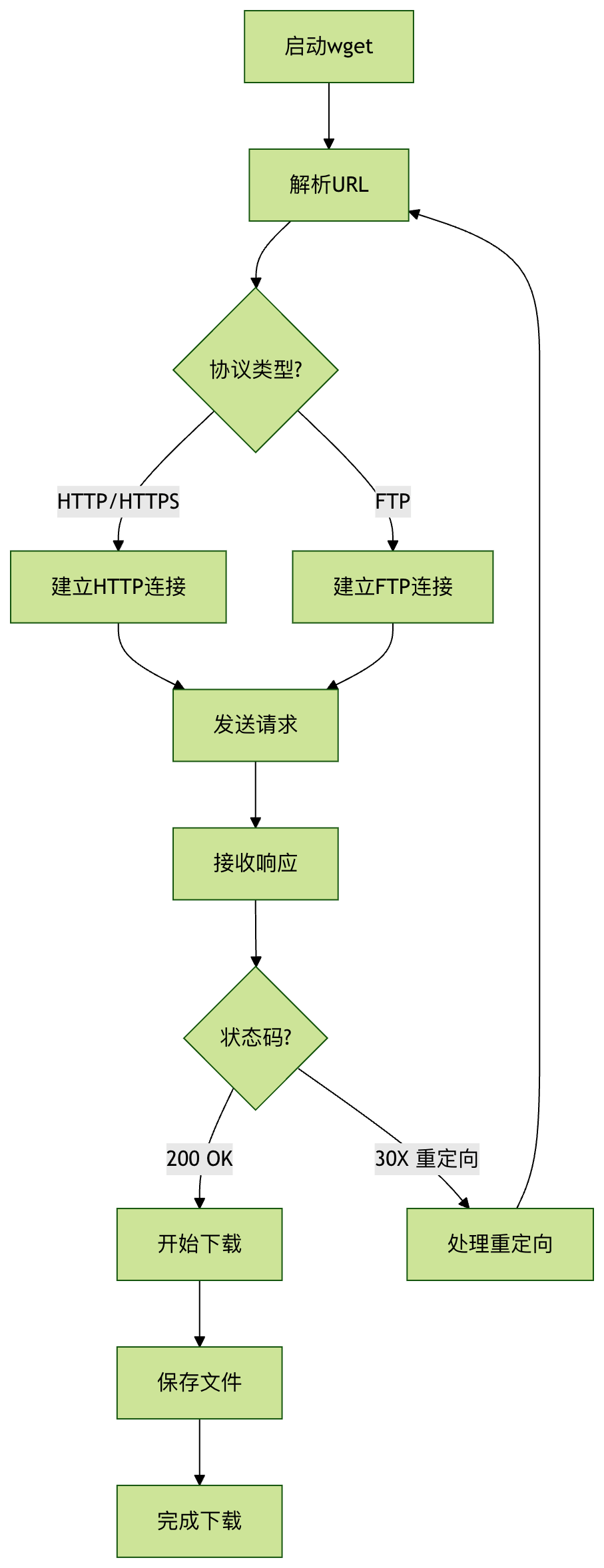
Visualización: flujo de trabajo de wget
Práctica
Intenta descargar el código fuente del kernel de Linux:
wget https://cdn.kernel.org/pub/linux/kernel/v6.x/linux-6.5.5.tar.xz
Usa la función de reanudación para descargar un archivo grande; después de una interrupción, vuelve a conectarte y continúa la descarga.
Crea un archivo de texto con varias URL de imágenes y usa la descarga por lotes para obtener todas las imágenes.
Resumen
wget es una herramienta de descarga indispensable en el sistema Linux. Con este artículo ya has aprendido:
- La sintaxis básica y las opciones comunes de wget
- Métodos de descarga en diversos escenarios prácticos
- Técnicas avanzadas y soluciones a problemas
- La implementación de la descarga recursiva y la descarga por lotes
Dominar el comando wget aumentará en gran medida su eficiencia al manejar recursos de red en el entorno Linux.
Otras extensiones