Linux wget コマンド
wget コマンドとは?
wget は Linux システム上で動作する強力な非対話型ネットワークダウンロードツールで、その名前は「World Wide Web」と「get」を組み合わせたことに由来します。HTTP、HTTPS、FTP プロトコルによるファイルのダウンロードに対応し、レジューム機能や再帰ダウンロードなどの実用的な機能を備えています。
ブラウザのダウンロードや curl コマンドとは異なり、wget の主な特徴は次のとおりです:
- 非対話型:バックグラウンドで実行でき、ユーザーの操作を必要としません
- 安定性が高い:ネットワークが不安定な場合でも自動的に再試行します
- 機能が豊富:さまざまなダウンロードシナリオや高度なオプションをサポートします
wget 基本構文
wget [选项] [URL]
最も簡単なダウンロード例
実例
wget https://example.com/file.zip
このコマンドは、指定されたURLのファイルをカレントディレクトリにダウンロードします。
よく使うオプションとパラメータの詳細
ダウンロード制御オプション
| オプション | 説明 | 例 |
|---|---|---|
-O <文件名> |
保存ファイル名を指定 | wget -O myfile.zip https://example.com/file.zip |
-P <目录> |
ダウンロードディレクトリを指定 | wget -P ~/downloads https://example.com/file.zip |
-c |
レジューム(ダウンロード再開) | wget -c https://example.com/bigfile.iso |
-b |
バックグラウンドダウンロード | wget -b https://example.com/largefile.mp4 |
接続設定オプション
| オプション | 説明 | 例 |
|---|---|---|
--limit-rate=<速度> |
速度制限付きダウンロード | wget --limit-rate=200k https://example.com/file.iso |
-t <次数> |
再試行回数の設定 | wget -t 5 https://example.com/unstable.file |
--timeout=<秒> |
タイムアウト時間の設定 | wget --timeout=30 https://example.com/slow.file |
再帰ダウンロードオプション
| オプション | 説明 | 例 |
|---|---|---|
-r |
再帰ダウンロード | wget -r https://example.com/directory/ |
-l <深度> |
再帰の深さを設定 | wget -r -l 2 https://example.com/ |
-np |
親ディレクトリまで遡らない | wget -r -np https://example.com/path/ |
実用的な例と応用シナリオ
例1:単一ファイルのダウンロードと名前変更
実例
wget -O linux_distro.iso https://example.com/ubuntu-22.04.iso
説明:
- 指定されたURLから Ubuntu 22.04 イメージをダウンロードします
- 使用
-Oオプションでファイルを任意の名前で保存しますlinux_distro.iso
例2:速度制限付きで大容量ファイルをダウンロード
実例
wget --limit-rate=500k -c https://example.com/large_video.mp4
説明:
--limit-rate=500kダウンロード速度を 500KB/s に制限します-cレジューム機能に対応しており、ネットワーク切断後にダウンロードを再開できます
例3:Webサイト全体を再帰ダウンロード
実例
wget -r -l 5 --convert-links --wait=2 https://example-site.com
説明:
-r再帰ダウンロードを有効にする-l 5最大再帰の深さを5階層に設定--convert-linksリンクをローカルで閲覧できるように変換--wait=2ダウンロード間隔を2秒にしてサーバーの負担を軽減します
高度なテクニックと注意点
1. 一括ダウンロード
複数のURLを含むテキストファイルを作成しますurls.txt、その後次のコマンドを使用します:
実例
wget -i urls.txt
2. FTPリソースのダウンロード
実例
wget ftp://username:password@ftp.example.com/file.zip
注意:パスワードがコマンド履歴に表示されるため、使用を推奨します--ftp-userと--ftp-passwordオプションで分けて設定してください。
3. よくある問題の解決
問題1:証明書エラー
実例
wget --no-check-certificate https://example.com
問題2:ダウンロードが拒否されました(403 Forbidden)
実例
wget --user-agent="Mozilla/5.0" https://example.com
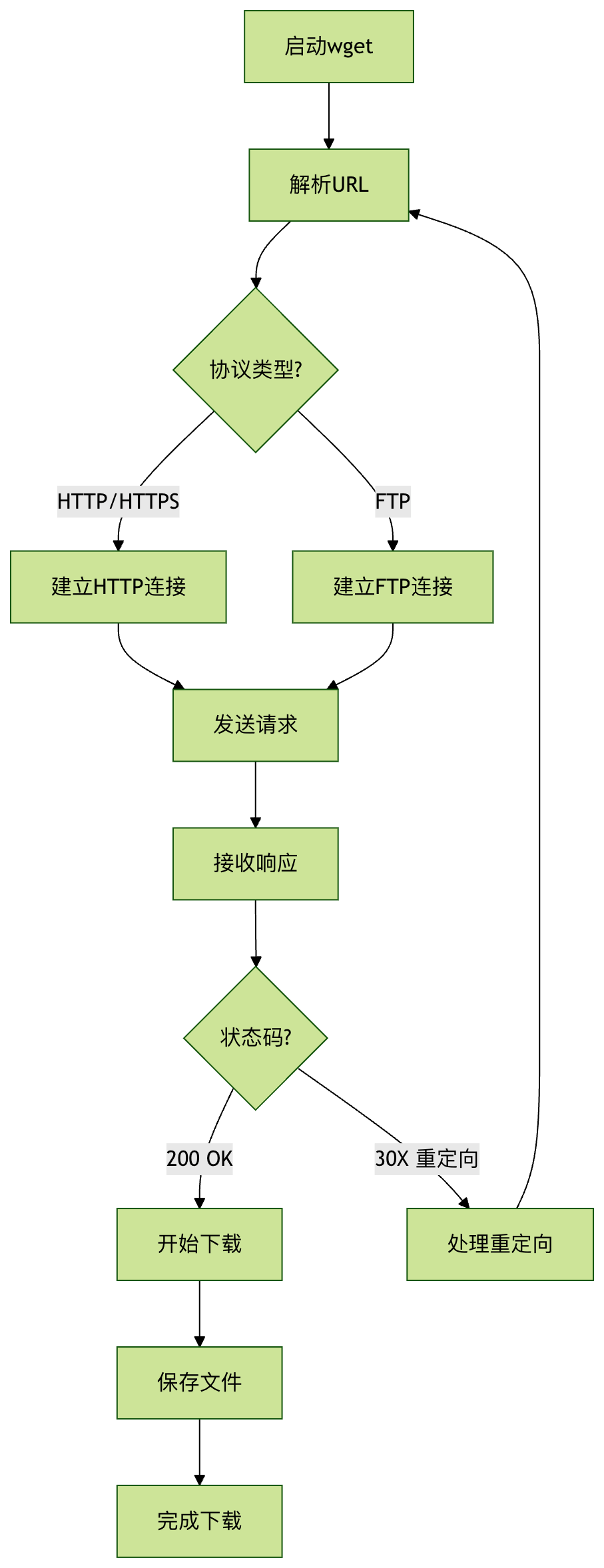
ビジュアル化:wget の動作フロー
実践演習
Linuxカーネルのソースコードをダウンロードしてみましょう:
wget https://cdn.kernel.org/pub/linux/kernel/v6.x/linux-6.5.5.tar.xz
レジューム機能を使用して大容量ファイルをダウンロードし、中断後に再接続してダウンロードを続行します
複数の画像URLを含むテキストファイルを作成し、一括ダウンロード機能を使用してすべての画像を取得します
まとめ
wget は Linux システムに欠かせないダウンロードツールです。この記事を通じて、次のことを学びました:
- wget の基本構文とよく使うオプション
- さまざまな実際の応用シーンでのダウンロード方法
- 高度なテクニックと問題解決方法
- 再帰ダウンロードと一括ダウンロードの実現
wget コマンドを習得すると、Linux環境でネットワークリソースを扱う効率が大幅に向上します。
その他の拡張