Dieser Artikel stellt hauptsächlich ein Anfänger-Tutorial für die Android-App-Entwicklung vor und erklärt Schritt für Schritt vom SDK-Download, der Einrichtung der Entwicklungsumgebung, dem Schreiben von Code, der App-Verpackung usw. Es ist ein sehr prägnantes Einführungstutorial für die Android-App-Entwicklung. Wer Bedarf hat, kann es als Referenz heranziehen.
Beruflich war ich an mobilen App-Projekten beteiligt, bei denen Frontend-Entwickler und Android- oder iOS-Programmierer zusammenarbeiteten, um die Entwicklung des gesamten Projekts abzuschließen. Während der Entwicklung gab es grundsätzlich keine Probleme bei der Zusammenarbeit mit iOS-Programmen, aber bei Android gab es viele Probleme mit verschiedenen Geräten und ROMs. Das weckte mein Interesse, die Programmierung für Android und iOS zu lernen. Da ich um 1 Uhr nachts nicht schlafen konnte, schrieb ich mein erstes Android-Programm, HelloAndroid, und veröffentlichte es, um es mit anderen Freunden zu teilen, die ebenfalls Android-Entwicklung lernen möchten. Solch ein narrensicherer Einführungsartikel zur Android-Entwicklung sollte für jeden verständlich sein, der ein wenig Entwicklungsgrundlagen mitbringt.
1. Vorbereitung
Ich nehme hauptsächlich meine eigene Entwicklungsumgebung als Beispiel. Laden Sie JDK und Android SDK herunter und installieren Sie sie. Wenn Sie keine vorhandene IDE haben, können Sie direkt das komplette SDK-Paket herunterladen, das Eclipse enthält. Wenn Sie eine IDE haben, können Sie nach unten scrollen und 'USE AN EXISTING IDE' auswählen und dann das SDK installieren. Wenn Ihr SDK bei der Installation das JDK-Verzeichnis nicht finden kann, können Sie in den Systemumgebungsvariablen eine Variable JAVA_HOME hinzufügen und den Pfad auf Ihr JDK-Verzeichnis setzen. Meine IDE ist IntelliJ IDEA. Nachdem alles installiert ist, konfigurieren Sie die IDE so, dass SDK-Unterstützung hinzugefügt wird.
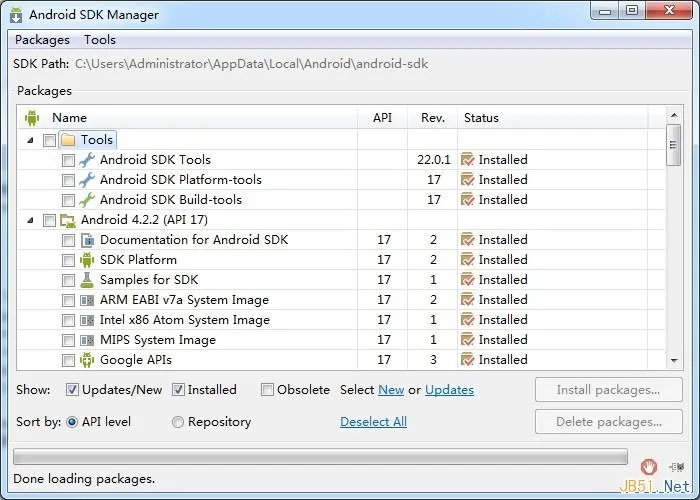
Öffnen Sie zunächst den Android SDK Manager und aktivieren Sie alle nicht installierten Android-Versionen über 4.0. Je nach Ihrer tatsächlichen Situation: Wenn Sie nur auf Ihrem eigenen Telefon testen möchten, installieren Sie das SDK-Paket, das zur Systemversion Ihres Telefons passt. Der Download dauert etwas lange.
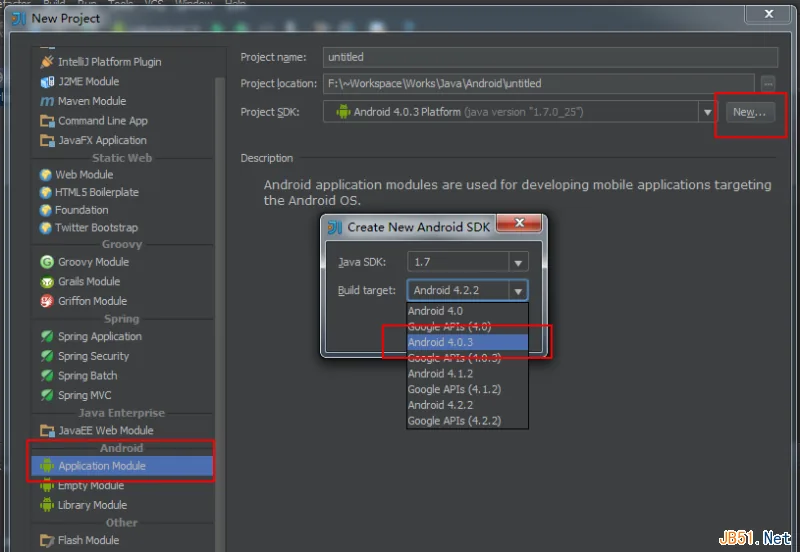
Öffnen Sie dann die IDE und erstellen Sie ein neues Projekt. IDEA ist ziemlich intelligent. Wenn Sie das SDK installiert haben, erscheint im Dialog für das neue Projekt das Android Application Module. Nachdem Sie es ausgewählt haben, ist das Project SDK auf der rechten Seite leer. Klicken Sie auf die Schaltfläche New, suchen Sie das SDK-Verzeichnis und bestätigen Sie. Die Dropdown-Liste zeigt dann alle installierten SDK-Versionen an. Wählen Sie die benötigte Version aus. Wenn Sie die Einrichtung zum ersten Mal durchführen, erinnert Sie die IDE daran, zuerst das JDK zu konfigurieren. Folgen Sie einfach den Aufforderungen, um das JDK-Verzeichnis zu suchen.
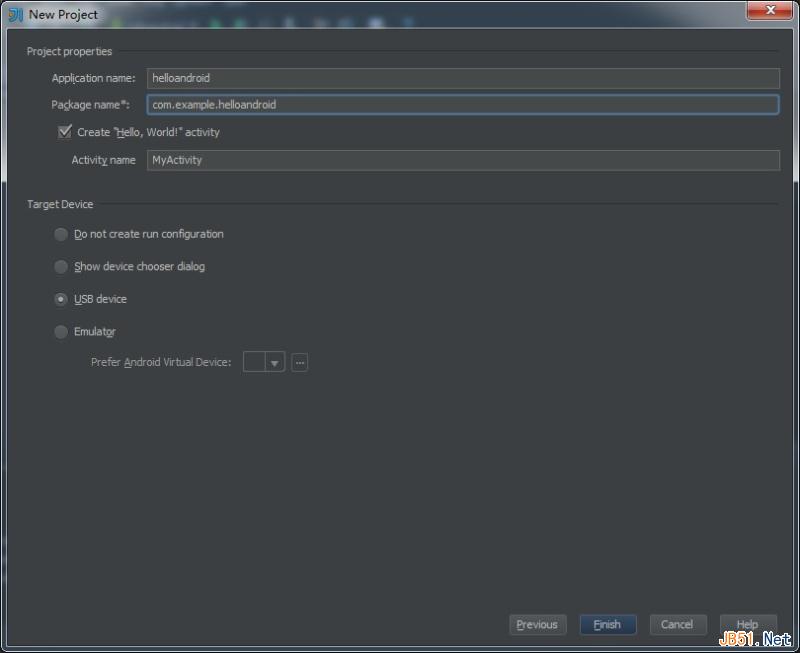
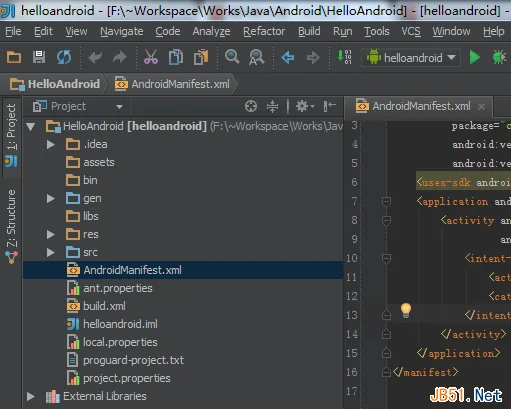
Nachdem Sie den Projektnamen eingegeben haben, wählen Sie im nächsten Schritt USB Device aus und schließen Sie dann den Projekt-Build ab. Die IDE generiert automatisch die grundlegenden Dateien und Verzeichnisse, die für das Projekt erforderlich sind.
2. Code schreiben
Nachdem die Vorbereitungen abgeschlossen sind, können wir endlich mit dem Schreiben unseres HelloAndroid beginnen. Bevor wir Code schreiben, machen wir uns zunächst mit ein paar Dateien vertraut:
res/layout/main.xml – Die Haupt-Layoutdatei für die App. Hier wird definiert, wie Ihre Anwendung aussieht. Sie hat zwei Modi: Design und Text.
res/values/strings.xml – Kann als i18n-Datei verstanden werden. Diese Datei wird verwendet, um verschiedene vom Programm aufgerufene Zeichenketten zu speichern.
src/com/example/helloandroid/MyActivity.java – Dies ist unsere Hauptprogrammklasse. Die später zu implementierende Funktionalität wird in dieser Datei hinzugefügt.
Fügen Sie zunächst für die App eine TextView mit der ID hellotextView und einen Button mit der ID hellobutton hinzu. Der Code von mail.xml sieht wie folgt aus:
<?xml version="1.0" encoding="utf-8"?>
<LinearLayout xmlns:android="http://schemas.android.com/apk/res/android"
              android:orientation="vertical"
              android:layout_width="fill_parent"
              android:layout_height="fill_parent"
        >
    <TextView
            android:layout_width="fill_parent"
            android:layout_height="180dp"
            android:text="@string/default_message"
            android:id="@+id/hellotextView" android:textColor="#0080FF" android:gravity="center"/>
    <Button
            android:layout_width="wrap_content"
            android:layout_height="wrap_content"
            android:text="@string/button_send"
            android:id="@+id/hellobutton" android:layout_gravity="center"/>
</LinearLayout>
Die vom Code und den Steuerelementen verwendeten Strings sind wie folgt definiert:
<?xml version="1.0" encoding="utf-8"?>
<resources>
    <string name="app_name">helloandroid by hiwanz</string>
    <string name="button_send">Say something</string>
    <string name="default_message">Click button below!</string>
    <string name="interact_message">You just clicked on the Button!</string>
</resources>
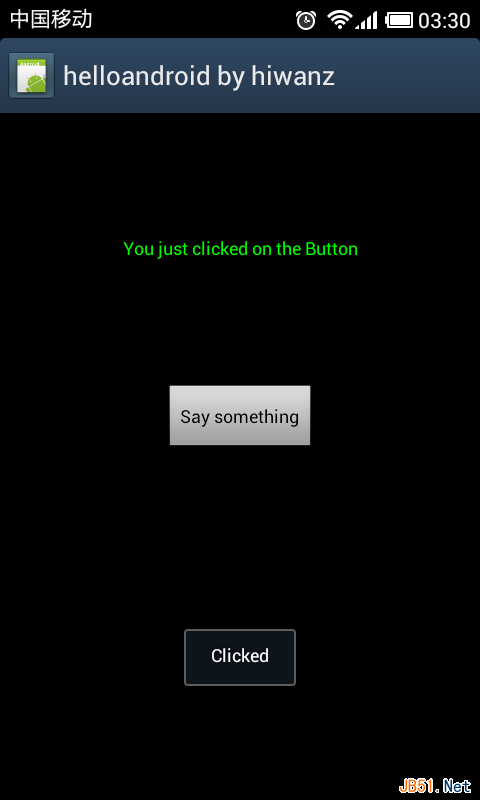
Definieren Sie im Hauptprogramm, dass ein Klick auf den Button den von der TextView angezeigten Text ändert und eine Toast-Nachricht einblendet. Der Code sieht wie folgt aus:
package com.example.helloandroid;

import android.app.Activity;
import android.os.Bundle;
import android.view.View;
import android.widget.Button;
import android.widget.TextView;
import android.widget.Toast;

public class MyActivity extends Activity {
    /**
     * Called when the activity is first created.
     */
    @Override
    public void onCreate(Bundle savedInstanceState) {
        super.onCreate(savedInstanceState);
        setContentView(R.layout.main);
        //得到按钮实例
        Button hellobtn = (Button)findViewById(R.id.hellobutton);
        //设置监听按钮点击事件
        hellobtn.setOnClickListener(new View.OnClickListener() {
            @Override
            public void onClick(View v) {
                //得到textview实例
                TextView hellotv = (TextView)findViewById(R.id.hellotextView);
                //弹出Toast提示按钮被点击了
                Toast.makeText(MyActivity.this,"Clicked",Toast.LENGTH_SHORT).show();
                //读取strings.xml定义的interact_message信息并写到textview上
                hellotv.setText(R.string.interact_message);
            }
        });
    }

}
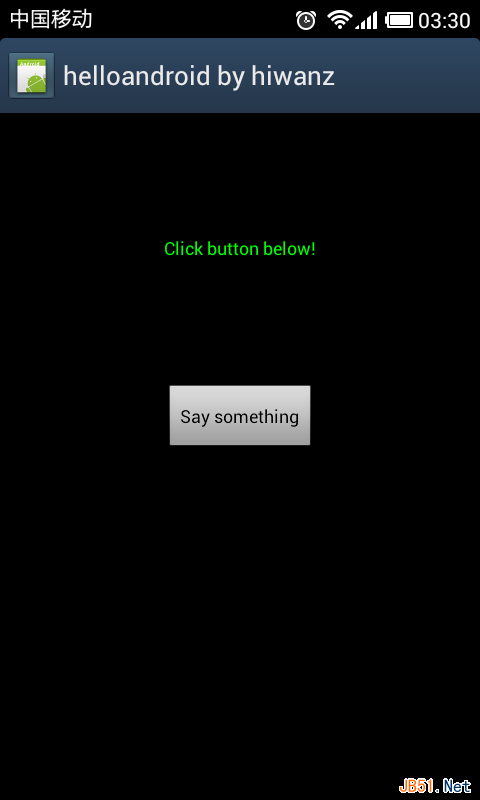
Nachdem Sie den Code geschrieben haben, verbinden Sie das Telefon über ein USB-Datenkabel mit dem Computer. Öffnen Sie in den Systemeinstellungen des Telefons die Entwickleroptionen und aktivieren Sie USB-Debugging. Klicken Sie dann einfach im IDE auf Run, und Sie können das Ausführungsergebnis auf Ihrem Telefon sehen.
App-Paketierung
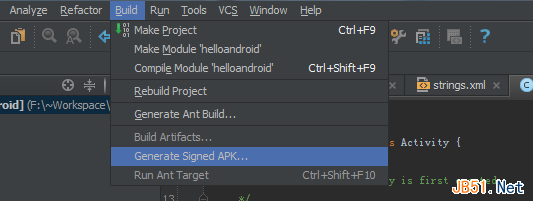
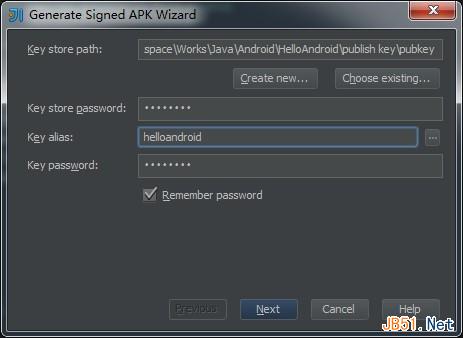
Nachdem die Anwendung entwickelt wurde, muss sie paketiert und veröffentlicht werden. Wählen Sie im Build-Menü des IDE die Option 'Generate Signed APK' aus, um die Anwendung zu paketieren.
Im daraufhin angezeigten Wizard-Dialog müssen Sie einen Signatur-Key angeben. Wenn Sie noch keinen Key haben, können Sie auf 'Create New' klicken, um einen neuen Key zum Signieren zu erstellen. Füllen Sie einige für die Signierung erforderliche Felder aus, um die Key-Datei zu generieren.
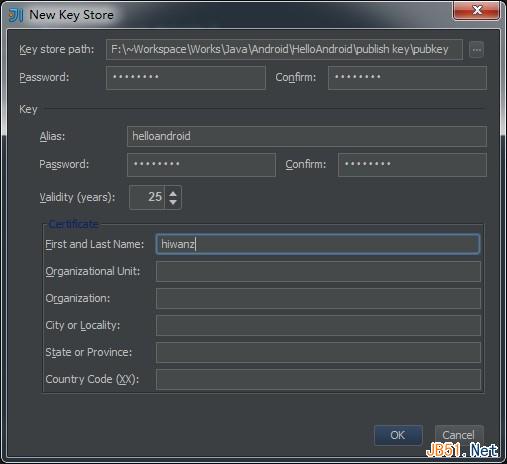
Verwenden Sie den generierten Key, um das Anwendungspaket zu signieren.
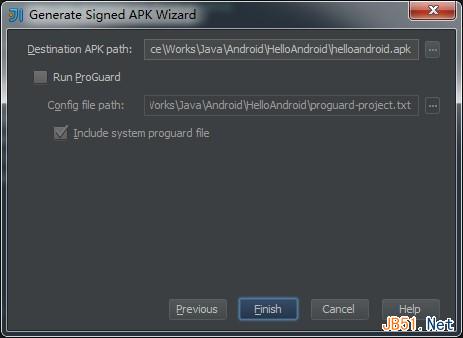
Nach der Kompilierung wird das Anwendungspaket helloandroid.apk im zuvor festgelegten Designation APK path generiert. Wie man die App als Nächstes installiert, muss ich wohl nicht erklären, oder? Unsere erste Android-App ist damit geboren.
Quelle: http://www.jb51.net/article/50395.htm