Este artículo presenta principalmente un tutorial de introducción al desarrollo de apps Android, explicando paso a paso desde la descarga del SDK, la configuración del entorno de desarrollo, la escritura de código, el empaquetado de la app, etc. Es un tutorial de introducción al desarrollo de apps Android muy conciso; los amigos que lo necesiten pueden consultarlo.
En el trabajo he participado en proyectos de apps móviles, donde el frontend y los programadores de Android o iOS cooperan para completar el desarrollo de todo el proyecto. Durante el desarrollo, con iOS no hubo prácticamente ningún problema, pero Android tenía muchos problemas con diferentes dispositivos y ROM, lo que también despertó mi interés por aprender el desarrollo de Android e iOS. Así que, a la una de la madrugada, sin poder dormir, escribí mi primer programa de Android, HelloAndroid, y lo publiqué para compartirlo con otros amigos que también quieran aprender desarrollo de Android. Este artículo de introducción al desarrollo de Android tan sencillo deberían poder entenderlo todos los que tengan algo de base en desarrollo.
1. Preparación
Tomando principalmente mi propio entorno de desarrollo como ejemplo, descargue e instale JDK y Android SDK. Si no tiene un IDE listo, puede descargar directamente el paquete completo del SDK, que incluye Eclipse. Si tiene un IDE, puede desplazarse hacia abajo y seleccionar USE AN EXISTING IDE, y luego instalar el SDK. Si durante la instalación del SDK no encuentra el directorio de JDK, puede agregar la variable JAVA_HOME en las variables de entorno del sistema, con la ruta de su directorio de JDK. Mi IDE es IntelliJ IDEA. Una vez que todo esté instalado, comience a configurar el IDE para agregar soporte para SDK.
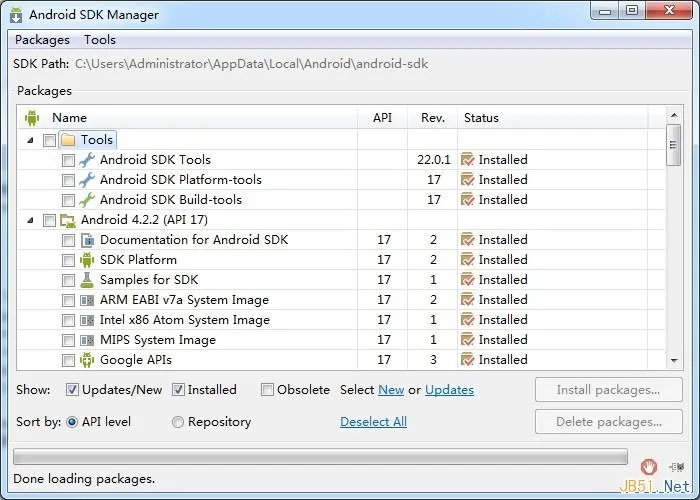
Primero, abra Android SDK Manager y marque e instale todas las versiones no instaladas de Android 4.0 y superiores. Según su situación personal, si solo planea probar con su propio teléfono, instale el paquete SDK de la misma versión que el sistema de su dispositivo. La descarga tarda un poco.
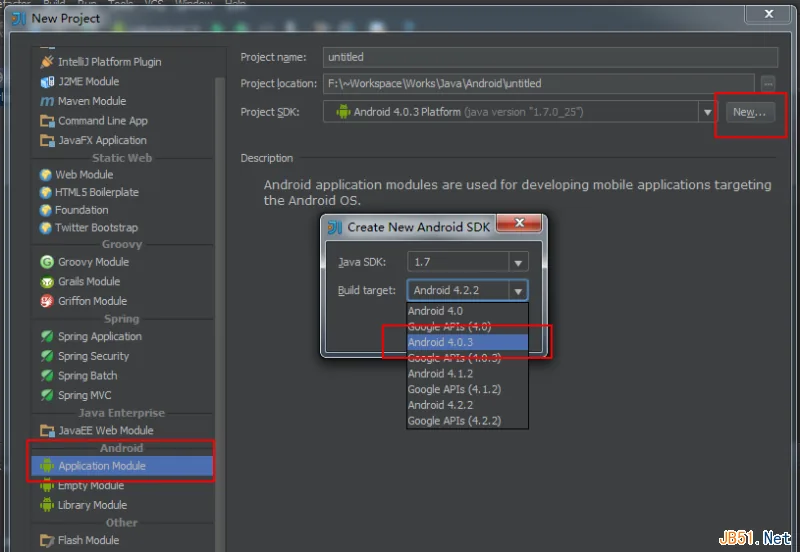
Luego abra el IDE y cree un nuevo proyecto. IDEA es bastante inteligente: si tiene el SDK instalado, aparecerá el Módulo de Aplicación de Android en el nuevo proyecto. Después de seleccionarlo, el Project SDK a la derecha estará vacío; haga clic en el botón New, busque el directorio del SDK y confirme. La lista desplegable mostrará las versiones instaladas del SDK; elija la versión que necesite. Si es la primera configuración, el IDE le recordará que configure primero el JDK; siga las indicaciones para ubicar el directorio del JDK.
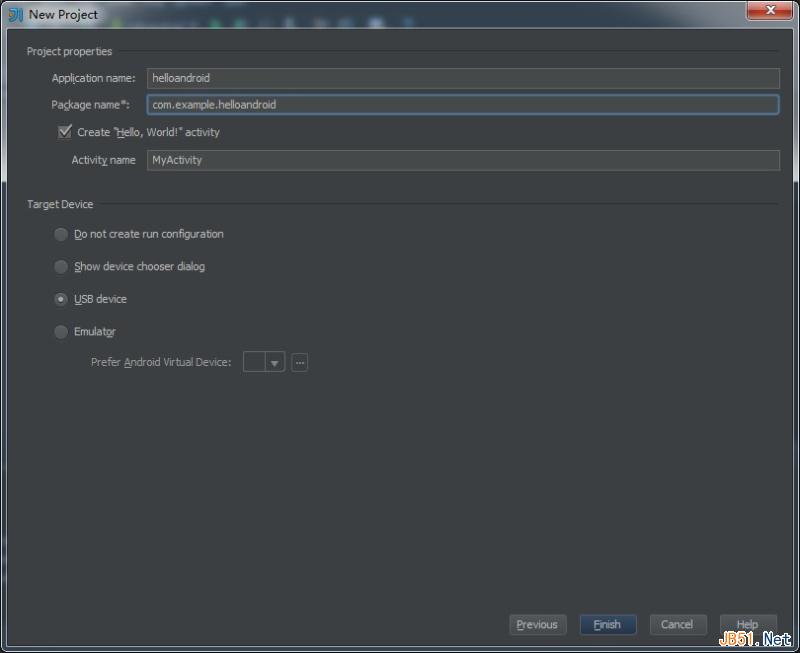
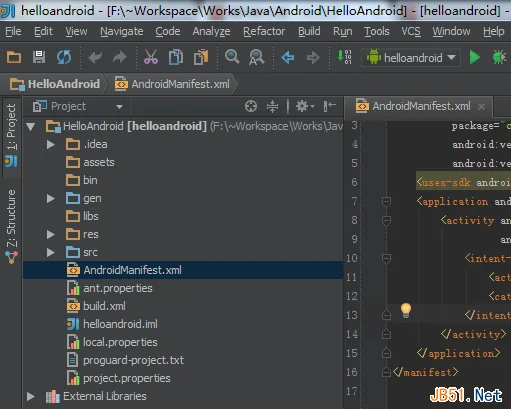
Después de completar el nombre del proyecto, en el siguiente paso seleccione USB Device y luego finalice la construcción del proyecto. El IDE generará automáticamente los archivos y directorios básicos necesarios para el proyecto.
2. Escritura de código
Después de los preparativos, por fin podemos empezar a escribir nuestro HelloAndroid. Antes de comenzar a escribir código, primero conozcamos algunos archivos:
res/layout/main.xml: archivo de diseño del formulario principal de la app. Aquí se define cómo se ve su aplicación, con dos modos: Design y Text.
res/values/strings.xml: se puede entender como un archivo i18n, que se usa para almacenar las diversas cadenas de texto que el programa invoca.
src/com/example/helloandroid/MyActivity.java: esta es nuestra clase principal del programa; las funciones que vamos a implementar se agregarán en este archivo.
Primero agregue a la app un TextView con id hellotextView y un Button con id hellobutton. El código de mail.xml es el siguiente:
<?xml version="1.0" encoding="utf-8"?>
<LinearLayout xmlns:android="http://schemas.android.com/apk/res/android"
              android:orientation="vertical"
              android:layout_width="fill_parent"
              android:layout_height="fill_parent"
        >
    <TextView
            android:layout_width="fill_parent"
            android:layout_height="180dp"
            android:text="@string/default_message"
            android:id="@+id/hellotextView" android:textColor="#0080FF" android:gravity="center"/>
    <Button
            android:layout_width="wrap_content"
            android:layout_height="wrap_content"
            android:text="@string/button_send"
            android:id="@+id/hellobutton" android:layout_gravity="center"/>
</LinearLayout>
Las cadenas de texto utilizadas por el código y los controles se definen de la siguiente manera:
<?xml version="1.0" encoding="utf-8"?>
<resources>
    <string name="app_name">helloandroid by hiwanz</string>
    <string name="button_send">Say something</string>
    <string name="default_message">Click button below!</string>
    <string name="interact_message">You just clicked on the Button!</string>
</resources>
En el programa principal, defina que al hacer clic en el Button se cambie el texto mostrado por el TextView y aparezca un mensaje Toast. El código es el siguiente:
package com.example.helloandroid;

import android.app.Activity;
import android.os.Bundle;
import android.view.View;
import android.widget.Button;
import android.widget.TextView;
import android.widget.Toast;

public class MyActivity extends Activity {
    /**
     * Called when the activity is first created.
     */
    @Override
    public void onCreate(Bundle savedInstanceState) {
        super.onCreate(savedInstanceState);
        setContentView(R.layout.main);
        //得到按钮实例
        Button hellobtn = (Button)findViewById(R.id.hellobutton);
        //设置监听按钮点击事件
        hellobtn.setOnClickListener(new View.OnClickListener() {
            @Override
            public void onClick(View v) {
                //得到textview实例
                TextView hellotv = (TextView)findViewById(R.id.hellotextView);
                //弹出Toast提示按钮被点击了
                Toast.makeText(MyActivity.this,"Clicked",Toast.LENGTH_SHORT).show();
                //读取strings.xml定义的interact_message信息并写到textview上
                hellotv.setText(R.string.interact_message);
            }
        });
    }

}
Después de escribir el código, conecte el teléfono a la computadora mediante un cable USB. En la configuración del sistema del teléfono, active la Depuración por USB en las opciones de desarrollador. En el IDE, simplemente haga clic en Run y podrá ver el resultado de la ejecución en el teléfono.
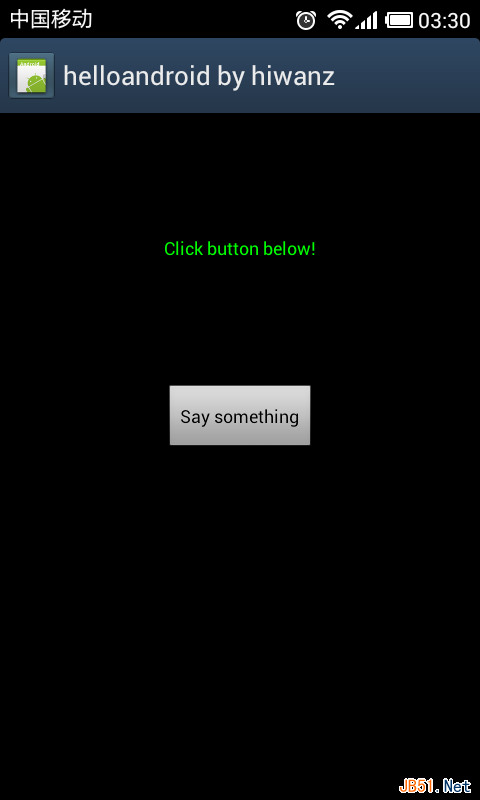
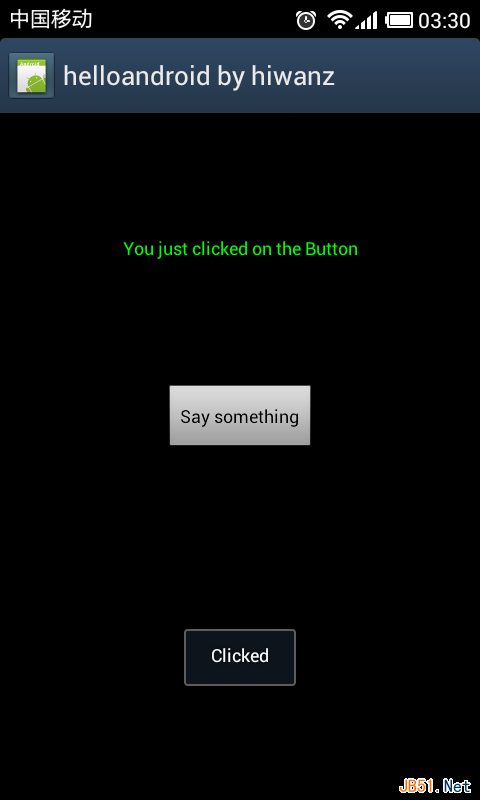
Empaquetado de la aplicación
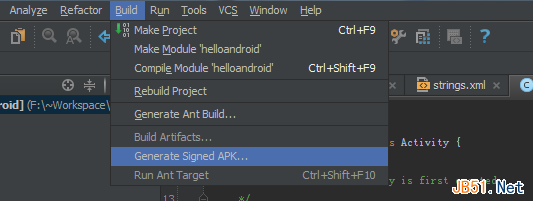
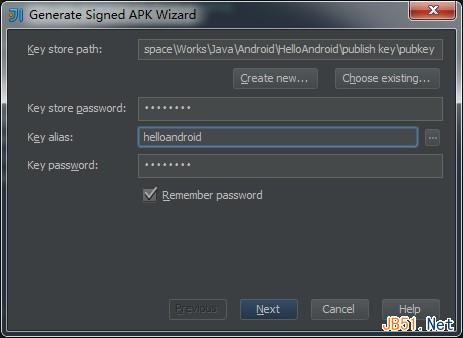
Una vez completado el desarrollo de la aplicación, hay que empaquetarla y publicarla. En el menú Build del IDE, seleccione Generate Signed APK para empaquetar la aplicación.
En el cuadro de diálogo Wizard que aparece, debe especificar la Key de firma. Si al principio no tiene Key, puede hacer clic en Create New para crear una nueva Key para firmar. Después de completar algunos campos necesarios para la firma, se genera el archivo Key.
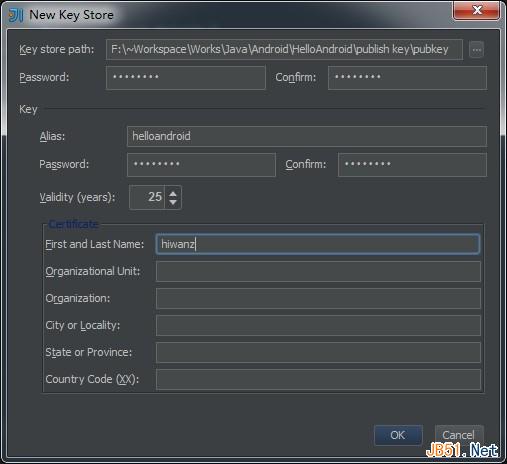
Utilice la Key generada para firmar el paquete de la aplicación.
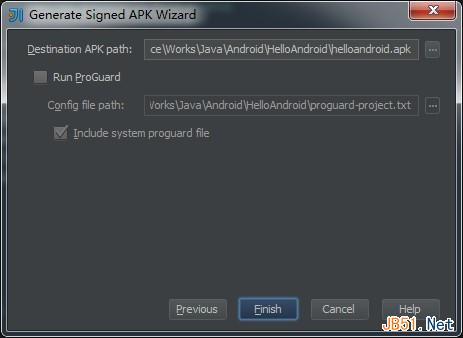
Una vez completada la compilación, se generará nuestro paquete de aplicación helloandroid.apk en la ruta Designation APK path que configuramos anteriormente. No hace falta explicar cómo instalar la aplicación, ¿verdad? Así nació nuestra primera app Android.
Fuente: http://www.jb51.net/article/50395.htm