Cet article présente principalement un tutoriel pour débutants sur le développement d'APP Android, expliquant étape par étape depuis le téléchargement du SDK, la configuration de l'environnement de développement, l'écriture de code, l'empaquetage de l'APP, etc. C'est un tutoriel d'introduction très concis au développement d'APP Android. Les amis dans le besoin peuvent s'y référer.
Au travail, j'ai participé à des projets d'App mobiles, où des développeurs front-end et des programmeurs Android ou iOS coopéraient pour mener à bien le développement de l'ensemble du projet. Pendant le développement, il n'y avait pratiquement aucun problème de coopération avec les programmes iOS, mais Android posait de nombreux problèmes avec divers appareils et ROMs. Cela a suscité mon intérêt pour l'apprentissage du développement de programmes Android et iOS. Ainsi, incapable de dormir à 1 h du matin, j'ai écrit mon premier programme Android, HelloAndroid, et je l'ai publié pour le partager avec d'autres amis qui veulent aussi apprendre le développement Android. Un article d'introduction au développement Android aussi infaillible devrait être compréhensible par toute personne ayant un peu de bases en développement.
1. Préparation
Je prends principalement mon propre environnement de développement comme exemple. Téléchargez et installez le JDK et le SDK Android. Si vous n'avez pas d'IDE existant, vous pouvez directement télécharger le package SDK complet, qui inclut Eclipse. Si vous avez un IDE, vous pouvez faire défiler vers le bas et choisir 'USE AN EXISTING IDE', puis installer le SDK. Si votre SDK ne trouve pas le répertoire JDK lors de l'installation, vous pouvez ajouter une variable JAVA_HOME dans les variables d'environnement système, avec le chemin défini sur votre répertoire JDK. Mon IDE est IntelliJ IDEA. Une fois tout installé, configurez l'IDE pour ajouter la prise en charge du SDK.
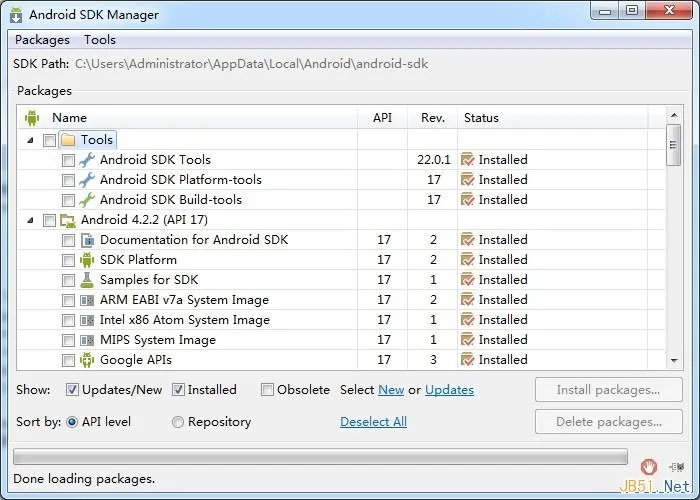
Tout d'abord, ouvrez l'Android SDK Manager et cochez toutes les versions d'Android non installées supérieures à 4.0. Selon votre situation réelle, si vous prévoyez uniquement de tester sur votre propre téléphone, installez le package SDK correspondant à la version du système de votre téléphone. Le temps de téléchargement est un peu long.
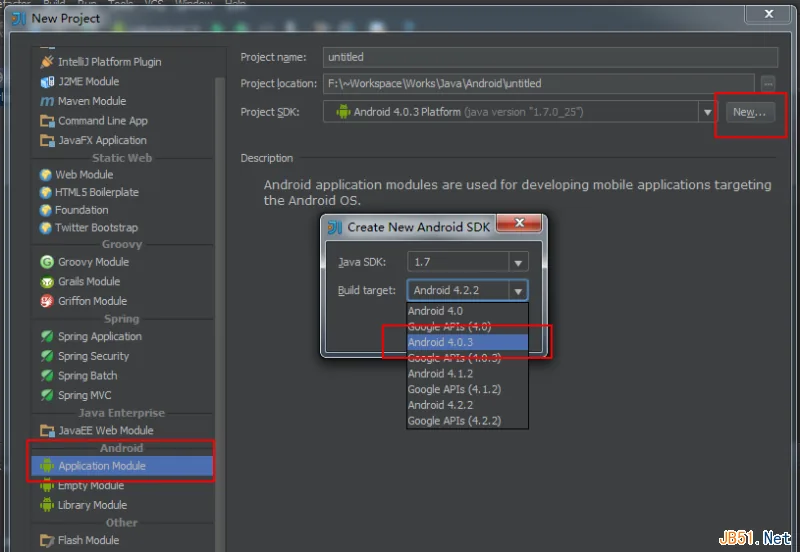
Ensuite, ouvrez l'IDE et créez un nouveau projet. IDEA est assez intelligent. Si vous avez installé le SDK, le module Android Application apparaîtra dans la boîte de dialogue de nouveau projet. Après l'avoir sélectionné, le Project SDK à droite sera vide. Cliquez sur le bouton New, localisez le répertoire du SDK et confirmez. La liste déroulante affichera alors toutes les versions du SDK installées. Sélectionnez la version dont vous avez besoin. S'il s'agit de la première configuration, l'IDE vous rappellera de configurer d'abord le JDK. Suivez simplement les invites pour localiser le répertoire du JDK.
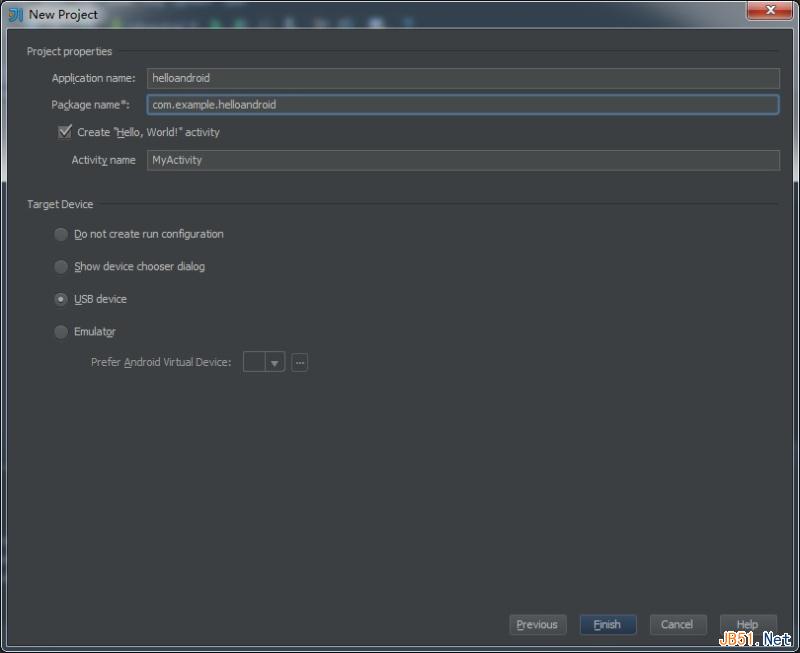
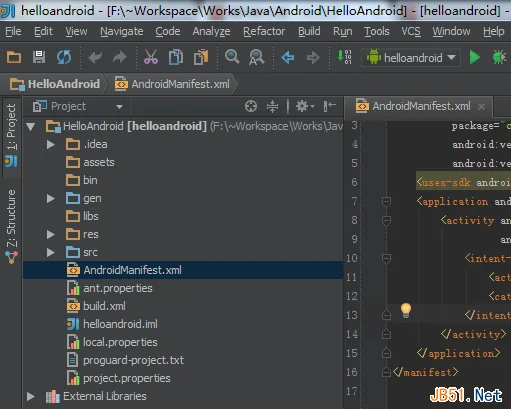
Après avoir saisi le nom du projet, à l'étape suivante, sélectionnez USB Device, puis terminez la création du projet. L'IDE générera automatiquement les fichiers et répertoires de base requis pour le projet.
2. Écriture du code
Après avoir terminé les préparatifs, nous pouvons enfin commencer à écrire notre HelloAndroid. Avant d'écrire le code, commençons par comprendre quelques fichiers :
res/layout/main.xml - Le fichier de mise en page principal de l'application. L'apparence de votre application est définie ici. Il a deux modes : Design et Text.
res/values/strings.xml - Peut être compris comme un fichier i18n. Ce fichier sert à stocker diverses chaînes appelées par le programme.
src/com/example/helloandroid/MyActivity.java - C'est notre classe principale du programme. La fonctionnalité à implémenter plus tard sera ajoutée dans ce fichier.
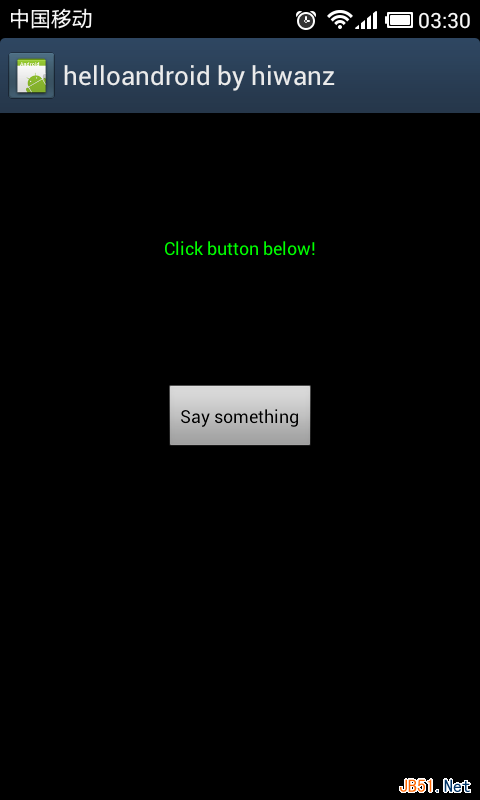
Tout d'abord, ajoutez un TextView avec l'id hellotextView et un Button avec l'id hellobutton pour l'application. Le code de mail.xml est le suivant :
<?xml version="1.0" encoding="utf-8"?>
<LinearLayout xmlns:android="http://schemas.android.com/apk/res/android"
              android:orientation="vertical"
              android:layout_width="fill_parent"
              android:layout_height="fill_parent"
        >
    <TextView
            android:layout_width="fill_parent"
            android:layout_height="180dp"
            android:text="@string/default_message"
            android:id="@+id/hellotextView" android:textColor="#0080FF" android:gravity="center"/>
    <Button
            android:layout_width="wrap_content"
            android:layout_height="wrap_content"
            android:text="@string/button_send"
            android:id="@+id/hellobutton" android:layout_gravity="center"/>
</LinearLayout>
Les chaînes utilisées par le code et les contrôles sont définies comme suit :
<?xml version="1.0" encoding="utf-8"?>
<resources>
    <string name="app_name">helloandroid by hiwanz</string>
    <string name="button_send">Say something</string>
    <string name="default_message">Click button below!</string>
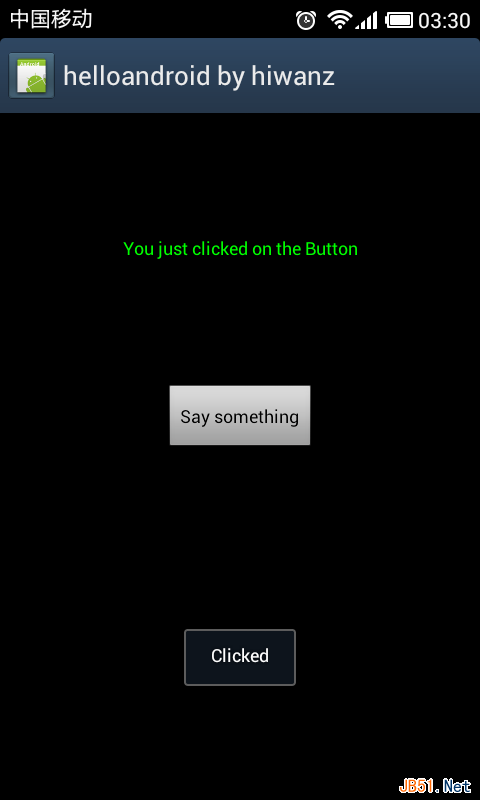
    <string name="interact_message">You just clicked on the Button!</string>
</resources>
Dans le programme principal, définissez que le clic sur le bouton modifie le texte affiché par le TextView et fait apparaître un message Toast. Le code est le suivant :
package com.example.helloandroid;

import android.app.Activity;
import android.os.Bundle;
import android.view.View;
import android.widget.Button;
import android.widget.TextView;
import android.widget.Toast;

public class MyActivity extends Activity {
    /**
     * Called when the activity is first created.
     */
    @Override
    public void onCreate(Bundle savedInstanceState) {
        super.onCreate(savedInstanceState);
        setContentView(R.layout.main);
        //得到按钮实例
        Button hellobtn = (Button)findViewById(R.id.hellobutton);
        //设置监听按钮点击事件
        hellobtn.setOnClickListener(new View.OnClickListener() {
            @Override
            public void onClick(View v) {
                //得到textview实例
                TextView hellotv = (TextView)findViewById(R.id.hellotextView);
                //弹出Toast提示按钮被点击了
                Toast.makeText(MyActivity.this,"Clicked",Toast.LENGTH_SHORT).show();
                //读取strings.xml定义的interact_message信息并写到textview上
                hellotv.setText(R.string.interact_message);
            }
        });
    }

}
Après avoir écrit le code, connectez le téléphone à l'ordinateur via un câble de données USB. Dans les paramètres système du téléphone, ouvrez les Options pour les développeurs et activez le débogage USB. Ensuite, cliquez simplement sur Run dans l'IDE, et vous pouvez voir le résultat d'exécution sur votre téléphone.
Empaquetage de l'application
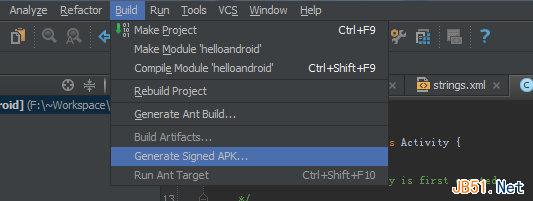
Une fois l'application développée, elle doit être empaquetée et publiée. Dans le menu Build de l'IDE, sélectionnez « Generate Signed APK » pour empaqueter l'application.
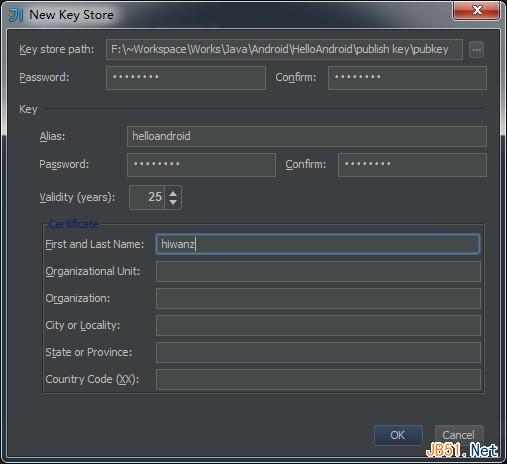
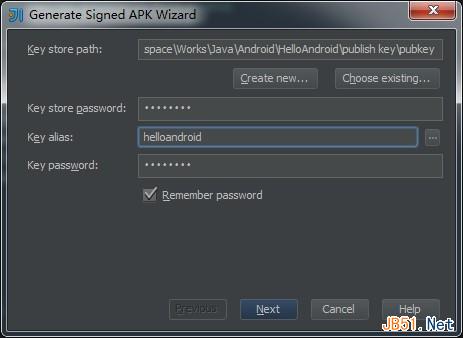
Dans la boîte de dialogue Assistant qui s'affiche, vous devez spécifier une clé de signature. Si vous n'avez pas encore de clé, vous pouvez cliquer sur « Create New » pour créer une nouvelle clé de signature. Remplissez quelques champs requis pour la signature afin de générer le fichier de clé.
Utilisez la clé générée pour signer le paquet d'application.
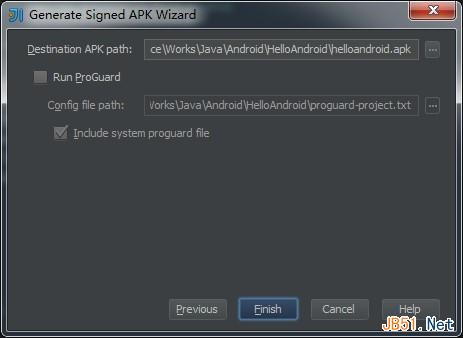
Après compilation, le paquet d'application helloandroid.apk sera généré dans le chemin APK désigné que nous avons défini précédemment. Pas besoin d'expliquer comment installer l'application ensuite, n'est-ce pas ? Notre première application Android est ainsi née.
Source : http://www.jb51.net/article/50395.htm