В этой статье в основном представлен учебник для начинающих по разработке Android-приложений, в котором шаг за шагом объясняются скачивание SDK, настройка среды разработки, написание кода, упаковка приложения и т. д. Это очень краткое вводное руководство по разработке Android-приложений. Друзья, кому нужно, могут с ним ознакомиться.
На работе я участвовал в проектах мобильных приложений, где фронтенд-разработчики и программисты Android или iOS совместно завершали разработку всего проекта. Во время разработки практически не возникало проблем при взаимодействии с iOS-программами, но с Android было много проблем из-за разных устройств и ROM. Это вызвало у меня интерес к изучению разработки программ для Android и iOS. Поэтому, не имея возможности уснуть в час ночи, я написал свою первую программу для Android — HelloAndroid — и опубликовал её, чтобы поделиться с другими друзьями, которые тоже хотят научиться разработке под Android. Такая безошибочная вводная статья по разработке под Android должна быть понятна любому, у кого есть хотя бы небольшая база в разработке.
1. Подготовка
В основном я беру в качестве примера свою собственную среду разработки. Скачайте и установите JDK и Android SDK. Если у вас ещё нет IDE, можно сразу скачать полный пакет SDK, который включает Eclipse. Если у вас есть IDE, прокрутите вниз и выберите 'USE AN EXISTING IDE', затем установите SDK. Если при установке ваш SDK не может найти каталог JDK, можно добавить переменную JAVA_HOME в системные переменные среды, указав в качестве пути ваш каталог JDK. Моя IDE — IntelliJ IDEA. После установки всего настройте IDE, чтобы добавить поддержку SDK.
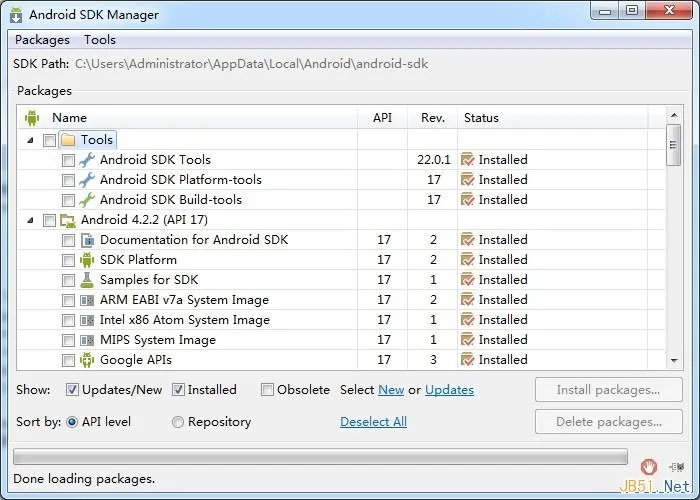
Сначала откройте Android SDK Manager и отметьте все неустановленные версии Android выше 4.0. В зависимости от вашей ситуации, если вы планируете тестировать только на своём телефоне, установите пакет SDK, соответствующий версии системы вашего телефона. Загрузка занимает довольно много времени.
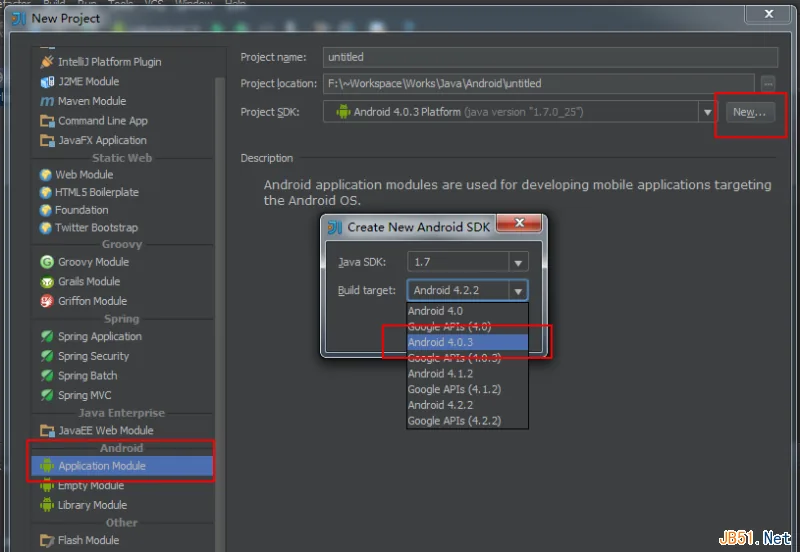
Затем откройте IDE и создайте новый проект. IDEA довольно умная. Если вы установили SDK, в диалоге создания нового проекта появится Android Application Module. После его выбора Project SDK справа будет пустым. Нажмите кнопку New, укажите каталог SDK и подтвердите. В раскрывающемся списке после этого отобразятся все установленные версии SDK. Выберите нужную версию. Если настройка выполняется впервые, IDE напомнит сначала настроить JDK. Просто следуйте подсказкам, чтобы указать каталог JDK.
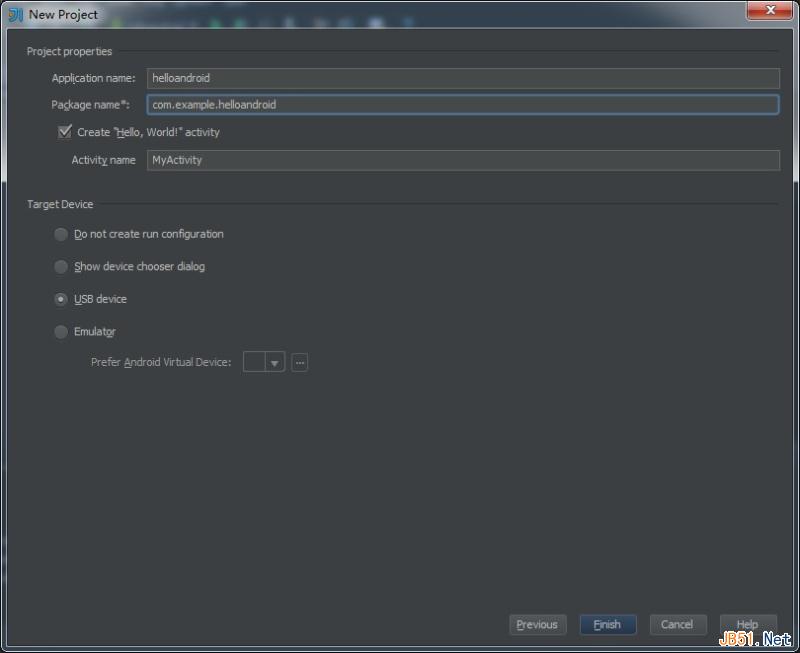
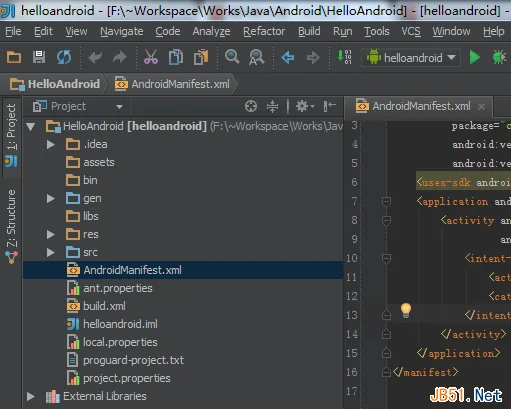
После ввода имени проекта на следующем шаге выберите USB Device, затем завершите сборку проекта. IDE автоматически создаст базовые файлы и каталоги, необходимые для проекта.
2. Написание кода
После завершения подготовки мы наконец можем начать писать наш HelloAndroid. Прежде чем писать код, давайте сначала разберёмся с несколькими файлами:
res/layout/main.xml — основной файл разметки приложения. Здесь определяется, как выглядит ваше приложение. У него есть два режима: Design и Text.
res/values/strings.xml — его можно считать файлом i18n. Этот файл используется для хранения различных строк, вызываемых программой.
src/com/example/helloandroid/MyActivity.java — это наш основной класс программы. Функциональность, которую нужно будет реализовать позже, будет добавлена в этот файл.
Сначала добавьте для приложения TextView с id hellotextView и Button с id hellobutton. Код mail.xml выглядит следующим образом:
<?xml version="1.0" encoding="utf-8"?>
<LinearLayout xmlns:android="http://schemas.android.com/apk/res/android"
              android:orientation="vertical"
              android:layout_width="fill_parent"
              android:layout_height="fill_parent"
        >
    <TextView
            android:layout_width="fill_parent"
            android:layout_height="180dp"
            android:text="@string/default_message"
            android:id="@+id/hellotextView" android:textColor="#0080FF" android:gravity="center"/>
    <Button
            android:layout_width="wrap_content"
            android:layout_height="wrap_content"
            android:text="@string/button_send"
            android:id="@+id/hellobutton" android:layout_gravity="center"/>
</LinearLayout>
Строки, используемые кодом и элементами управления, определяются следующим образом:
<?xml version="1.0" encoding="utf-8"?>
<resources>
    <string name="app_name">helloandroid by hiwanz</string>
    <string name="button_send">Say something</string>
    <string name="default_message">Click button below!</string>
    <string name="interact_message">You just clicked on the Button!</string>
</resources>
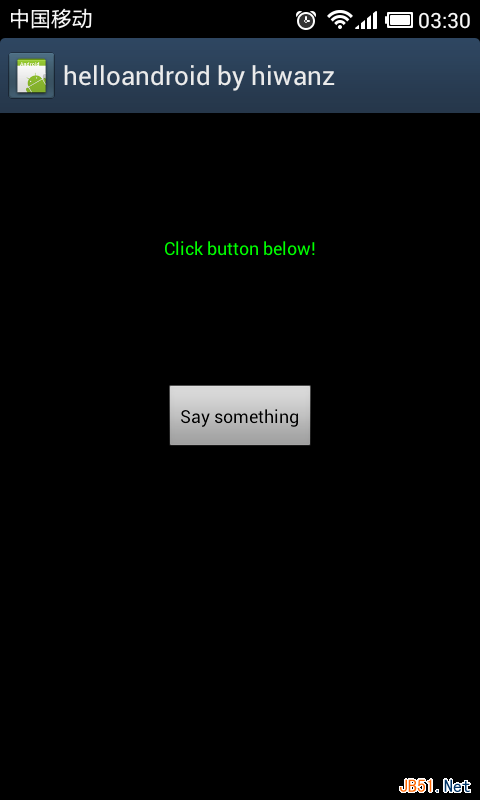
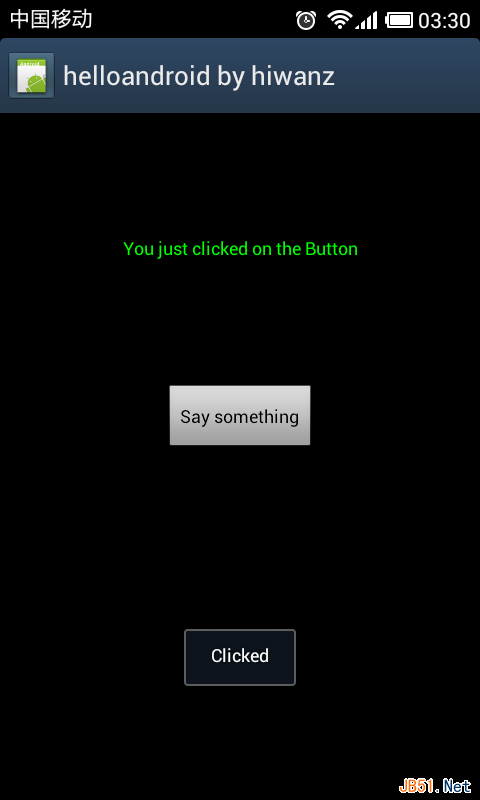
В основной программе определите, что нажатие кнопки изменяет текст, отображаемый TextView, и вызывает всплывающее сообщение Toast. Код выглядит следующим образом:
package com.example.helloandroid;

import android.app.Activity;
import android.os.Bundle;
import android.view.View;
import android.widget.Button;
import android.widget.TextView;
import android.widget.Toast;

public class MyActivity extends Activity {
    /**
     * Called when the activity is first created.
     */
    @Override
    public void onCreate(Bundle savedInstanceState) {
        super.onCreate(savedInstanceState);
        setContentView(R.layout.main);
        //得到按钮实例
        Button hellobtn = (Button)findViewById(R.id.hellobutton);
        //设置监听按钮点击事件
        hellobtn.setOnClickListener(new View.OnClickListener() {
            @Override
            public void onClick(View v) {
                //得到textview实例
                TextView hellotv = (TextView)findViewById(R.id.hellotextView);
                //弹出Toast提示按钮被点击了
                Toast.makeText(MyActivity.this,"Clicked",Toast.LENGTH_SHORT).show();
                //读取strings.xml定义的interact_message信息并写到textview上
                hellotv.setText(R.string.interact_message);
            }
        });
    }

}
После написания кода подключите телефон к компьютеру через USB-кабель для передачи данных. В системных настройках телефона откройте Параметры разработчика и включите отладку по USB. Затем просто нажмите Run в IDE, и вы увидите результат работы на телефоне.
Упаковка приложения
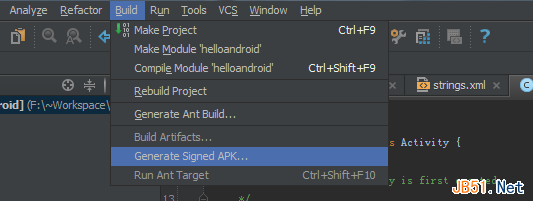
После разработки приложения его нужно упаковать и выпустить. В меню Build в IDE выберите «Generate Signed APK», чтобы упаковать приложение.
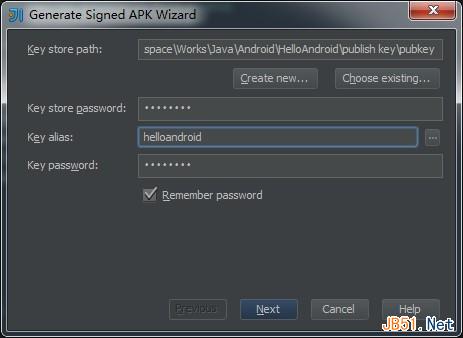
В появившемся диалоговом окне Wizard нужно указать ключ подписи Key. Если у вас ещё нет Key, можно нажать «Create New», чтобы создать новый Key для подписи. Заполните некоторые поля, необходимые для подписи, чтобы сгенерировать файл Key.
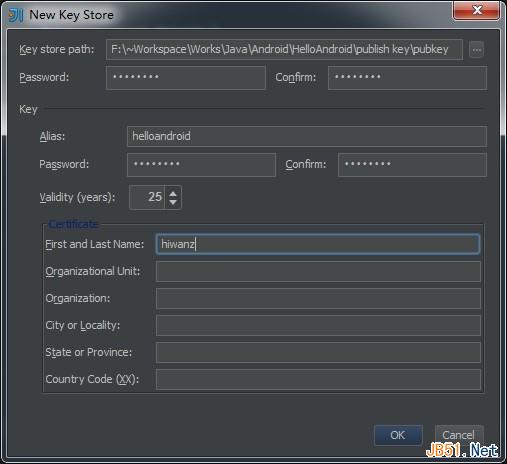
Используйте созданный Key для подписи пакета приложения.
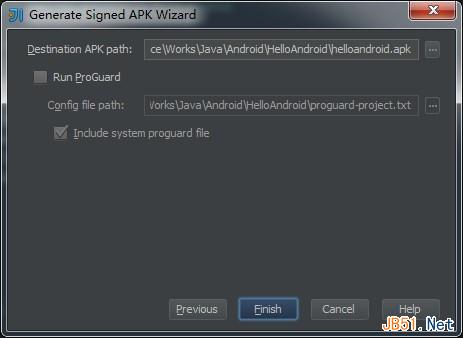
После компиляции пакет приложения helloandroid.apk будет создан в пути Designation APK, который мы задали ранее. Думаю, не нужно объяснять, как дальше установить приложение, верно? Так родилось наше первое Android-приложение.
Источник: http://www.jb51.net/article/50395.htm