PyCharm ist ein leistungsstarker Python-Editor mit plattformübergreifenden Funktionen. Da es derzeit nur wenige Tutorials für die neueste Version von PyCharm gibt, möchte ich, um Zeit zu sparen, vorstellen, wie Sie PyCharm unter Windows installieren.
Dies ist die Download-Adresse für PyCharm:http://www.jetbrains.com/pycharm/download/#section=windows
PyCharm-Tutorial:https://www.example.com/pycharm/pycharm-tutorial.html
Nach dem Aufrufen der Website sehen wir die folgende Oberfläche:
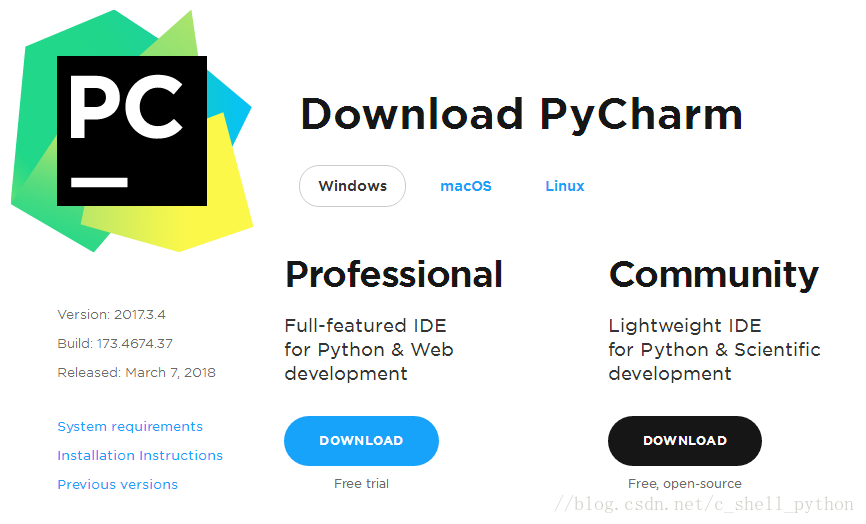
Professional bezeichnet die Professional Edition, Community die Community Edition. Es wird empfohlen, die Community Edition zu installieren, da sie kostenlos nutzbar ist.
1. Klicken Sie nach dem Herunterladen auf Installieren. Denken Sie daran, den Installationspfad zu ändern. Ich habe ihn hier auf Laufwerk E gelegt. Klicken Sie nach der Änderung auf Weiter.
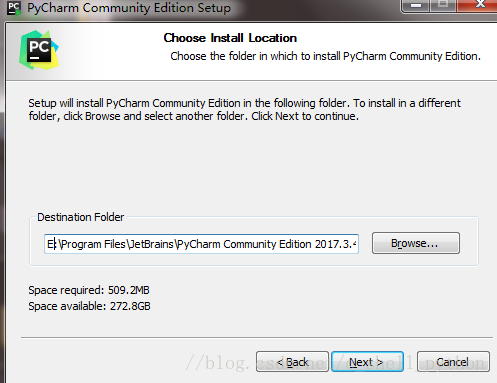
2. Als Nächstes folgt
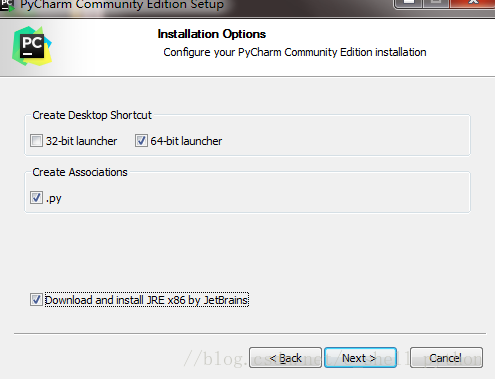
Wir können je nach unserem Computer 32-Bit oder 64-Bit wählen. Die meisten Systeme sollten inzwischen 64-Bit sein, oder?
3. Wie folgt
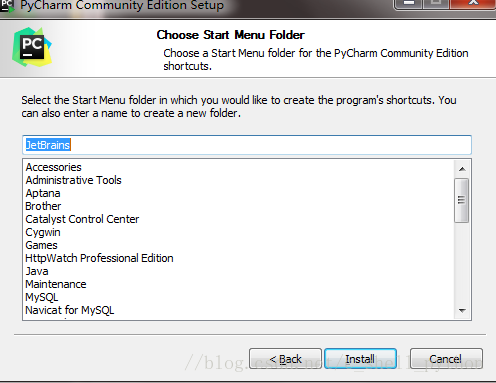
Klicken Sie auf Installieren und warten Sie dann einfach ruhig auf die Installation. Wenn wir den Python-Interpreter nicht vorher heruntergeladen haben, müssen wir während des Wartens auf die Installation den Python-Interpreter herunterladen; andernfalls ist PyCharm nur eine seelenlose Hülle.
4. Gehen Sie zur offiziellen Python-Website: //www.python.org/
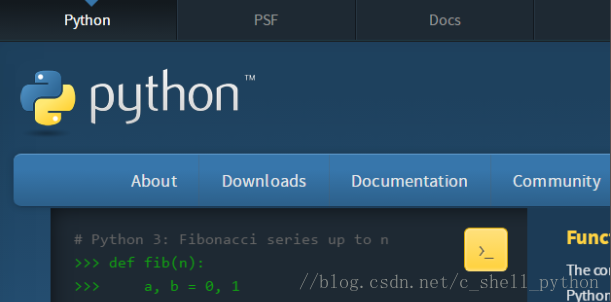
Klicken Sie auf Downloads, um die Download-Auswahloberfläche aufzurufen.
5. Wählen Sie wie unten gezeigt die Python-Version aus, die wir benötigen, und klicken Sie auf Download.
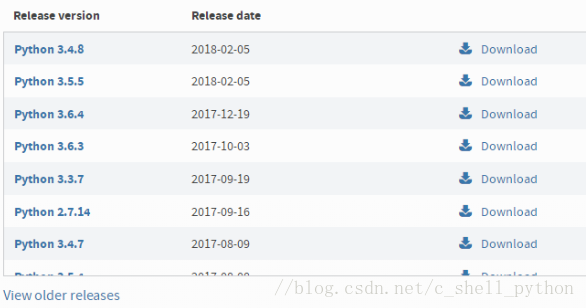
6. Ich habe Python 3.5.1 gewählt, und Sie werden die folgende Oberfläche sehen.
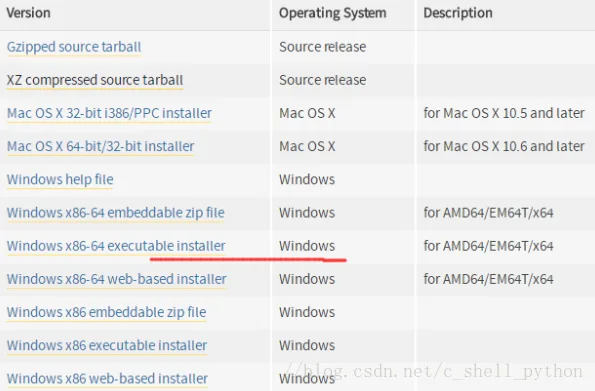
Da wir den Interpreter für Windows benötigen, können wir unter Betriebssystem die entsprechende Windows-Version auswählen; es gibt 64-Bit- und 32-Bit-Optionen. Ich habe die mit einer roten Linie markierte gewählt. Executable bedeutet die ausführbare Version, die vor der Verwendung installiert werden muss. Embeddable bedeutet die eingebettete Version, die nach dem Entpacken verwendet werden kann.
Die ausführbare Version ist relativ einfach zu installieren; behalten Sie einfach die Standardeinstellungen bei. Bei der eingebetteten Version ist zu beachten, dass beim Entpacken Dies muss ebenfalls in denselben Pfad entpackt werden. Dies enthält Tools wie pip und setuptools. Wenn es nicht entpackt wird, können wir Module in PyCharm nicht aktualisieren; wenn wir beispielsweise pymysql verwenden müssen, können wir es nicht herunterladen. Obwohl sie weiterhin verwendet werden kann, handelt es sich um eine "verkrüppelte" Version des Python-Interpreters.
Wenn es die eingebettete Version ist, denken Sie daran, den Pfad, in dem sich der Interpreter befindet, zu den Umgebungsvariablen hinzuzufügen; andernfalls kann PyCharm den Speicherort des Interpreters nicht automatisch ermitteln.
7. Umgebungsvariablen hinzufügen
(1) Klicken Sie mit der rechten Maustaste auf Arbeitsplatz, klicken Sie auf Eigenschaften, und die folgende Oberfläche erscheint.
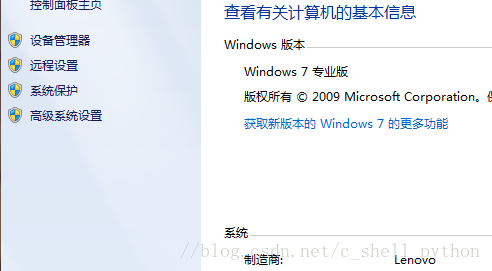
(2) Klicken Sie auf Erweiterte Systemeinstellungen, und die folgende Abbildung erscheint.
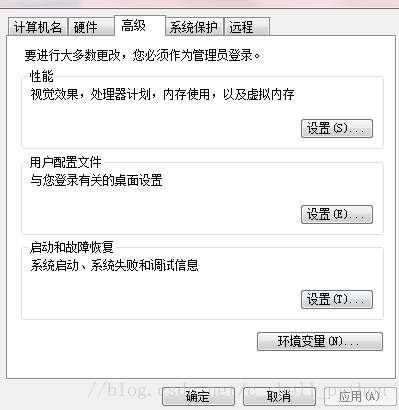
(3) Klicken Sie auf Umgebungsvariablen
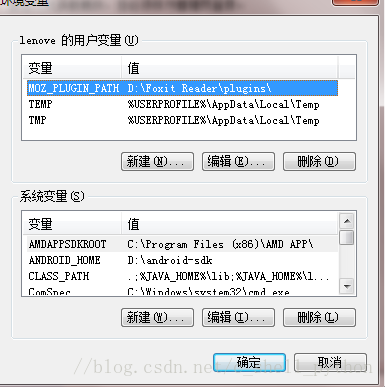
(4) Suchen Sie Path in den Systemvariablen, bearbeiten Sie ihn, fügen Sie den Pfad, in dem sich der Python-Interpreter befindet, am Ende ein und fügen Sie ein Semikolon hinzu.
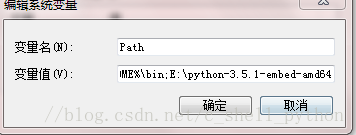
Die Konfiguration der Umgebungsvariablen ist abgeschlossen.
8. Zu diesem Zeitpunkt ist PyCharm ebenfalls installiert. Starten wir die Software.
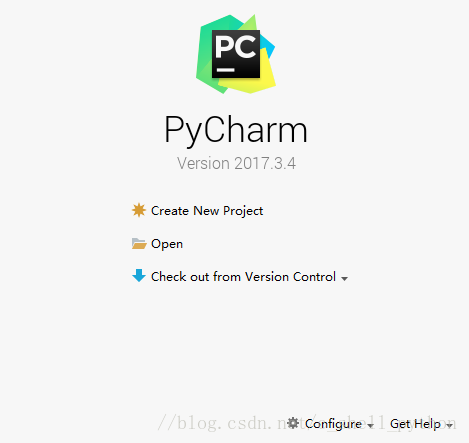
9. Klicken Sie auf Neues Projekt erstellen; der nächste Teil ist wichtig.
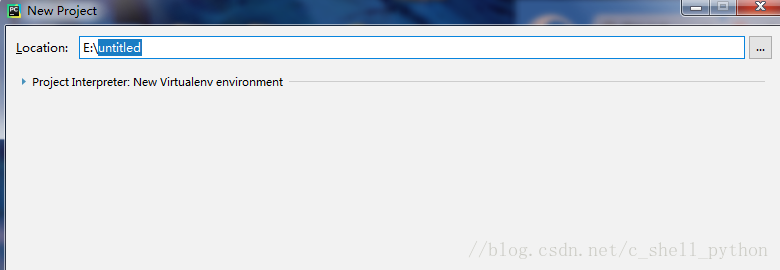
Der Speicherort ist der Pfad, in dem wir das Projekt speichern. Klicken Sie Dieses Dreiecksymbol. Sie können sehen, dass PyCharm Python 3.5 automatisch erkannt hat.
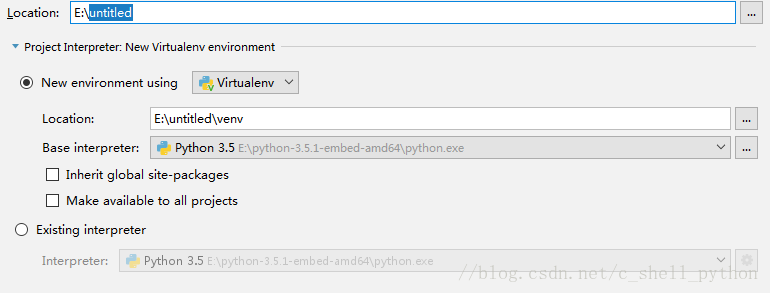
Klicken Sie auf das erste Wir können den Pfad für den Speicherort auswählen, zum Beispiel
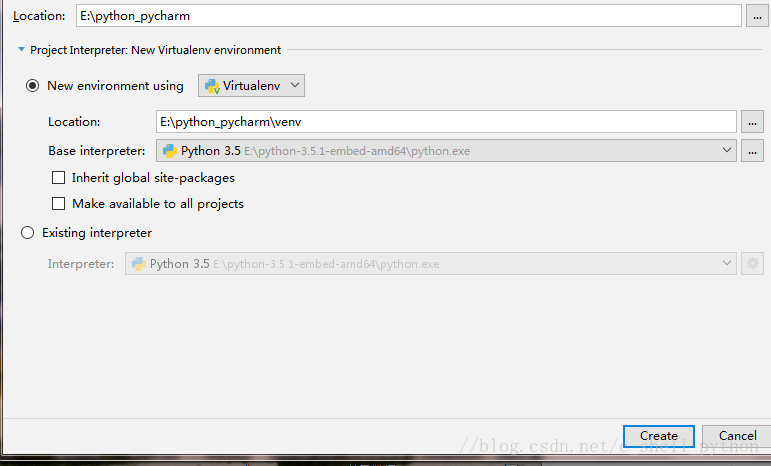
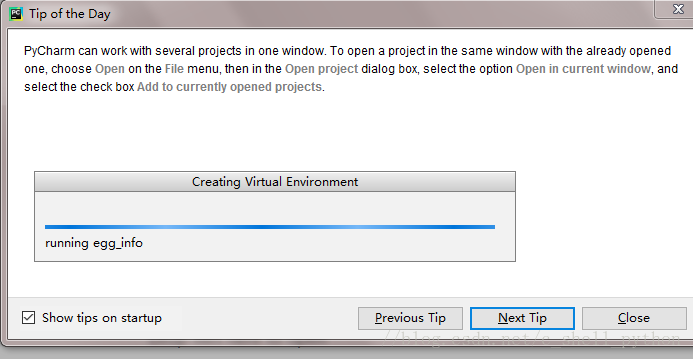
Denken Sie daran, der Pfad, den wir auswählen, muss leer sein, sonst kann er nicht erstellt werden. Berühren Sie den zweiten Speicherort nicht; er ist automatisch vorbelegt. Klicken Sie nichts anderes an, und klicken Sie dann auf Erstellen. Die folgende Oberfläche erscheint; dies ist PyCharm, das die Umgebung konfiguriert. Warten Sie ruhig. Klicken Sie schließlich auf Schließen, um den Hinweis zu schließen.
10. Kompilierungsumgebung einrichten
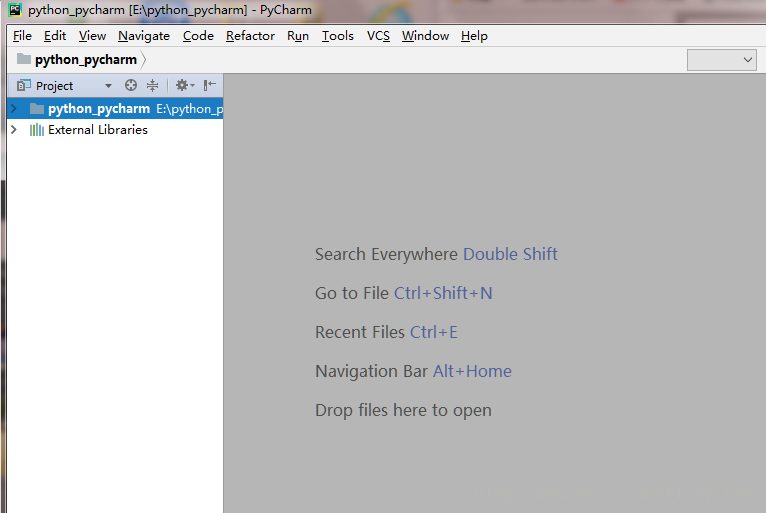
Rechtsklick Klicken Sie auf Neu, wählen Sie Python-Datei
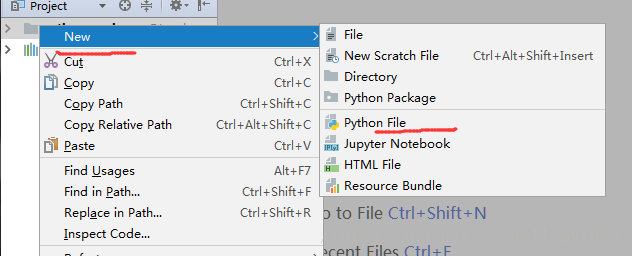
Geben Sie der Datei einen Namen und klicken Sie auf OK.
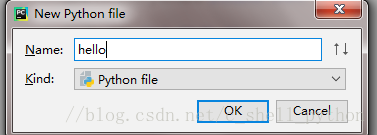
Das System erstellt standardmäßig hello.py.
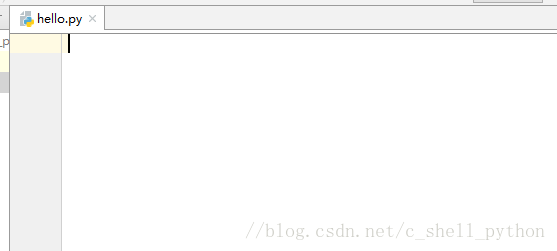
In Ordnung, an diesem Punkt ist unsere anfängliche Arbeit im Wesentlichen abgeschlossen.
11. Kompilieren wir es.
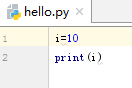
Tastenkürzel Ctrl+Shift+F10, oder klicken Sie das grüne Dreieck, und es wird kompiliert. Das Kompilierungsergebnis ist wie folgt.

12. Übrigens, da ich es bereits zuvor hinzugefügt habe, kann ich direkt kompilieren. Es gibt außerdem einen sehr wichtigen Schritt, der noch nicht erwähnt wurde; andernfalls kann PyCharm den Interpreter nicht finden und wird nicht kompilieren können.
Klicken Sie auf Datei, wählen Sie Einstellungen und klicken Sie auf
Interpreter hinzufügen

Klicken Sie abschließend auf Übernehmen. Warten Sie auf die Systemkonfiguration.
Wenn wir ein neues Modul hinzufügen müssen, klicken Sie auf das grüne Pluszeichen.

Suchen Sie dann direkt nach pymysql.

Klicken Sie dann auf Installieren.
Das Obige ist der Installationsprozess und die Initialisierung von PyCharm sowie die Installation und Konfiguration des Python-Interpreters.
Originaler Link: https://blog.csdn.net/c_shell_python/article/details/79647627