PyCharm — мощный редактор Python с кроссплатформенными возможностями. Учитывая, что в настоящее время существует мало руководств для последней версии PyCharm, чтобы сэкономить время, позвольте мне рассказать, как установить PyCharm в Windows.
Это адрес для скачивания PyCharm:http://www.jetbrains.com/pycharm/download/#section=windows
Руководство по PyCharm:https://www.example.com/pycharm/pycharm-tutorial.html
После входа на сайт мы увидим следующий интерфейс:
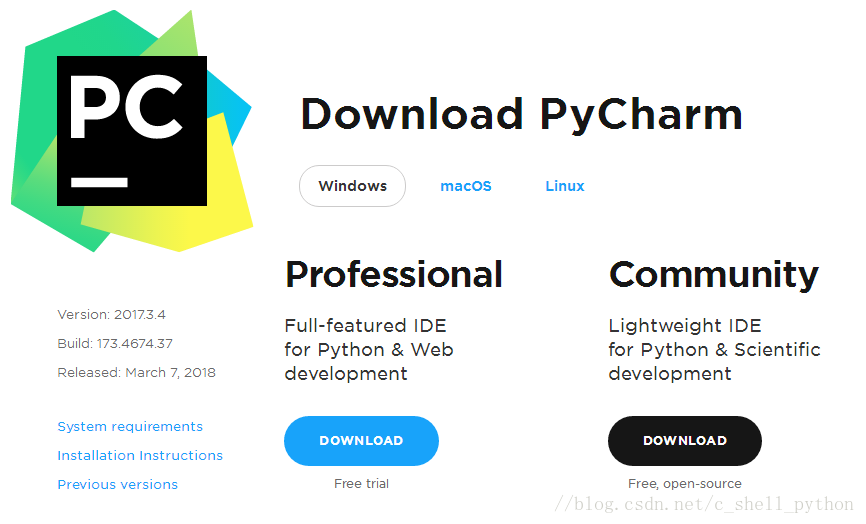
Professional обозначает редакцию Professional, Community — редакцию Community. Рекомендуется устанавливать редакцию Community, так как она бесплатна.
1. После загрузки нажмите Install. Не забудьте изменить путь установки. Я здесь разместил его на диске E. После изменения нажмите Next.
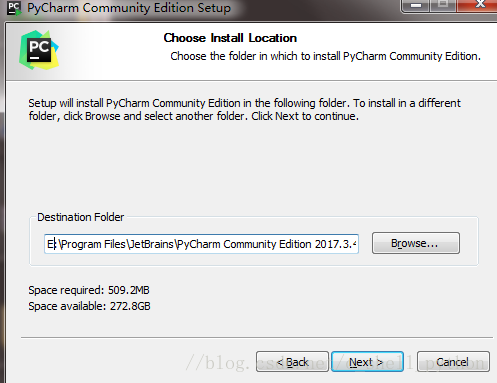
2. Далее
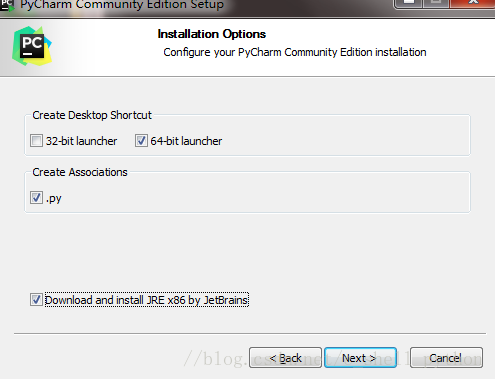
Мы можем выбрать 32-битную или 64-битную версию в соответствии с нашим компьютером. Большинство систем сейчас, должно быть, 64-битные, верно?
3. Как показано ниже
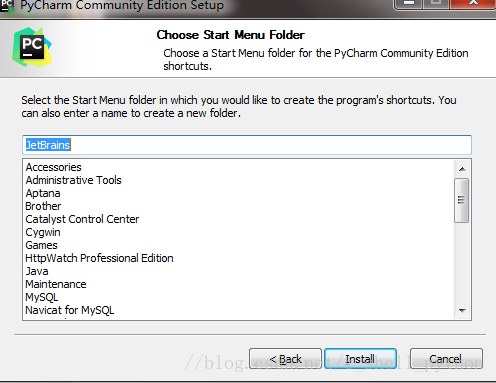
Нажмите Install и затем просто спокойно ждите установки. Если мы ранее не загрузили интерпретатор Python, нам нужно скачать интерпретатор Python, пока ждём установки; иначе PyCharm — всего лишь бездушная оболочка.
4. Перейдите на официальный сайт Python: //www.python.org/
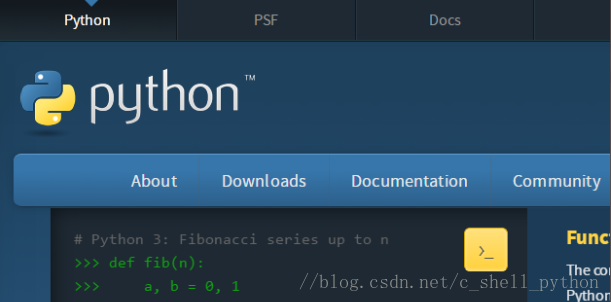
Нажмите Downloads, чтобы перейти к интерфейсу выбора загрузки.
5. Как показано ниже, выберите нужную нам версию Python и нажмите Download.
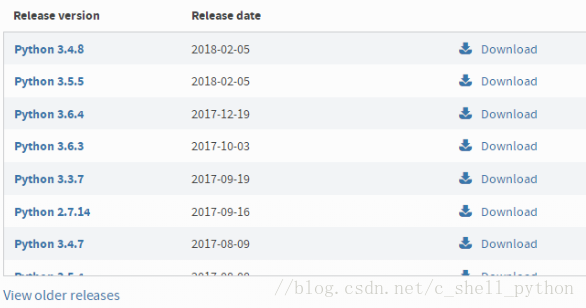
6. Я выбрал Python 3.5.1, и вы увидите следующий интерфейс.
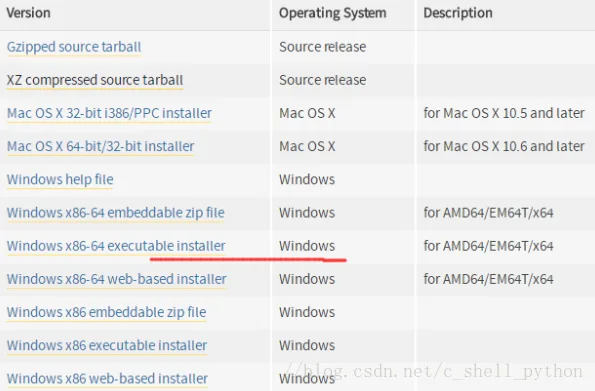
Поскольку нам нужен интерпретатор для Windows, мы можем выбрать соответствующую версию Windows в разделе Операционная система; есть варианты 64-бит и 32-бит. Я выбрал тот, что отмечен красной линией. Executable означает исполняемую версию, которую нужно установить перед использованием. Embeddable означает встраиваемую версию, которую можно использовать после распаковки.
Исполняемую версию устанавливать относительно просто; просто оставьте значения по умолчанию. Для встраиваемой версии учтите, что при распаковке Это также нужно распаковать в тот же путь. Здесь содержатся такие инструменты, как pip и setuptools. Если не распаковать, мы не сможем обновлять модули в PyCharm; например, если нам нужно использовать pymysql, мы не сможем его скачать. Хотя его всё ещё можно использовать, это «урезанная» версия интерпретатора Python.
Если это встраиваемая версия, не забудьте добавить путь, где находится интерпретатор, в переменные среды; иначе PyCharm не сможет автоматически получить расположение интерпретатора.
7. Добавьте переменные среды
(1) Щёлкните правой кнопкой мыши по Мой компьютер, выберите Свойства, и появится следующий интерфейс.
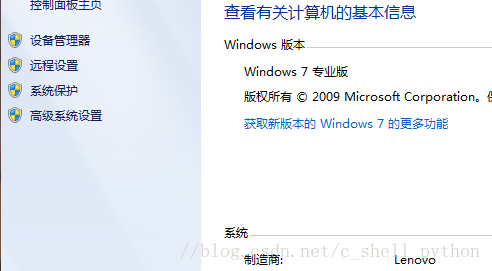
(2) Нажмите Дополнительные параметры системы, и появится следующий рисунок.
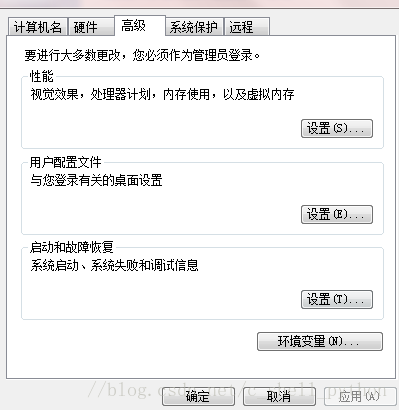
(3) Нажмите Переменные среды
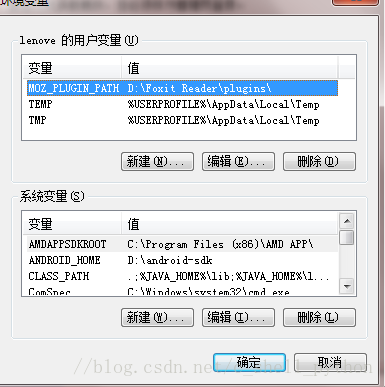
(4) Найдите Path в Системных переменных, отредактируйте её, вставьте путь, где находится интерпретатор Python, в конец и добавьте точку с запятой.
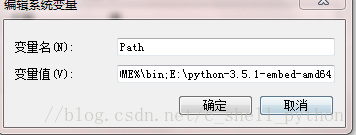
Настройка переменных среды завершена.
8. На этом этапе PyCharm также установлен. Давайте войдём в программу.
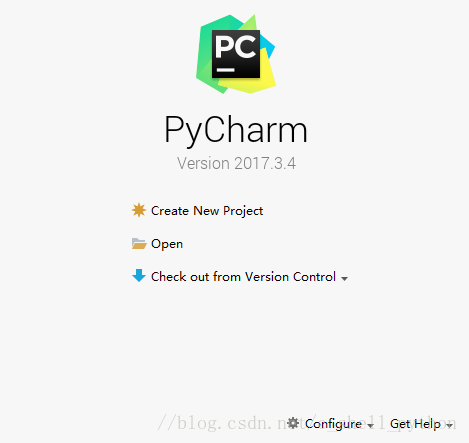
9. Нажмите Create New Project; следующая часть важна.
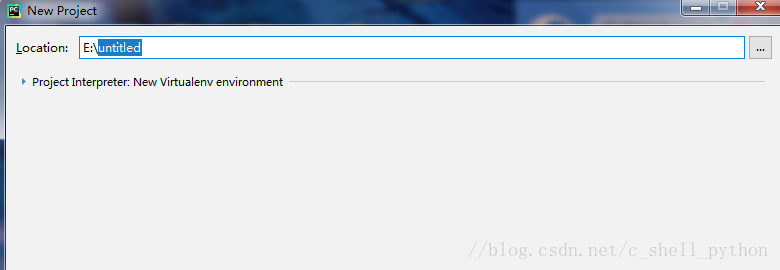
Location — это путь, где мы храним проект. Нажмите Этот символ треугольника. Вы можете видеть, что PyCharm автоматически определил Python 3.5.
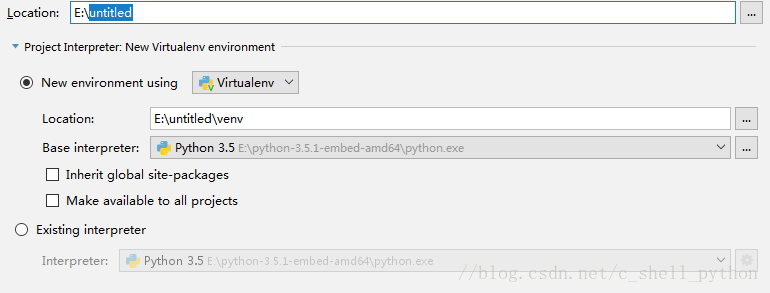
Нажмите на первую Мы можем выбрать путь для Location, например
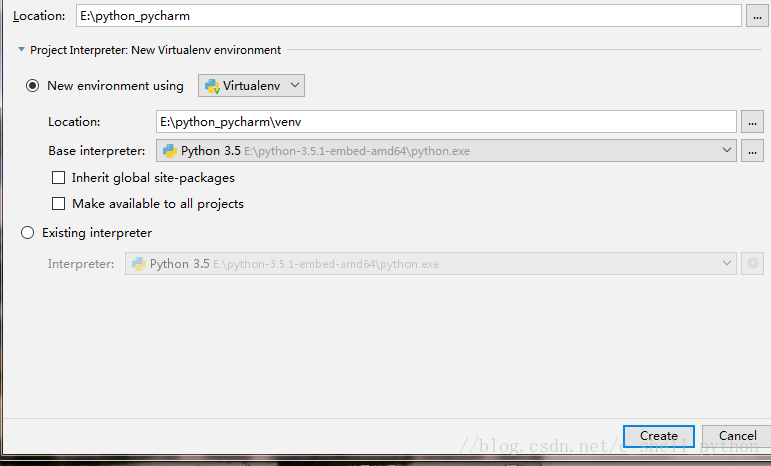
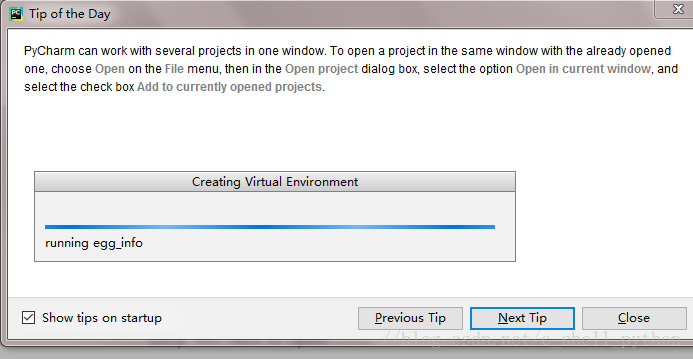
Помните, выбранный нами путь должен быть пустым, иначе его нельзя создать. Не трогайте второй Location; он автоматически установлен по умолчанию. Не нажимайте ничего другого, затем нажмите Create. Появится следующий интерфейс; это PyCharm настраивает окружение. Тихо подождите. Наконец, нажмите Close, чтобы закрыть подсказку.
10. Настройте среду компиляции
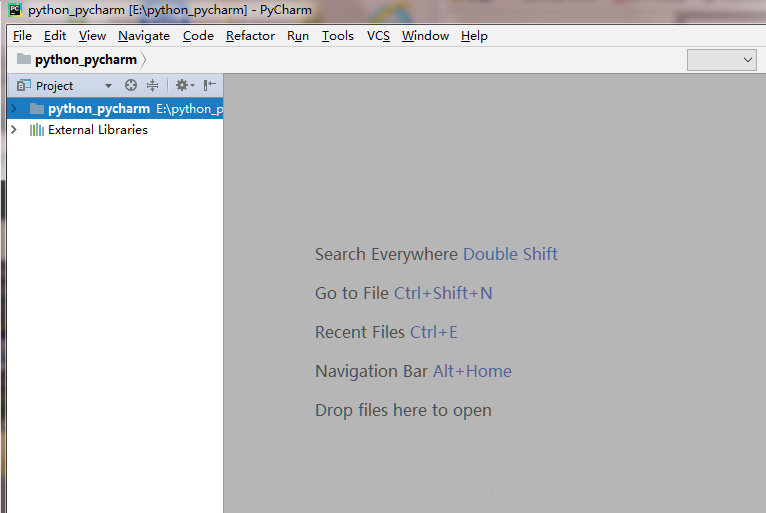
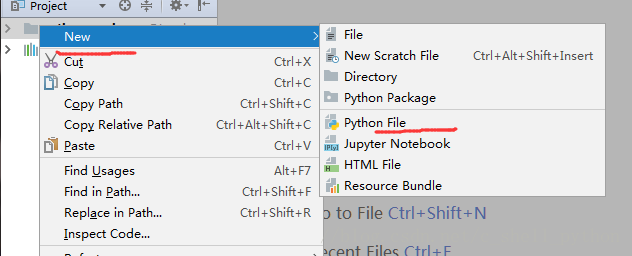
Клик правой кнопкой Нажмите New, выберите Python File
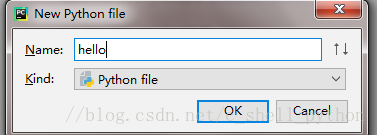
Задайте файлу имя и нажмите OK.
Система по умолчанию создаст hello.py.
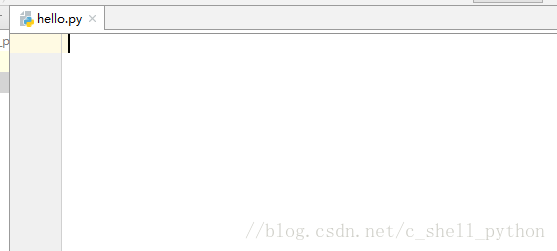
Хорошо, на этом наша начальная работа в основном завершена.
11. Давайте скомпилируем его.
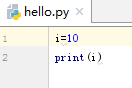
Горячая клавиша Ctrl+Shift+F10, или нажмите зелёный треугольник, и он скомпилируется. Результат компиляции следующий.

12. Кстати, поскольку я уже добавил его ранее, я могу компилировать напрямую. Есть также очень важный шаг, который не был упомянут; иначе PyCharm не сможет найти интерпретатор и не сможет компилировать.
Нажмите «Файл», выберите «Настройки» и нажмите
Добавить интерпретатор

Наконец, нажмите «Применить». Дождитесь настройки системы.
Если нам нужно добавить новый модуль, нажмите на зелёный знак +.

Затем сразу найдите pymysql.

Затем нажмите «Установить».
Выше описан процесс установки и инициализации PyCharm, а также установка и настройка интерпретатора Python.
Оригинальная ссылка: https://blog.csdn.net/c_shell_python/article/details/79647627