PyCharm est un puissant éditeur Python multiplateforme. Étant donné qu'il existe actuellement peu de tutoriels pour la dernière version de PyCharm, pour gagner du temps, laissez-moi vous présenter comment installer PyCharm sous Windows.
Voici l'adresse de téléchargement de PyCharm :http://www.jetbrains.com/pycharm/download/#section=windows
Tutoriel PyCharm :https://www.example.com/pycharm/pycharm-tutorial.html
Après être entré sur le site web, nous verrons l'interface suivante :
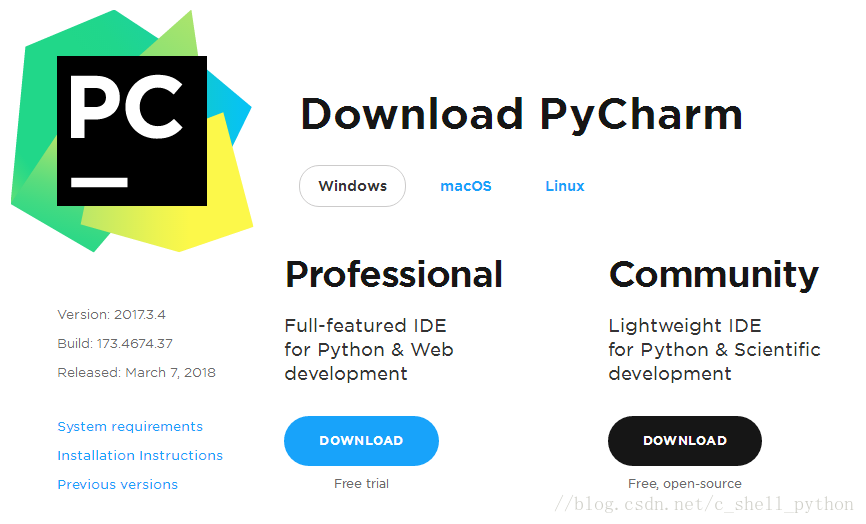
Professional désigne l'édition Professional, Community est l'édition Community. Il est recommandé d'installer l'édition Community car elle est gratuite.
1. Après le téléchargement, cliquez sur Installer. N'oubliez pas de modifier le chemin d'installation. Je l'ai mis sur le lecteur E ici. Après l'avoir modifié, cliquez sur Suivant.
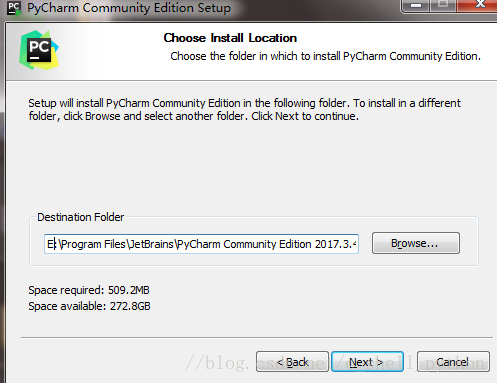
2. Ensuite, c'est
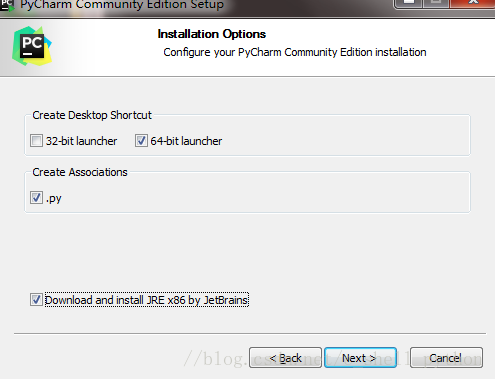
Nous pouvons choisir 32 bits ou 64 bits en fonction de notre ordinateur. La plupart des systèmes devraient être en 64 bits maintenant, non ?
3. Comme suit
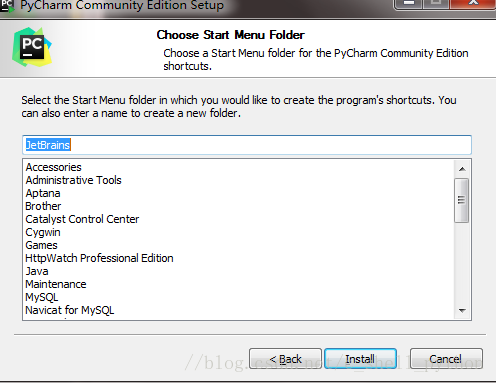
Cliquez sur Installer, puis attendez simplement tranquillement l'installation. Si nous n'avons pas téléchargé l'interpréteur Python auparavant, nous devons aller télécharger l'interpréteur Python pendant l'installation ; sinon, PyCharm n'est qu'une coquille vide.
4. Rendez-vous sur le site officiel de Python : //www.python.org/
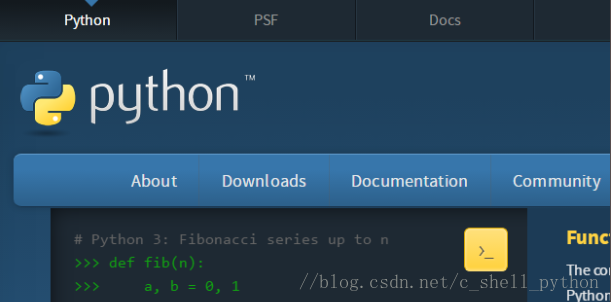
Cliquez sur Téléchargements pour accéder à l'interface de sélection du téléchargement.
5. Comme indiqué ci-dessous, sélectionnez la version de Python dont nous avons besoin, puis cliquez sur Télécharger.
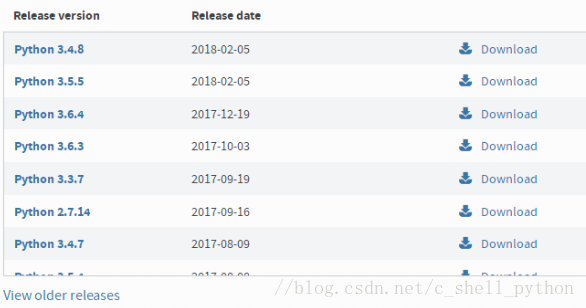
6. J'ai choisi Python 3.5.1, et vous verrez l'interface suivante.
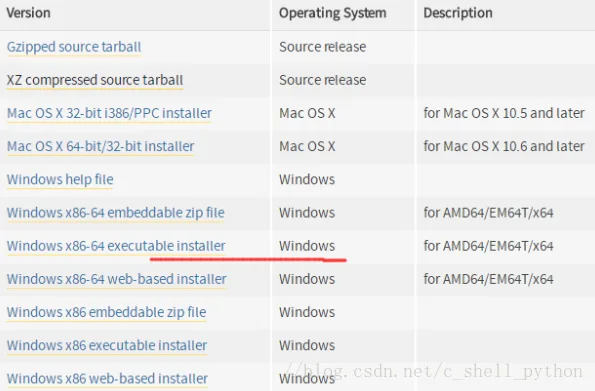
Parce que nous avons besoin de l'interpréteur pour Windows, nous pouvons choisir la version Windows correspondante sous Système d'exploitation ; il y a des options 64 bits et 32 bits. J'ai choisi celle marquée d'une ligne rouge. Exécutable désigne la version exécutable, qui nécessite une installation avant utilisation. Embarquable désigne la version embarquée, qui peut être utilisée après extraction.
La version exécutable est relativement simple à installer ; il suffit de conserver les paramètres par défaut. Pour la version embarquable, notez que lorsque nous extrayons Cela doit également être extrait vers le même chemin. Cela contient des outils tels que pip et setuptools. Si ce n'est pas extrait, nous ne pourrons pas mettre à jour les modules dans PyCharm ; par exemple, si nous avons besoin d'utiliser pymysql, nous ne pourrons pas le télécharger. Bien qu'il puisse encore être utilisé, c'est une version « bridée » de l'interpréteur Python.
S'il s'agit de la version embarquable, n'oubliez pas d'ajouter le chemin où se trouve l'interpréteur aux variables d'environnement ; sinon, PyCharm ne peut pas obtenir automatiquement l'emplacement de l'interpréteur.
7. Ajouter les variables d'environnement
(1) Faites un clic droit sur Poste de travail, cliquez sur Propriétés, et l'interface suivante s'affiche.
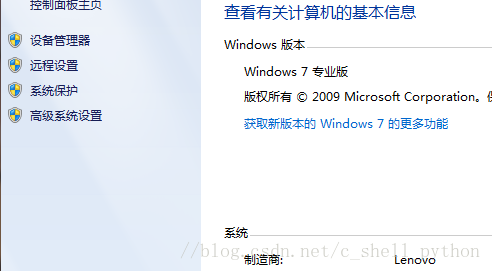
(2) Cliquez sur Paramètres système avancés, et la figure suivante apparaît.
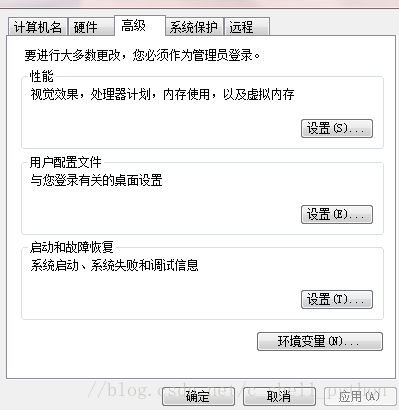
(3) Cliquez sur Variables d'environnement
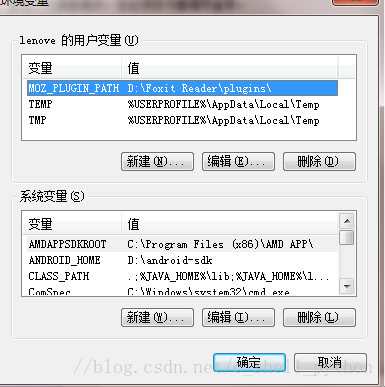
(4) Trouvez Path dans Variables système, modifiez-le, collez le chemin où se trouve l'interpréteur Python à la fin, et ajoutez un point-virgule.
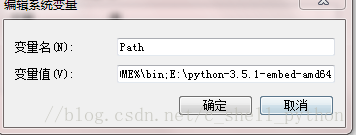
La configuration des variables d'environnement est terminée.
8. À ce stade, PyCharm est également installé. Entrons dans le logiciel.
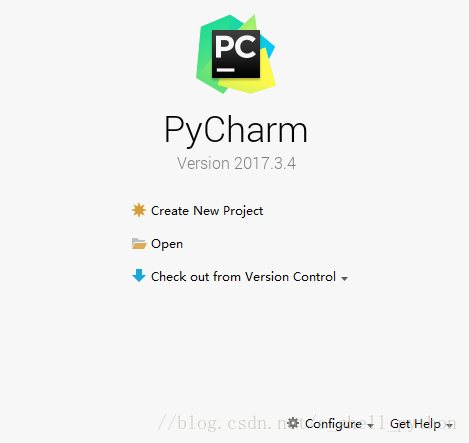
9. Cliquez sur Créer un nouveau projet ; la partie suivante est importante.
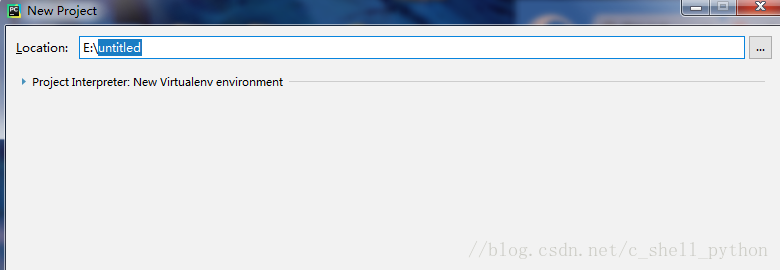
L'emplacement est le chemin où nous stockons le projet. Cliquez Ce symbole triangulaire. Vous pouvez voir que PyCharm a automatiquement détecté Python 3.5.
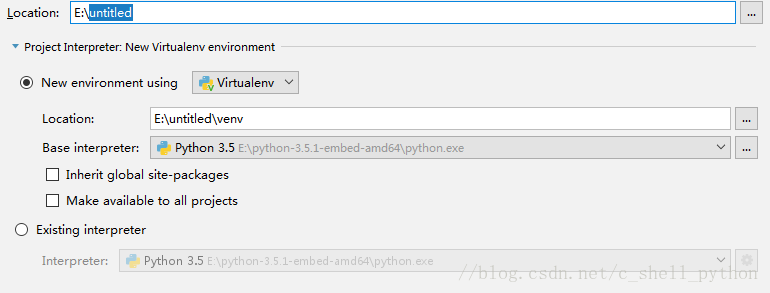
Cliquez sur le premier Nous pouvons choisir le chemin pour l'emplacement, par exemple
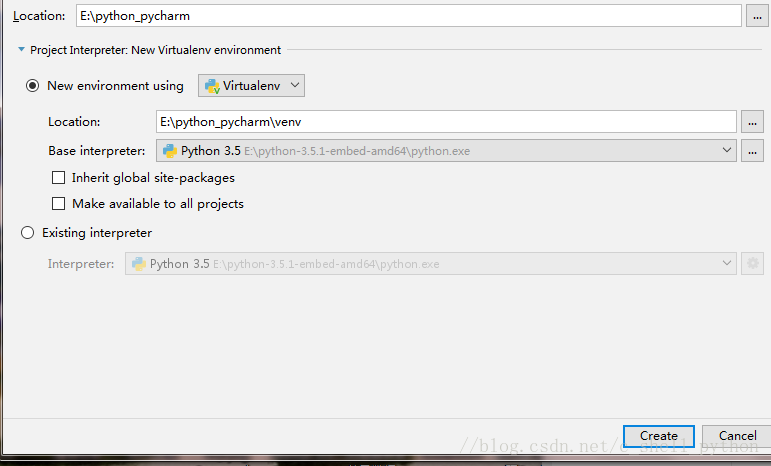
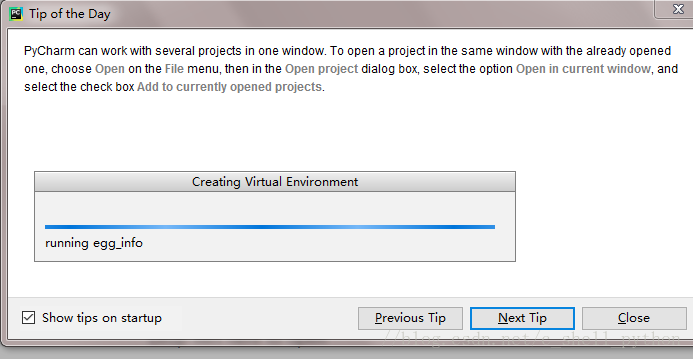
Rappelez-vous, le chemin que nous choisissons doit être vide, sinon il ne peut pas être créé. Ne touchez pas au second emplacement ; il est automatiquement défini par défaut. Ne cliquez sur rien d'autre, puis cliquez sur Créer. L'interface suivante apparaît ; c'est PyCharm qui configure l'environnement. Attendez tranquillement. Enfin, cliquez sur Fermer pour fermer l'invite.
10. Configurer l'environnement de compilation
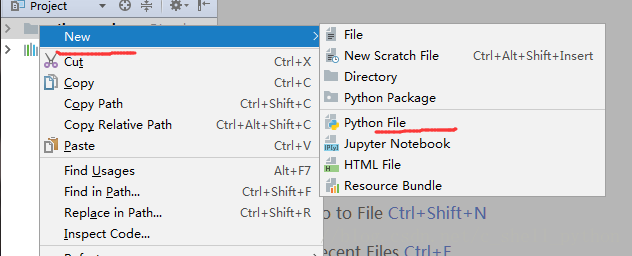
Clic droit Cliquez sur Nouveau, sélectionnez Fichier Python
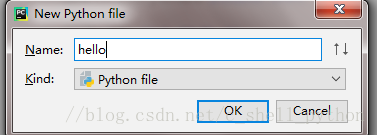
Donnez un nom au fichier, puis cliquez sur OK.
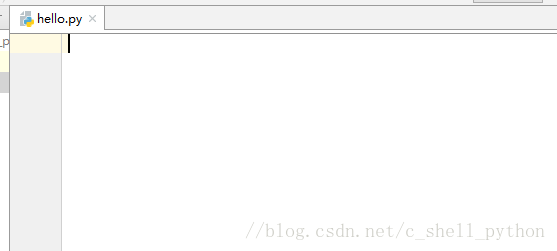
Le système générera hello.py par défaut.
Très bien, à ce stade, notre travail initial est pratiquement terminé.
11. Compilons-le.
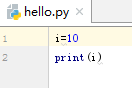
Raccourci Ctrl+Shift+F10, ou cliquez le triangle vert, et il compilera. Le résultat de la compilation est le suivant.

12. Au fait, comme je l'ai déjà ajouté auparavant, je peux compiler directement. Il y a aussi une étape très importante qui n'a pas été mentionnée ; sinon, PyCharm ne peut pas trouver l'interpréteur et ne pourra pas compiler.
Cliquez sur File, sélectionnez Settings, puis cliquez sur
Add Interpreter

Enfin, cliquez sur Apply. Attendez la configuration du système.
Si nous devons ajouter un nouveau module, cliquez sur le signe + vert.

Ensuite, recherchez directement pymysql.

Cliquez ensuite sur Install.
Ce qui précède est le processus d'installation et d'initialisation de PyCharm, ainsi que l'installation et la configuration de l'interpréteur Python.
Lien original : https://blog.csdn.net/c_shell_python/article/details/79647627