PyCharmは、クロスプラットフォーム対応の強力なPythonエディタです。現在、最新版PyCharmの使用チュートリアルが少ないため、時間を節約するために、WindowsでのPyCharmのインストール方法を紹介します。
これはPyCharmのダウンロードアドレスです:http://www.jetbrains.com/pycharm/download/#section=windows
PyCharmチュートリアル:https://www.example.com/pycharm/pycharm-tutorial.html
そのWebサイトにアクセスすると、次のような画面が表示されます。
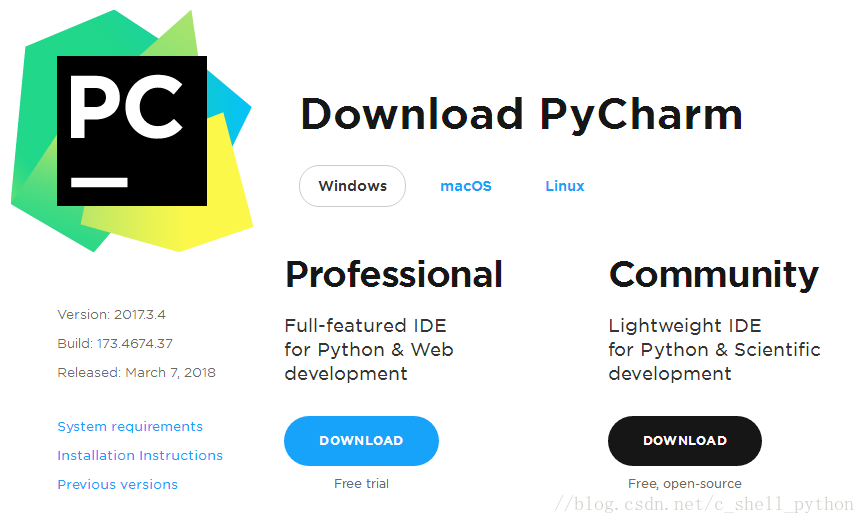
professionalはプロフェッショナル版、communityはコミュニティ版です。コミュニティ版は無料で使用できるため、インストールを推奨します。
1、ダウンロードが完了したら、インストールをクリックし、インストール先のパスを変更することを忘れないでください。ここではEドライブに配置しました。変更したら、Next(次へ)をクリックします。
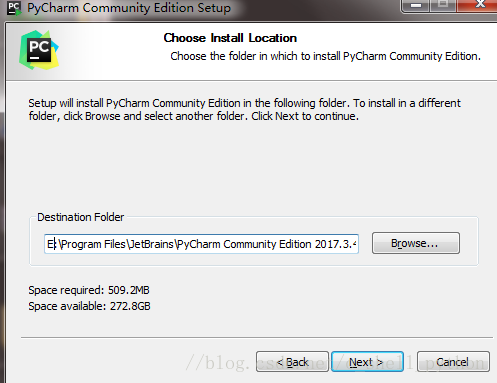
2、次は
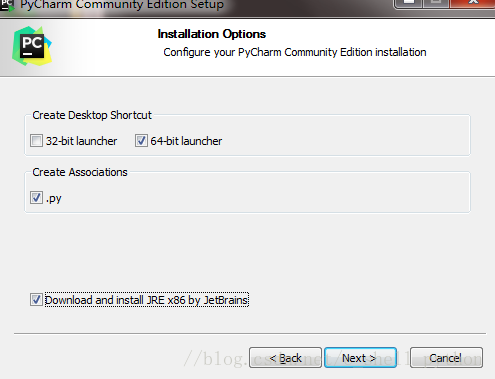
自分のコンピュータに応じて32ビットか64ビットかを選択できます。現在は基本的に64ビットシステムだと思います。
3、次のとおりです。
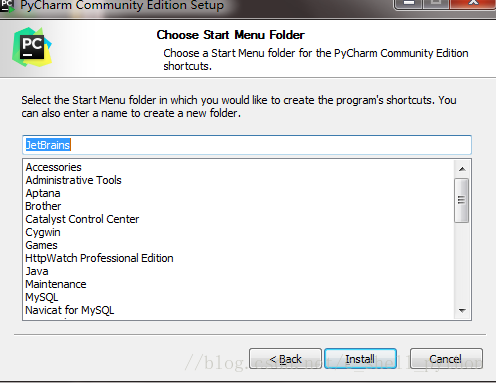
Install(インストール)をクリックし、あとは静かにインストールが完了するのを待ちます。以前にPythonインタープリタをダウンロードしていない場合は、待っている間にPythonインタープリタをダウンロードする必要があります。そうしないと、PyCharmは魂のない殻に過ぎません。
4、Python公式サイトにアクセスします://www.python.org/
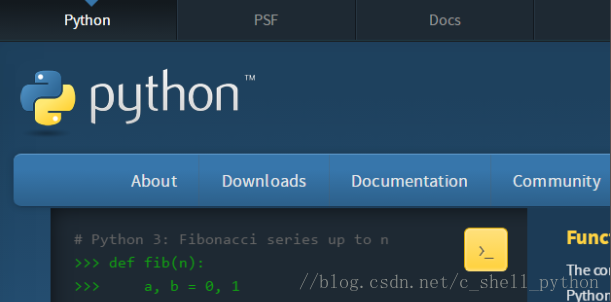
Downloadsをクリックし、ダウンロード選択画面に入ります。
5、次のように、必要なPythonのバージョン番号を選択し、Download(ダウンロード)をクリックします。
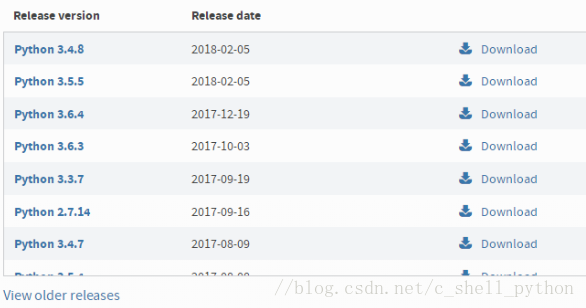
6、私が選択したのはPython 3.5.1です。次のような画面が表示されます。
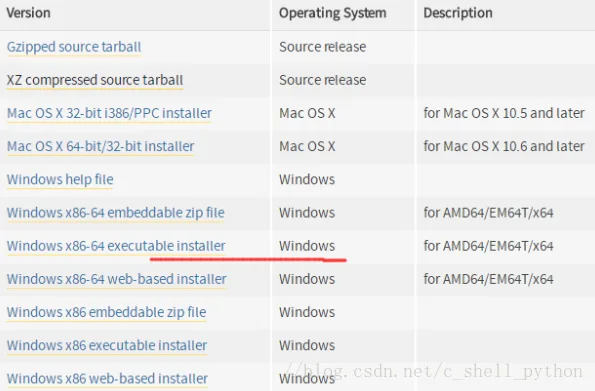
Windows用のインタープリタが必要なので、Operating Systemで対応するWindowsバージョンを選択できます。64ビットと32ビットを選択できます。私が選択したのは赤い線で囲まれたものです。executableはインストール後に使用する必要がある実行可能版を表し、embeddableは解凍後にそのまま使用できる埋め込み版を表します。
実行可能版のインストールは比較的簡単で、デフォルトのまま進めればよいです。embeddableに注意が必要です。解凍すると、 これも同じパスに解凍する必要があります。ここにはpip、setuptoolsなどのツールが入っています。解凍しないと、PyCharm内でモジュールを更新できません。例えば、pymysqlが必要な場合、ダウンロードできません。使用はできますが、「機能制限版」のPythonインタープリタになります。
embeddable版の場合は、インタープリタがあるパスを環境変数に追加することを忘れないでください。そうしないと、PyCharmが自動的にインタープリタの場所を取得できません。
7、環境変数を追加します
(1)PC(マイコンピュータ)を右クリックし、プロパティをクリックすると、次の画面が表示されます。
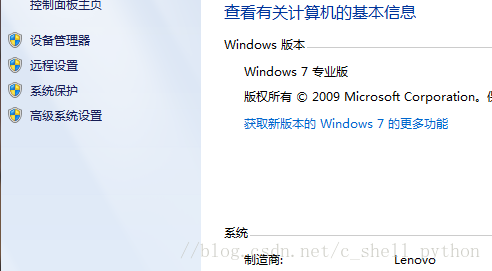
(2)システムの詳細設定をクリックすると、次の図が表示されます。
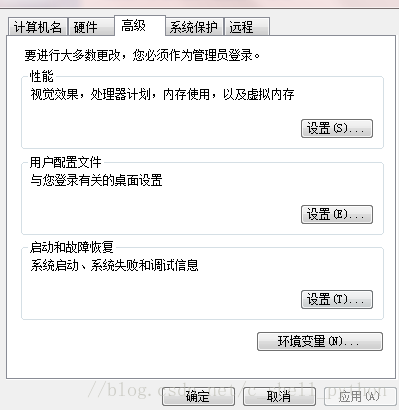
(3)環境変数をクリックします
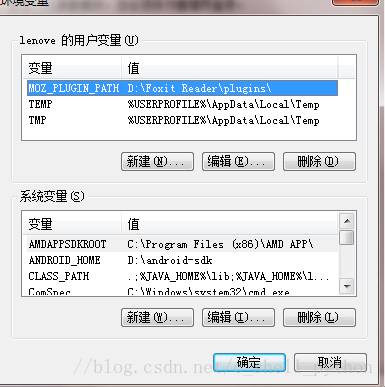
(4)システム変数の中のPathを見つけて編集し、Pythonインタープリタがあるパスを最後に貼り付け、セミコロンを追加します。
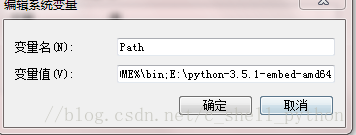
環境変数の設定は終了です。
8、この頃にはPyCharmもインストールされています。このソフトウェアを起動します。
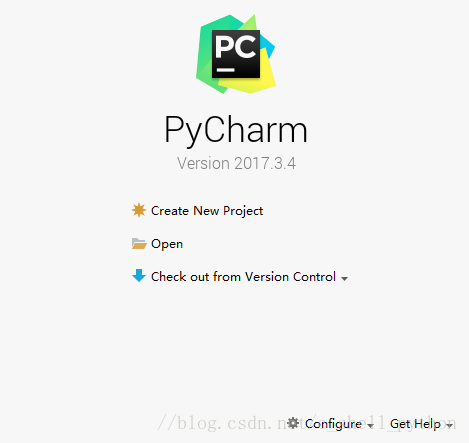
9、Create New Project(新しいプロジェクトを作成)をクリックします。次が重要です。
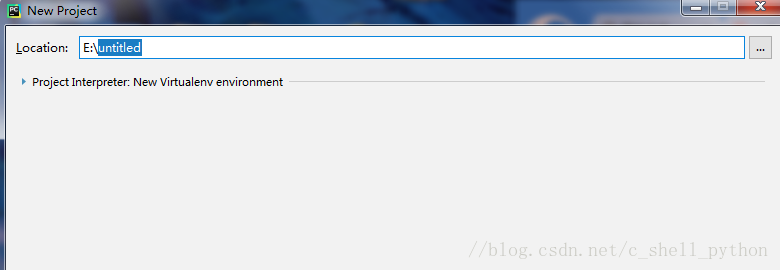
Locationはプロジェクトを保存するパスです。クリックします。 この三角記号をクリックすると、PyCharmが自動的にPython 3.5を取得していることがわかります。
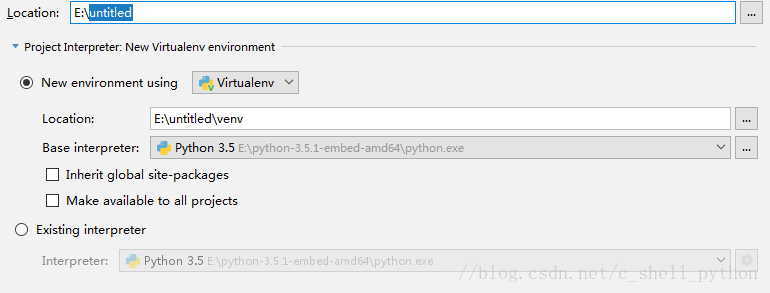
最初のものをクリックします。 Locationのパスを選択できます。例えば、
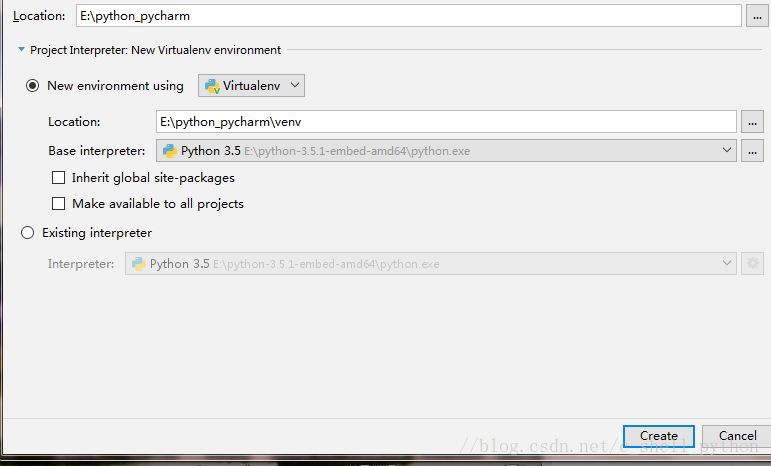
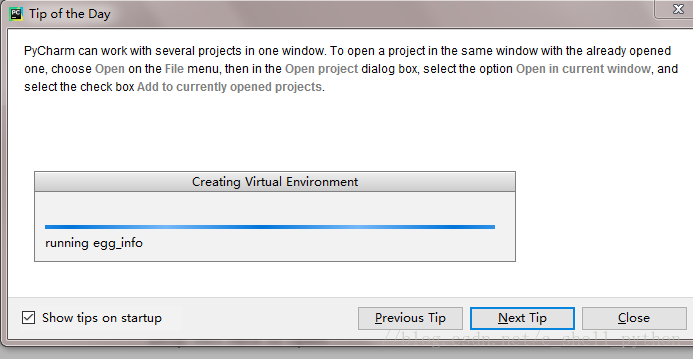
覚えておいてください。選択するパスは空である必要があります。空でないと作成できません。2番目のLocationは触る必要はなく、自動でデフォルトになります。他はクリックする必要はありません。そしてCreate(作成)をクリックします。次の画面が表示されます。これはPyCharmが環境を構成しているところです。静かに待ちます。最後にclose(閉じる)をクリックしてプロンプトを閉じれば完了です。
10、コンパイル環境を構築します
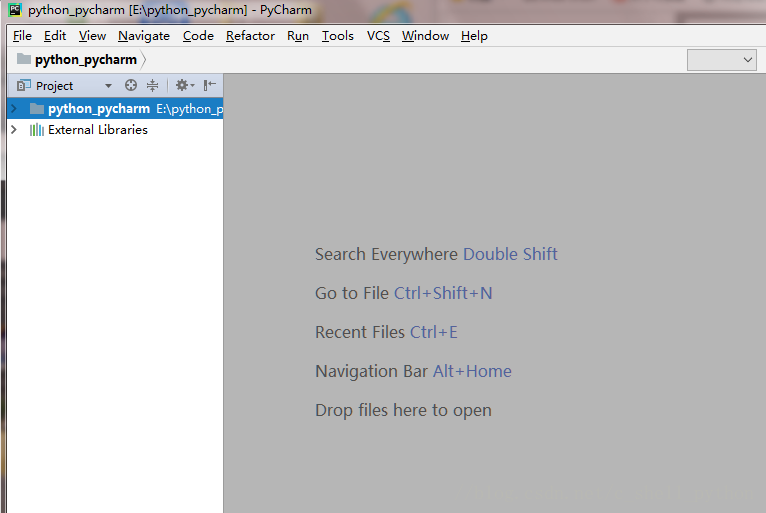
右クリック New(新規)をクリックし、Python Fileを選択します。
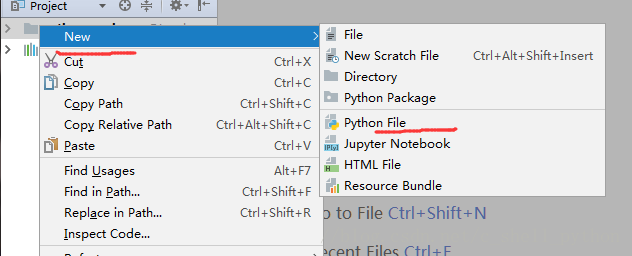
ファイルに名前を付け、OKをクリックします。
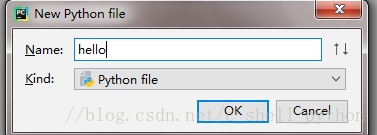
システムはデフォルトでhello.pyを生成します。
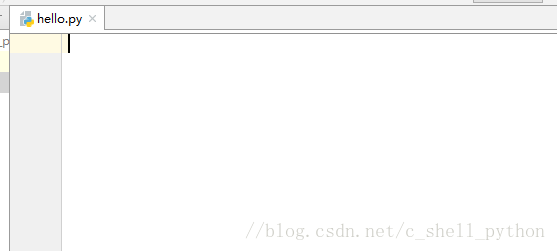
さて、これで初期作業はほぼ完了です。
11、コンパイルしてみましょう。
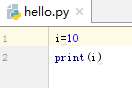
ショートカットキーctrl+shift+F10またはクリック 緑色の三角形をクリックするとコンパイルされます。コンパイル結果は次のとおりです。

12、そうそう、以前にすでに追加済みだったので直接コンパイルできますが、重要なステップがまだ説明されていません。そうしないとPyCharmがインタープリタを見つけられず、コンパイルできません。
File(ファイル)をクリックし、settings(設定)を選択して、クリックします。
インタープリタを追加します。

最後にApply(適用)をクリックします。システムの構成を待ちます。
新しいモジュールを追加する必要がある場合は、緑色の+ボタンをクリックします。

次に、直接pymysqlを検索します。

次に、インストールをクリックします。
以上がPyCharmのインストールプロセスと初期化、およびPythonインタープリタのインストール設定です。
原文リンク:https://blog.csdn.net/c_shell_python/article/details/79647627