1. Configuración de Win7
Primero, descarga el JDK que coincida con la versión de tu sistema operativo, por ejemplo, el último JDK 8:
Enlace de descarga:http://www.oracle.com/technetwork/java/javase/downloads/jdk8-downloads-2133151.html;
Por supuesto, los desarrolladores en general no usan el JDK más reciente; las opciones principales ahora son JDK 6 y JDK 7. Por supuesto, cada vez más desarrolladores se cambian a la plataforma JDK 8.
Después de descargarlo, instálalo siguiendo los pasos. La ruta de instalación del JDK en esta máquina es:C:\Program Files\Java\jdk1.7.0_79
Luego sigue estos pasos: Equipo → Propiedades → Configuración avanzada del sistema → Variables de entorno
En las variables de entorno de xxx (xxx representa el nombre de tu equipo), crea una nueva variable JAVA_HOME (el nombre es personalizable, pero este es el más común) e introduce el valor:
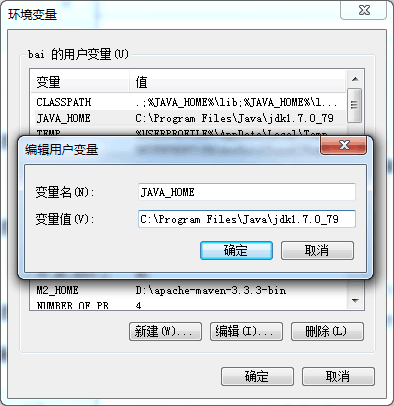
Como se muestra en la figura.
Segundo paso: en las variables del sistema de abajo, encuentra Path, edítalo y añade al final:
%JAVA_HOME%\bin;%JAVA_HOME%\jre\bin
Como en la figura: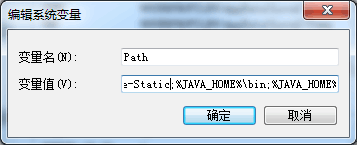
Luego crea una nueva variable llamada CLASSPATH, el valor es: .;%JAVA_HOME%\lib;%JAVA_HOME%\lib\dt.jar;%JAVA_HOME%\lib\tools.jar¡¡¡Presta atención a ese punto!!!
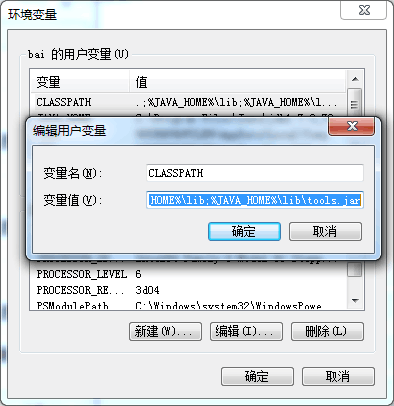
Haz clic en Aceptar.Tecla de Windows + REscribe cmd
Luego introduce el comando:java -versionSi puedes ver la información de la versión de Java, significa que la configuración de las variables de entorno de Java se ha realizado correctamente.
2. Configuración de variables de entorno en Linux
Linux y Win7 son sistemas operativos multiusuario, por lo que la ubicación donde se configuran las variables de entorno indica el alcance en el que dicha variable tiene efecto.
Como en Win7 configuré las variables en el usuario "bai"; entonces solo cuando el usuario "bai" inicia sesión puede usar el entorno de Java. Los demás usuarios no pueden usarlo. Por supuesto, si tu configuración está en las variables del sistema, entonces todos los usuarios de esta computadora pueden usar este entorno. Una vez familiarizado con este concepto, configurar variables de entorno en Linux es simple.
Paso 1: Descargar
Descarga el JDK correspondiente a Linux en /usr/local y luego descomprímelo:
$ wget http://download.oracle.com/otn-pub/java/jdk/7u79-b15/jdk-7u79-linux-x64.tar.gz
$ tar -zxvf jdk-8u66-linux-x64.tar.gz
$ mv jdk1.7.0_79 jdk1.7          # 重命名
Obtén la ruta del directorio JDK: /usr/local/jdk1.7
Paso 2: Configurar el entorno de Java para todos los usuarios
Inicia sesión como usuario root, ejecuta vim /etc/profile
Presiona la tecla Insert, muévete a la última línea y añade:
#configuration java development enviroument
export JAVA_HOME=/usr/local/jdk1.7
export PATH=$JAVA_HOME/bin:$PATH
export CLASSPATH=.:$JAVA_HOME/lib/dt.jar:$JAVA_HOME/lib/tools.jar
Luego presiona la tecla Esc, escribe wq, y después de salir, introduce:java -versionSi puedes ver la información de la versión correspondiente, significa que la configuración de las variables de entorno de Java se ha realizado correctamente.
Paso 3: Configurar el entorno de Java para el usuario actual
vim ~/.bash_profile (archivo)
De igual manera, añade la siguiente información:
#configuration java development enviroument
export JAVA_HOME=/usr/local/jdk1.7
export PATH=$JAVA_HOME/bin:$PATH
export CLASSPATH=.:$JAVA_HOME/lib/dt.jar:$JAVA_HOME/lib/tools.jar
Vuelve a cargar el archivo de configuración del sistema:
source /etc/profile
Comprueba si el JDK se instaló correctamente:
java -version