1. Configuration de Win7
Tout d'abord, téléchargez le JDK correspondant à la version de votre système d'exploitation, par exemple, le dernier JDK 8 :
Lien de téléchargement :http://www.oracle.com/technetwork/java/javase/downloads/jdk8-downloads-2133151.html;
Bien sûr, la plupart des développeurs n'utilisent pas le dernier JDK. Les choix actuels les plus répandus sont JDK 6 et JDK 7, et bien sûr, de plus en plus de développeurs passent à la plate-forme JDK 8.
Après le téléchargement, installez-le en suivant toutes les étapes. Le chemin d'installation local du JDK estC:\Program Files\Java\jdk1.7.0_79
Ensuite, suivez ces étapes : Ordinateur --> Propriétés --> Paramètres système avancés --> Variables d'environnement
Dans les variables d'environnement de xxx (xxx représente le nom de votre ordinateur), créez une nouvelle variable JAVA_HOME (ce nom peut être personnalisé, mais c'est le nom courant), et saisissez la valeur
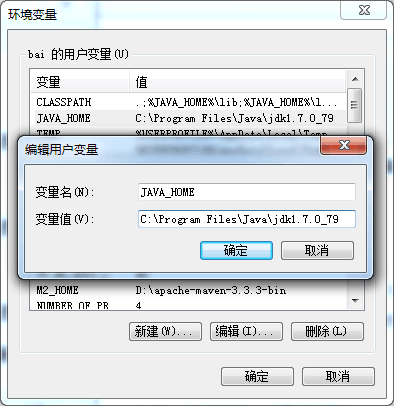
Comme indiqué sur la figure.
Étape 2 : Dans les variables système ci-dessous, trouvez Path, modifiez-la, et ajoutez à la toute fin :
%JAVA_HOME%\bin;%JAVA_HOME%\jre\bin
Comme indiqué :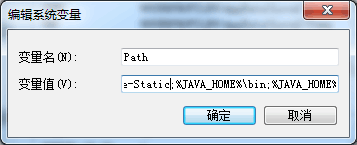
Créez ensuite une nouvelle variable nommée CLASSPATH, et saisissez la valeur .;%JAVA_HOME%\lib;%JAVA_HOME%\lib\dt.jar;%JAVA_HOME%\lib\tools.jar, attention au point !!!
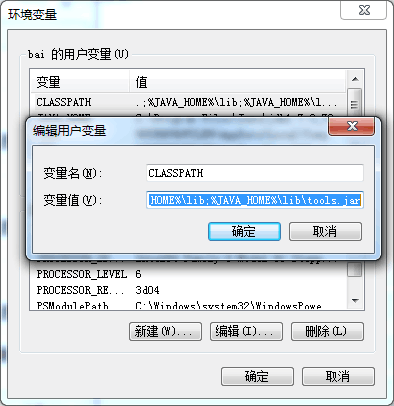
Cliquez sur OK.Touche Windows + R, saisissez cmd
Ensuite, saisissez la commandejava -versionSi vous pouvez voir les informations de version de Java, cela signifie que la configuration des variables d'environnement Java a réussi.
2. Configuration des variables d'environnement sous Linux
Linux et Win7 sont tous deux des systèmes d'exploitation multi-utilisateurs, donc l'emplacement où les variables d'environnement sont configurées détermine la portée dans laquelle les variables d'environnement prennent effet.
Comme ci-dessus, sous Win7, je l'ai configuré sous l'utilisateur "bai", donc ce n'est que lorsque l'utilisateur "bai" se connecte que l'environnement Java peut être utilisé. Les autres utilisateurs ne peuvent pas l'utiliser. Bien sûr, si votre configuration se trouve dans les variables système, alors tous les utilisateurs de cet ordinateur peuvent utiliser cet environnement. Une fois ce concept maîtrisé, la configuration des variables d'environnement sous Linux devient simple.
Étape 1 : Téléchargement
Téléchargez la version du JDK correspondant à Linux dans /usr/local, puis extrayez-la :
$ wget http://download.oracle.com/otn-pub/java/jdk/7u79-b15/jdk-7u79-linux-x64.tar.gz
$ tar -zxvf jdk-8u66-linux-x64.tar.gz
$ mv jdk1.7.0_79 jdk1.7          # 重命名
Obtenez le chemin du répertoire JDK /usr/local/jdk1.7
Étape 2 : Configurer l'environnement Java pour tous les utilisateurs
Connectez-vous en tant qu'utilisateur root et exécutez vim /etc/profile
Appuyez sur la touche Insert, puis déplacez-vous vers la dernière ligne et ajoutez
#configuration java development enviroument
export JAVA_HOME=/usr/local/jdk1.7
export PATH=$JAVA_HOME/bin:$PATH
export CLASSPATH=.:$JAVA_HOME/lib/dt.jar:$JAVA_HOME/lib/tools.jar
Appuyez ensuite sur la touche Esc, saisissez wq, et après être sorti, saisissezjava -versionSi vous pouvez voir les informations de version correspondantes, cela signifie que la configuration des variables d'environnement Java a réussi.
Étape 3 : Configurer l'environnement Java pour l'utilisateur actuel
fichier vim ~/.bash_profile
De même, ajoutez les informations suivantes :
#configuration java development enviroument
export JAVA_HOME=/usr/local/jdk1.7
export PATH=$JAVA_HOME/bin:$PATH
export CLASSPATH=.:$JAVA_HOME/lib/dt.jar:$JAVA_HOME/lib/tools.jar
Rechargez le fichier de configuration du système :
source /etc/profile
Vérifiez si le JDK a été installé avec succès :
java -version