1. Win7-Konfiguration
Laden Sie zunächst das JDK herunter, das zu Ihrer Betriebssystemversion passt, z. B. das neueste JDK 8:
Download-Link:http://www.oracle.com/technetwork/java/javase/downloads/jdk8-downloads-2133151.html;
Natürlich verwenden die meisten Entwickler nicht das neueste JDK. Die aktuellen Mainstream-Optionen sind JDK 6 und JDK 7, und natürlich wechseln immer mehr Entwickler zur JDK 8-Plattform.
Nach dem Herunterladen installieren Sie es einfach vollständig. Der lokale JDK-Installationspfad istC:\Program Files\Java\jdk1.7.0_79
Befolgen Sie dann diese Schritte: Computer --> Eigenschaften --> Erweiterte Systemeinstellungen --> Umgebungsvariablen
Erstellen Sie in den Umgebungsvariablen für xxx (xxx steht für Ihren Computernamen) ein neues JAVA_HOME (dieser Name kann angepasst werden, aber dies ist der übliche) und geben Sie den Wert ein
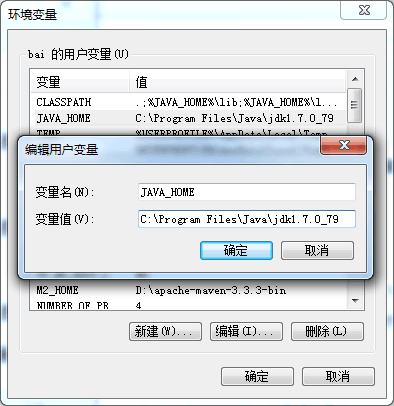
Wie in der Abbildung gezeigt.
Schritt 2: Suchen Sie in den unten stehenden Systemvariablen Path, bearbeiten Sie ihn und fügen Sie ganz am Ende hinzu:
%JAVA_HOME%\bin;%JAVA_HOME%\jre\bin
Wie gezeigt: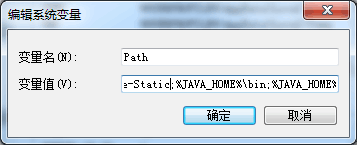
Erstellen Sie dann eine neue Variable namens CLASSPATH und geben Sie den Wert .;%JAVA_HOME%\lib;%JAVA_HOME%\lib\dt.jar;%JAVA_HOME%\lib\tools.jarein, beachten Sie den Punkt!!!
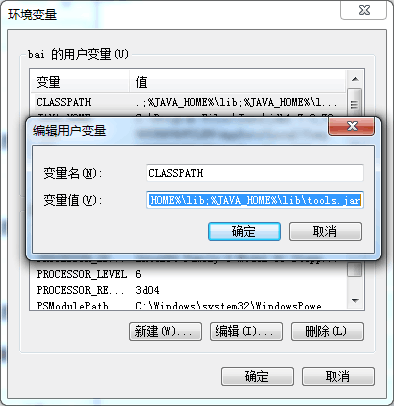
Klicken Sie auf OK.Windows-Taste + R, geben Sie cmd ein
Geben Sie dann den Befehl einjava -versionWenn die Java-Versionsinformationen angezeigt werden, bedeutet das, dass die Konfiguration der Java-Umgebungsvariablen erfolgreich war.
2. Konfiguration der Linux-Umgebungsvariablen
Sowohl Linux als auch Win7 sind Mehrbenutzer-Betriebssysteme, daher bestimmt der Ort, an dem Umgebungsvariablen konfiguriert werden, den Gültigkeitsbereich, in dem die Umgebungsvariablen wirksam werden.
Wie oben habe ich es unter Win7 unter dem Benutzer "bai" konfiguriert, daher kann die Java-Umgebung nur verwendet werden, wenn sich der Benutzer "bai" anmeldet. Andere Benutzer können sie nicht verwenden. Wenn sich Ihre Konfiguration natürlich in den Systemvariablen befindet, können alle Benutzer auf diesem Computer diese Umgebung verwenden. Sobald Sie mit diesem Konzept vertraut sind, wird die Konfiguration von Umgebungsvariablen unter Linux einfach.
Schritt 1: Herunterladen
Laden Sie die zu Linux passende JDK-Version nach /usr/local herunter und entpacken Sie sie dann:
$ wget http://download.oracle.com/otn-pub/java/jdk/7u79-b15/jdk-7u79-linux-x64.tar.gz
$ tar -zxvf jdk-8u66-linux-x64.tar.gz
$ mv jdk1.7.0_79 jdk1.7          # 重命名
Ermitteln Sie den JDK-Verzeichnispfad /usr/local/jdk1.7
Schritt 2: Java-Umgebung für alle Benutzer konfigurieren
Melden Sie sich als root-Benutzer an und führen Sie vim /etc/profile aus
Drücken Sie die Einfügetaste, gehen Sie dann zur letzten Zeile und fügen Sie hinzu
#configuration java development enviroument
export JAVA_HOME=/usr/local/jdk1.7
export PATH=$JAVA_HOME/bin:$PATH
export CLASSPATH=.:$JAVA_HOME/lib/dt.jar:$JAVA_HOME/lib/tools.jar
Drücken Sie dann die Esc-Taste, geben Sie wq ein, und geben Sie nach dem Beenden einjava -versionWenn die entsprechende Versionsinformation angezeigt wird, bedeutet das, dass die Konfiguration der Java-Umgebungsvariablen erfolgreich war.
Schritt 3: Java-Umgebung für den aktuellen Benutzer konfigurieren
vim ~/.bash_profile-Datei
Fügen Sie auf ähnliche Weise die folgenden Informationen hinzu:
#configuration java development enviroument
export JAVA_HOME=/usr/local/jdk1.7
export PATH=$JAVA_HOME/bin:$PATH
export CLASSPATH=.:$JAVA_HOME/lib/dt.jar:$JAVA_HOME/lib/tools.jar
Laden Sie die Systemkonfigurationsdatei neu:
source /etc/profile
Prüfen Sie, ob das JDK erfolgreich installiert wurde:
java -version