1. Настройка Win7
Сначала скачайте JDK, соответствующий версии вашей операционной системы, например, последнюю версию JDK 8:
Ссылка для скачивания:http://www.oracle.com/technetwork/java/javase/downloads/jdk8-downloads-2133151.html;
Конечно, большинство разработчиков не используют последнюю версию JDK. Сейчас основными вариантами являются JDK 6 и JDK 7, и, конечно, всё больше и больше разработчиков переходят на платформу JDK 8.
После скачивания установите его до конца. Локальный путь установки JDK:C:\Program Files\Java\jdk1.7.0_79
Затем выполните следующие шаги: Компьютер --> Свойства --> Дополнительные параметры системы --> Переменные среды
В переменных среды для xxx (xxx обозначает имя вашего компьютера) создайте новую переменную JAVA_HOME (это имя можно изменить, но обычно используется именно это) и введите значение
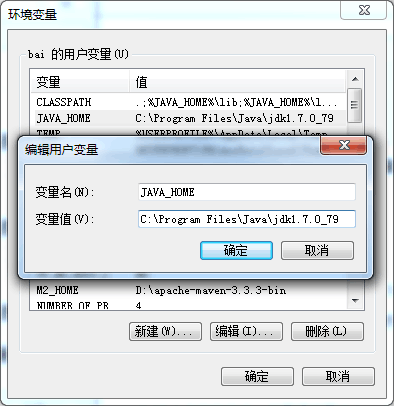
Как показано на рисунке.
Шаг 2: В системных переменных ниже найдите Path, отредактируйте её и добавьте в самом конце:
%JAVA_HOME%\bin;%JAVA_HOME%\jre\bin
Как показано: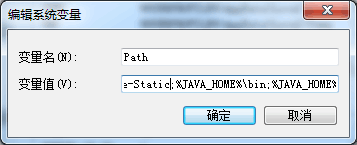
Затем создайте новую переменную с именем CLASSPATH и введите значение .;%JAVA_HOME%\lib;%JAVA_HOME%\lib\dt.jar;%JAVA_HOME%\lib\tools.jar, обратите внимание на точку!!!
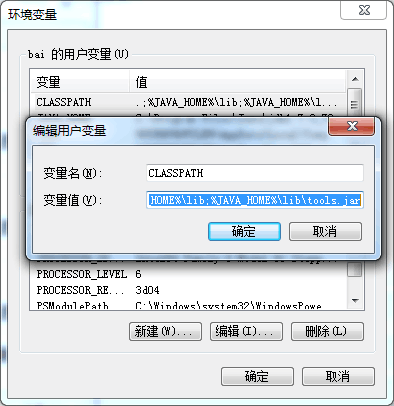
Нажмите OK.Клавиша Windows + R, введите cmd
Затем введите командуjava -versionЕсли вы видите информацию о версии Java, это означает, что настройка переменных среды Java прошла успешно.
2. Настройка переменных среды Linux
И Linux, и Win7 — многопользовательские операционные системы, поэтому место настройки переменных среды определяет область, в которой переменные среды действуют.
Как указано выше, в Win7 я настроил это под пользователем "bai", поэтому среду Java можно использовать только когда пользователь "bai" входит в систему. Другие пользователи не могут её использовать. Конечно, если ваша конфигурация находится в системных переменных, то все пользователи на этом компьютере могут использовать эту среду. Как только вы освоите эту концепцию, настройка переменных среды в Linux станет простой.
Шаг 1: Скачивание
Скачайте версию JDK для Linux в /usr/local, затем распакуйте её:
$ wget http://download.oracle.com/otn-pub/java/jdk/7u79-b15/jdk-7u79-linux-x64.tar.gz
$ tar -zxvf jdk-8u66-linux-x64.tar.gz
$ mv jdk1.7.0_79 jdk1.7          # 重命名
Получите путь к каталогу JDK /usr/local/jdk1.7
Шаг 2: Настройте среду Java для всех пользователей
Войдите как пользователь root и выполните vim /etc/profile
Нажмите клавишу Insert, затем перейдите к последней строке и добавьте
#configuration java development enviroument
export JAVA_HOME=/usr/local/jdk1.7
export PATH=$JAVA_HOME/bin:$PATH
export CLASSPATH=.:$JAVA_HOME/lib/dt.jar:$JAVA_HOME/lib/tools.jar
Затем нажмите клавишу Esc, введите wq и после выхода введитеjava -versionЕсли вы видите соответствующую информацию о версии, это означает, что настройка переменных среды Java прошла успешно.
Шаг 3: Настройка среды Java для текущего пользователя
Файл ~/.bash_profile с помощью vim
Аналогично добавьте следующую информацию:
#configuration java development enviroument
export JAVA_HOME=/usr/local/jdk1.7
export PATH=$JAVA_HOME/bin:$PATH
export CLASSPATH=.:$JAVA_HOME/lib/dt.jar:$JAVA_HOME/lib/tools.jar
Перезагрузите системный файл конфигурации:
source /etc/profile
Проверьте, успешно ли установлена JDK:
java -version