1、Win7の設定
まず、オペレーティングシステムのバージョンに対応するJDKをダウンロードします。例えば最新のJDK8:
ダウンロードリンク:http://www.oracle.com/technetwork/java/javase/downloads/jdk8-downloads-2133151.html;
もちろん、一般的な開発者は最新のJDKを使うわけではありません。現在主流の選択肢はJDK6とJDK7ですが、もちろん多くの開発者がJDK8のプラットフォームに移行しています。
ダウンロード後、そのままインストールします。このマシンのJDKインストールパスは次のとおりです。C:\Program Files\Java\jdk1.7.0_79
その後、次の手順に従います。コンピューター → プロパティ → システムの詳細設定 → 環境変数
xxxの環境変数(xxxはあなたのコンピューター名を表します)でJAVA_HOMEを新規作成します(名前は自由に設定できますが、一般的にはこれです)。値を入力します。
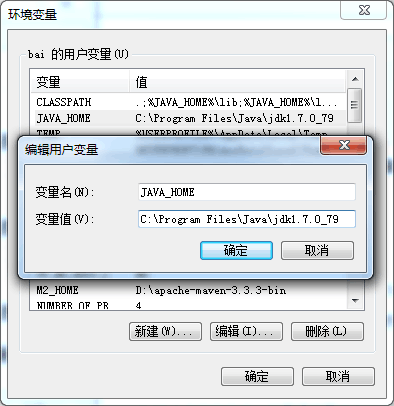
図のように表示されます。
ステップ2: 下のシステム変数でPathを見つけ、編集し、最後に追加します:
%JAVA_HOME%\bin;%JAVA_HOME%\jre\bin
図のとおり: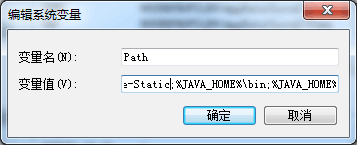
次に、新しい変数名CLASSPATHを作成し、入力値は次のとおりです。 .;%JAVA_HOME%\lib;%JAVA_HOME%\lib\dt.jar;%JAVA_HOME%\lib\tools.jar、そのドットに注意してください!!!
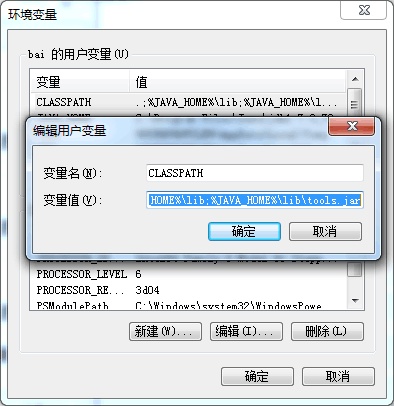
OKをクリックします。Windowsキー+R、cmdと入力します。
その後、コマンドを入力します。java -versionJava関連のバージョン情報が表示されれば、Java環境変数の設定は成功です。
2. Linux環境変数の設定
LinuxとWin7はどちらもマルチユーザーオペレーティングシステムです。そのため、環境変数を設定する場所によって、その環境変数が有効な範囲が決まります。
上記のように、Win7ではbaiユーザーの下に設定したため、baiユーザーがログインしたときだけJava環境を使用できます。他のユーザーは使用できません。もちろん、システム変数に設定した場合は、このコンピューターのすべてのユーザーがこの環境を使用できます。この概念を理解すれば、Linuxでの環境変数の設定は簡単です。
ステップ1: ダウンロード
Linuxに対応するバージョンのJDKを/usr/localにダウンロードし、解凍します:
$ wget http://download.oracle.com/otn-pub/java/jdk/7u79-b15/jdk-7u79-linux-x64.tar.gz
$ tar -zxvf jdk-8u66-linux-x64.tar.gz
$ mv jdk1.7.0_79 jdk1.7          # 重命名
JDKディレクトリのパス/usr/local/jdk1.7が得られます。
ステップ2: すべてのユーザーにJava環境を設定する
rootユーザーでログインし、vim /etc/profile を実行します。
Insertキーを押し、最後の行に移動して、追加します。
#configuration java development enviroument
export JAVA_HOME=/usr/local/jdk1.7
export PATH=$JAVA_HOME/bin:$PATH
export CLASSPATH=.:$JAVA_HOME/lib/dt.jar:$JAVA_HOME/lib/tools.jar
その後、Escキーを押し、wqと入力して終了し、その後次のコマンドを入力します。java -version対応するバージョン情報が表示されれば、Java環境変数の設定は成功です。
ステップ3: 現在のユーザーにJava環境を設定する
vim ~/.bash_profile ファイル
同様に次の情報を追加します:
#configuration java development enviroument
export JAVA_HOME=/usr/local/jdk1.7
export PATH=$JAVA_HOME/bin:$PATH
export CLASSPATH=.:$JAVA_HOME/lib/dt.jar:$JAVA_HOME/lib/tools.jar
システム設定ファイルを再読み込みします:
source /etc/profile
JDKが正常にインストールされているか確認します:
java -version